
Uruguay
Bevezetés
Az uruguayi honosítással XML-alapú elektronikus dokumentumokat lehet létrehozni, beleértve a fiskális foliókat, az elektronikus aláírást, valamint a kapcsolatot a Dirección General Impositiva (DGI) adóhatósággal az Uruware-en keresztül.
A támogatott dokumentumok:
e-Számla, e-Számla jóváírás, e-Számla terhelés;
e-Blokk, e-Blokk jóváírás, e-Blokk terhelés;
Export e-Számla, Export e-Számla jóváírás, Export e-Számla terhelés.
A honosításhoz Uruware-fiók szükséges, amely lehetővé teszi a felhasználók számára, hogy elektronikus dokumentumokat hozzanak létre az Odoo-ban.
Szójegyzék
Az uruguayi honosítás során az alábbi kifejezések fordulnak elő:
DGI: a Dirección General Impositiva az uruguayi adóbefizetések végrehajtásáért felelős kormányzati szerv.
EDI: Az Electronic Data Interchange (Elektronikus adatcsere) az elektronikus dokumentumok küldésére utal.
Uruware: az a harmadik fél szervezet, amely elősegíti az elektronikus dokumentumok cseréjét a vállalatok és az uruguayi kormány között.
CAE: a Constancia de Autorización de Emisión egy, az adóhatóság weboldaláról igényelhető dokumentum, amely engedélyezi az elektronikus számlák kibocsátását.
Konfiguráció
Modulok telepítése
Telepítse a következő modulokat az uruguayi honosítás összes funkciójának eléréséhez:
Név |
Technikai név |
Leírás |
|---|---|---|
Uruguay - Könyvelés |
|
Az alapértelmezett fiskális lokalizációs csomag. Olyan könyvelési jellemzőket ad hozzá az uruguayi lokalizációhoz, amelyek a DGI által meghatározott irányelvek szerint egy Uruguayban működő vállalat minimálisan szükséges konfigurációját képviselik. A modul telepítése automatikusan betölti a következőket: számlatükör, adók, dokumentumtípusok és adótámogatott típusok. |
Uruguay Könyvelési EDI |
|
Tartalmaz minden technikai és funkcionális követelményt Elektronikus dokumentumok létrehozásához és érvényesítéséhez, a DGI által közzétett technikai dokumentáció alapján. Az engedélyezett dokumentumok fentebb találhatók. |
Megjegyzés
Az Odoo automatikusan telepíti az Uruguay - Accounting alap modult, amikor egy adatbázist Uruguay mint ország kiválasztásával telepítenek. Az elektronikus számlázás engedélyezéséhez azonban az Uruguay Accounting EDI (l10n_uy_edi) modult manuálisan kell telepíteni.
Vállalat
A vállalati adatok konfigurálásához nyissa meg a Beállítások alkalmazást, görgessen le a Vállalatok szakaszhoz, kattintson az Adatok frissítése gombra, majd konfigurálja a következőket:
Vállalat neve
Cím, beleértve az Utca, Város, Megye/Állam, Irányítószám és Ország mezőket
Adóazonosító: adja meg a kiválasztott adófizetői típushoz tartozó azonosítószámot.
DGI Fő Telephelykód: ez az XML részét képezi egy elektronikus dokumentum létrehozásakor. Ha ez a mező nincs kitöltve, az összes elektronikus dokumentumot visszautasítják.
A DGI Fő Telephelykód megkereséséhez kövesse az alábbi lépéseket:
A DGI fiókjából lépjen a menüpontra.
Válassza a lehetőséget.
Nyissa meg a generált PDF-et, és keresse meg a DGI Main Branch Code értékét a Domicilio Fiscal Número de Local szakaszban.
Az adatbázis beállításaiban a vállalat konfigurálása után lépjen a menüpontra, és keressen rá vállalatára a következők ellenőrzéséhez:
a vállalat típusa Vállalat legyen beállítva.
az Azonosítószám Típusa RUT / RUC legyen.
Uruware fiók beállítása
Uruware fiók beállításához kövesse az alábbi lépéseket:
Ellenőrizze, hogy érvényes Odoo előfizetéssel rendelkezik.
Keresse meg az Uruware hitelesítő adatok beállításait a menüponton keresztül.
Görgessen le az Uruguayan Localization szakaszhoz, és válassza ki a környezetet (Production vagy Testing).
Kattintson az Create Uruware Account gombra.
Ezt követően egy e-mail kerül kiküldésre az Odoo-előfizetéséhez tartozó e-mail-címre, amely tartalmazza az Uruware portálba való belépéshez szükséges jelszót és a fiók beállításához szükséges információkat.
Javaslat
A hitelesítő adatokat tartalmazó e-mail nem érkezik meg azonnal; a fiók létrehozása akár 48 óráig is eltarthat.
A fiók létrehozásához a vállalat Tax ID mezőjét kötelező kitölteni.
Az elküldött jelszó 24 óra elteltével lejár. Ebben az esetben az Uruware portálján található Forgot Password hivatkozással állítsa vissza.
Megjegyzés
Ez a művelet egy Uruware-fiókot hoz létre az alábbi adatokkal:
Jogi név (razón social)
A vállalat RUT-száma
Felhasználónév (az Odoo-előfizetés e-mail-címe vagy a
RUT.odoo formátum. Például:213344556677.odoo)Odoo adatbázis-hivatkozás
A fiók helyes létrehozásának érdekében adja meg a fenti listából hiányzó adatokat.
Miután a fiók létrejött és megkapta a hitelesítő adatokat tartalmazó e-mailt, konfigurálja fiókjait közvetlenül az Uruware tesztelési portálján vagy éles portálján:
Az e-mailben kapott hitelesítő adatokkal jelentkezzen be a megfelelő (teszt vagy éles) portálra.
Az Uruware portálján az alábbi lépések szükségesek ahhoz, hogy számlát tudjon kiállítani az Odoo-ból:
Töltse ki és ellenőrizze a vállalat adatait.
Adja hozzá digitális tanúsítványát.
Adja hozzá az CAEs kódokat minden egyes kiállítani kívánt dokumentumtípushoz.
Konfigurálja az ügyfeleknek nyomtatandó és küldendő PDF formátumát.
Fontos
Ügyeljen arra, hogy két fiókot konfiguráljon: egyet a teszteléshez és egyet az éles környezethez. A tanúsítvány mindkét környezetben szükséges, az CAEs kódok azonban csak az éles környezetben szükségesek.
Elektronikus számla adatai
Az elektronikus számla adatainak konfigurálásához be kell állítani egy környezetet és a hitelesítő adatokat. Ehhez navigáljon a menübe, és görgessen le az Uruguayi lokalizáció szakaszig.
Először válassza ki az UCFE webszolgáltatások környezetét:
Éles: éles adatbázisokhoz. Ebben a módban az elektronikus dokumentumokat a rendszer az Uruware-en keresztül elküldi a DGI-nek érvényesítés céljából.
Tesztelés: tesztadatbázisokhoz. Ebben a módban a közvetlen kapcsolati folyamatok tesztelhetők, a fájlok az Uruware-en keresztül a DGI tesztkörnyezetébe kerülnek elküldésre.
Demo: demo módban a fájlok automatikusan létrejönnek és elfogadásra kerülnek, de nem kerülnek elküldésre a DGI-nek. Emiatt ebben a módban nem jelennek meg elutasítási hibák. Minden belső érvényesítés tesztelhető demo módban. Kerülje ennek a lehetőségnek a kiválasztását éles adatbázisban.
Megjegyzés
A Demo mód használatához nincs szükség Uruware-fiókra.
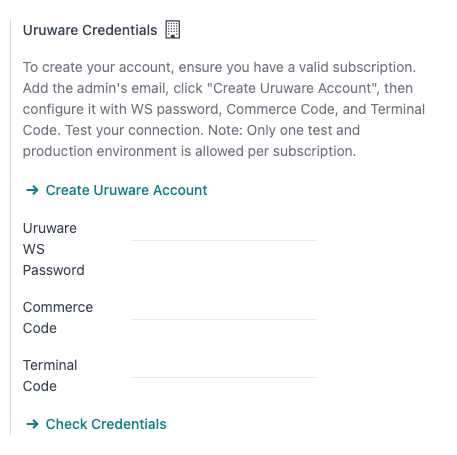
Ezután adja meg az Uruware adatokat:
Uruware WS jelszó
Kereskedelmi kód
Terminálkód
Megjegyzés
Ezek az adatok az Uruware portálról szerezhetők be az Uruware-fiók konfigurálása után.
Az Uruware WS jelszó lekéréséhez lépjen a menübe, és keresse meg az Érvényesítők és kiegészítő információk lapot, ahol megtalálja a WS jelszó mezőt.
A Kereskedelmi kód lekéréséhez lépjen a menübe.
A Terminálkód lekéréséhez lépjen a menübe.
Törzsadatok
Számlatükör
A számlatükör alapértelmezés szerint telepítve van a lokalizációs modulban szereplő adatkészlet részeként; a számlák automatikusan hozzárendelődnek az adókhoz, az alapértelmezett szállítói kötelezettségekhez és az alapértelmezett vevői követelésekhez.
A számlák a vállalat igényei szerint hozzáadhatók vagy törölhetők.
Lásd még
Partnerek
Kapcsolat létrehozásához navigáljon a menübe, és válassza az Új lehetőséget. Ezután adja meg a következő adatokat:
Vállalat neve
Cím:
Utca: az elektronikus számla megerősítéséhez szükséges.
Város
Megye
Irányítószám
Ország: az elektronikus számla megerősítéséhez szükséges.
Azonosítószám:
Típus: válasszon azonosítótípust.
Number: az elektronikus számla jóváhagyásához szükséges.
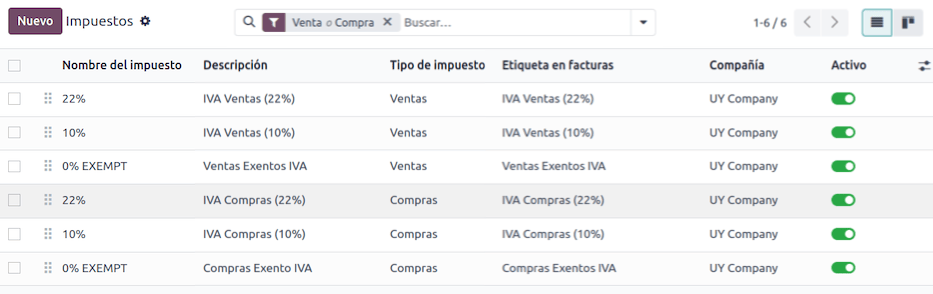
Adók
Az Uruguay lokalizációs modul részeként az adók automatikusan létrejönnek a konfigurációjukkal és a kapcsolódó pénzügyi számlákkal együtt.
Dokumentumtípusok
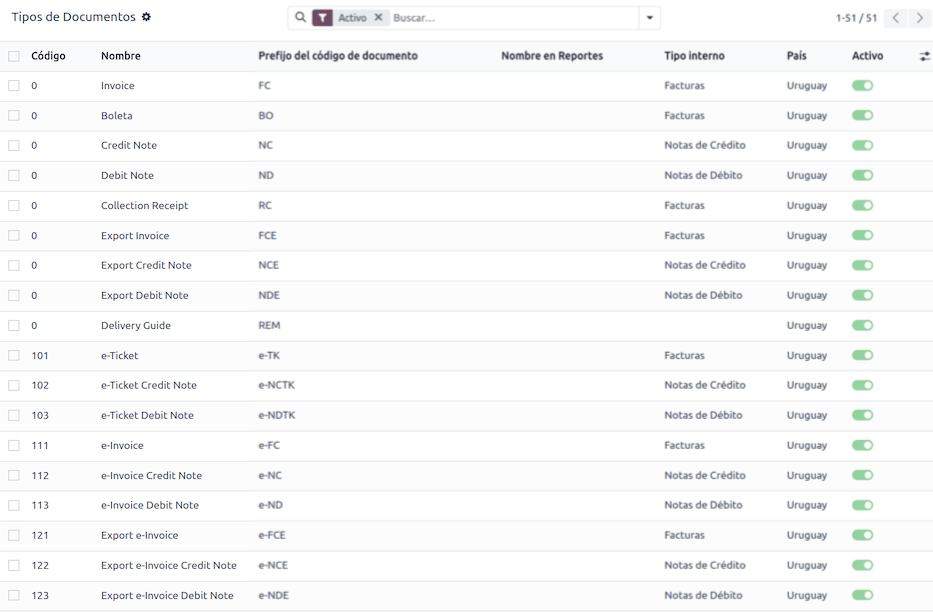
Egyes könyvelési tranzakciók, mint az ügyfélszámlák és a szállítói számlák, dokumentumtípusok szerint kerülnek besorolásra. Ezeket a kormányzati adóhatóságok határozzák meg, ebben az esetben a DGI.
Minden dokumentumtípushoz egyedi sorszám tartozhat az adott naplóban, amelyhez hozzá van rendelve. Az adatok automatikusan létrejönnek a lokalizációs modul telepítésekor, és a dokumentumtípusokhoz szükséges információk alapértelmezés szerint szerepelnek.
A lokalizációban szereplő dokumentumtípusok áttekintéséhez navigáljon ide: .
Megjegyzés
Uruguayban a CAEs-eket kötelező feltölteni az Uruware rendszerbe. A sorszámokat (és PDF-eket) az Odoo az Uruware-ből kapja meg, a CAEs alapján. A CAEs kizárólag éles üzemben használható. Teszteléskor csak az Uruware-ben használt sorszámtartományt kell beállítani.
Értékesítési naplók
Ahhoz, hogy a DGI által érvényesítendő elektronikus dokumentumot lehessen létrehozni és jóváhagyni, az értékesítési naplót a következőképpen kell konfigurálni:
Számlázás típusa: alapértelmezés szerint az Elektronikus opció van beállítva. Ez szükséges ahhoz, hogy az elektronikus dokumentumokat webszolgáltatáson keresztül el lehessen küldeni az uruguayi kormányzatnak az Uruware-en keresztül. A másik lehetőség, a Manuális, azokhoz a nyitott számlákhoz való, amelyeket korábban egy másik rendszerben, például a DGI-ben bélyegeztek le.
Dokumentumok használata?: Aktiválja ezt a lehetőséget, ha ez a napló az Odooban található dokumentumtípusok listájából fog dokumentumokat használni.
Munkafolyamatok
Miután konfigurálta az adatbázisát, létrehozhatja a dokumentumait.
Értékesítési dokumentumok
Vevői számlák
Ügyfélszámlák olyan elektronikus dokumentumok, amelyek érvényesítéskor az Uruware-en keresztül kerülnek elküldésre a DGI-hez. Ezek a dokumentumok az értékesítési rendelésből vagy manuálisan hozhatók létre. A következő adatokat kell tartalmazniuk:
Ügyfél: adja meg az ügyfél adatait.
Esedékesség dátuma: annak meghatározásához, hogy a számla most vagy később esedékes-e (rendre contado vagy crédito).
Napló: válassza ki az elektronikus értékesítési naplót.
Dokumentumtípus: dokumentumtípus ebben a formátumban, például:
(111) e-Invoice.Termékek: adja meg a terméke(ke)t a megfelelő adókkal.
Megjegyzés
Minden dokumentumtípushoz tartozik egy adott jóváírási és terhelési értesítő (pl. a (111) e-Invoice dokumentumtípushoz tartozik egy (112) e-Invoice Credit Note).
Vevői jóváírás
A Vevői jóváírás egy elektronikus dokumentum, amelyet érvényesítés után az DGI részére küldenek el az Uruware-en keresztül. Jóváírás rögzítéséhez szükséges egy érvényesített (könyvelt) számla. A számlán kattintson a Jóváírás gombra a Jóváírás létrehozása űrlap megnyitásához, majd töltse ki a következő adatokat:
Ok: írja be a jóváírás okát.
Napló: válassza ki azt a naplót, amelynek elektronikusnak kell lennie, és amelyen aktív a Dokumentumok használata? opció.
Dokumentumtípus: válassza ki a jóváírás dokumentumtípusát.
Sztornó dátuma: írja be a dátumot.
Vevői terhelési értesítő
A Vevői terhelési értesítő egy elektronikus dokumentum, amelyet érvényesítés után az DGI részére küldenek el az Uruware-en keresztül. Terhelési értesítő rögzítéséhez szükséges egy érvényesített (könyvelt) számla. A számlán kattintson a (műveletek menü) ikonra, válassza a Terhelési értesítő lehetőséget a Jóváírás létrehozása űrlap megnyitásához, majd töltse ki a következő adatokat:
Ok: Adja meg a terhelési értesítő okát.
Napló: válassza ki azt a naplót, amelynek elektronikusnak kell lennie, és amelyen aktív a Dokumentumok használata? opció.
Sorok másolása: jelölje be a jelölőnégyzetet a számlasorok terhelési értesítőre való másolásához.
Terhelési értesítő dátuma: írja be a dátumot.
Megjegyzés
Erősítse meg a számlát, hogy belső hivatkozással hozza létre. A dokumentum DGI részére Uruware-en keresztüli elküldéséhez kattintson a Küldés és nyomtatás gombra, és jelölje be a CFE létrehozása jelölőnégyzetet. A jogi dokumentumsorozatot (számot) az Uruware biztosítja a dokumentum feldolgozása után. Győződjön meg arról, hogy rendelkezésre állnak CAEs az Uruware-ben.
Megjegyzés
Az érvényesített dokumentum PDF-je az Uruware-ből kerül lekérésre az uruguayi kormány (DGI) előírásainak megfelelően.
Kiegészítések és közzétételek
Kiegészítések és közzétételek az elektronikus dokumentumhoz hozzáadott, kötelező vagy opcionális megjegyzések és kiegészítő információk. Új kiegészítés létrehozásához nyissa meg a menüpontot, és kattintson az Új gombra.
Adja meg a következő adatokat:
Név: a kiegészítés vagy kötelező közzététel neve.
Típus: válassza ki a megjegyzés típusát; ez hozzáadja azt az XML megfelelő szakaszához.
Leyenda-e: jelölje be ezt a mezőt, ha a szöveg kötelező közzététel; hagyja üresen, ha kiegészítő információról van szó.
Tartalom: adja meg a kiegészítés vagy közzététel teljes szövegét.
Leyenda és kiegészítő információk a termékben
A leyenda vagy kiegészítő információk termékhez és XML-hez való hozzáadásához szükséges az előre beállított kiegészítést és közzétételt hozzáadni a számlasorban szereplő termékhez. Adja meg a leyenda értékét a sorban megadott termék Közzététel mezőjében.
Leyenda és további információk
Ahhoz, hogy leyenda bejegyzést vagy további információt adjon az elektronikus számlához és az XML-fájlhoz, nyissa meg a számlát, lépjen az Egyéb információ fülre, és válassza ki a kívánt addendát az Addenda és közzétételek mezőben. Az itt hozzáadott addendák és közzétételek megjelennek az XML-ben, illetve láthatóan a PDF dokumentumban is.
Ez a következő addenda-típusokra vonatkozik:
Dokumentum
Kibocsátó
Befogadó
Addendák
Megjegyzés
Ahhoz, hogy ideiglenes megjegyzést adjon az elektronikus dokumentumhoz, használja az Általános szerződési feltételek mezőt. Ez az információ a számla addendájában kerül elküldésre, de nem kerül mentésre jövőbeli dokumentumokhoz.