Bpost integráció
Állítsa be a Bpost szállítási csatlakozót az Odoo-ban, hogy a Bpost küldeményeket közvetlenül az Odoo-n belül kezelhesse. A konfiguráláshoz hajtsa végre az alábbi lépéseket:
Hozzon létre egy Bpost fiókot.
Szerezze be a Fiókazonosítót és a jelszót.
A beállítás elvégzése után lehetőség nyílik a szállítási költség kiszámítására a csomag mérete és súlya alapján, a díjak közvetlen terhelésére egy Bpost üzleti fiókra, valamint a Bpost nyomkövetési címkék automatikus nyomtatására az Odoo-n keresztül.
Fiókbeállítás
Kezdésként látogasson el a Bpost weboldalára, és hozza létre a vállalat Bpost üzleti fiókját, vagy jelentkezzen be a meglévőbe. A Bpost fiók létrehozásához készítse elő a vállalat adószámát és mobiltelefonszámát.
Kövesse a weboldal lépéseit a regisztráció befejezéséhez, és iratkozzon fel a szállítási szolgáltatásokra. Ezzel egy szerződéses üzleti kapcsolat iránti kérelmet nyújt be a vállalat és a Bpost között.
Fontos
Az Odoo nem integrálható nem üzleti Bpost fiókokkal.
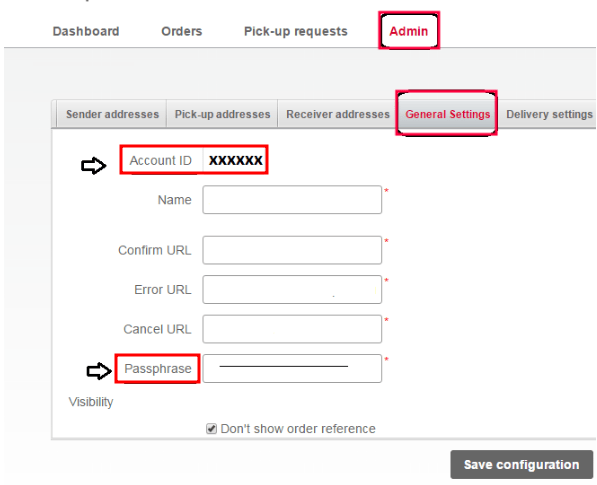
A beállítás elvégzése után a Bpost fiókazonosítót és jelszót a Szállításkezelő menüpontra navigálva szerezheti be.
A Szállításkezelő oldalon lépjen az Adminisztráció fülre, majd az Általános beállítások fülre, ahol megtalálható az Odoo szállítási módszerének konfigurálásához szükséges Fiókazonosító és Jelszó.
Szállítási módszer konfigurálása
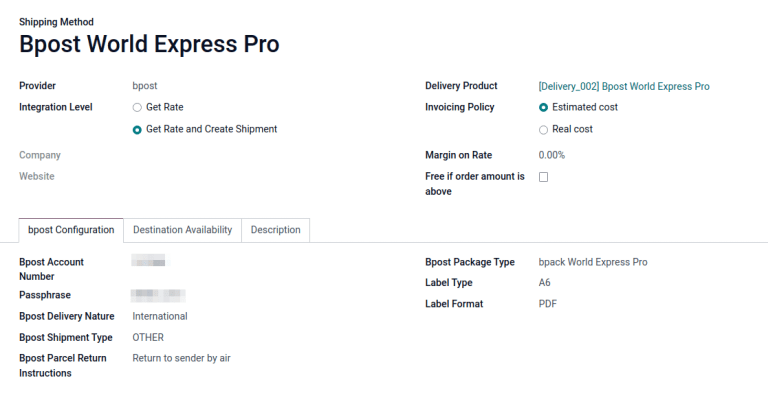
A szükséges hitelesítő adatok birtokában konfigurálja a Bpost szállítási módszert az Odoo-ban a menüpontban.
A Szállítási módszerek oldalon kattintson a Létrehozás gombra.
A Szolgáltató mezőben válassza a Bpost lehetőséget a legördülő menüből. Ez megjeleníti a Bpost konfiguráció fület az űrlap alján, ahol megadhatók a Bpost hitelesítő adatok.
A szállítási módszer egyéb mezőinek konfigurálásával kapcsolatban, mint például a Szállítási termék, tekintse meg a Configure third-party carrier dokumentációt.
Megjegyzés
A Bpost szállítási címkék Odoo-n keresztül történő generálásához győződjön meg arról, hogy az Integrációs szint beállítása Díj lekérése és szállítmány létrehozása.
A Bpost konfiguráció fülön töltse ki a következő mezőket:
Bpost számlaszám (kötelező mező): adja meg a vállalat egyedi fiókszámát a Bpost weboldaláról.
Jelmondat (kötelező mező): adja meg a jelmondatot a Bpost weboldaláról.
Bpost szállítás jellege: válassza a Belföldi vagy a Nemzetközi szállítási szolgáltatást. A Belföldi kiválasztása megjeleníti a Beállítások szakaszt, míg a Nemzetközi engedélyezi a Bpost szállítmány típusa és a Bpost csomag visszaküldési utasítások mezőket.
Bpost csomagtípus: válassza ki a szállítási szolgáltatás típusát a legördülő menüből.
Belföldi kézbesítés esetén az opciók a következők: bpack 24h Pro, bpack 24h business vagy bpack Bus.
Nemzetközi kézbesítés esetén az opciók a következők: bpack World Express Pro, bpack World Business vagy bpack Europe Business.
Bpost szállítmány típusa (kötelező mező): nemzetközi kézbesítésnél adja meg a csomagban lévő áruk típusát: MINTA, AJÁNDÉK, ÁRU, DOKUMENTUMOK vagy EGYÉB.
Bpost csomag visszaküldési cím: visszaküldési cím arra az esetre, ha egy nemzetközi szállítmány kézbesítése sikertelen. Válasszon a legördülő menüből: Megsemmisítés, Visszaküldés a feladónak légi úton vagy Visszaküldés a feladónak közúton.
Címketípus: válassza az A6 vagy az A4 méretű címkét a legördülő menüből.
Címkeformátum: válassza a PDF vagy a PNG formátumot a legördülő menüből.
Belföldi kézbesítésnél az alábbi funkciók érhetők el a Beállítások szakaszban:
Engedélyezze a Szombati kézbesítés funkciót, hogy a szombat is lehetséges kézbesítési napként szerepeljen. A kiválasztott Bpost csomagtípustól függően ez az opció további költségeket vonhat maga után a vállalat számára.
Engedélyezze a Visszaküldési címke generálása funkciót, hogy a kézbesítési megrendelés érvényesítésekor automatikusan visszaküldési címke kerüljön nyomtatásra.