
Egyesült Királyság
Konfiguráció
Telepítse az UK - Accounting és az UK - Accounting Reports modulokat az Egyesült Királyság lokalizációjának összes funkciójához.
Név |
Technikai név |
Leírás |
|---|---|---|
UK - Könyvelés |
|
|
UK - Könyvelési jelentések |
|
|
UK BACS fizetési fájlok |
|
Lehetővé teszi Bacs fájlok generálását számlák és szállítói számlák kifizetéséhez |
UK - Építőipari Rendszer |
|
|
UK - HMRC API |
|
Tartalmazza az HMRC alapokat. |
Megjegyzés
Csak az Egyesült Királyságban bejegyzett cégek küldhetnek be jelentéseket az HMRC-nek.
A UK - Könyvelési jelentések modul telepítése egyszerre mindkét modult telepíti.
A UK - Construction Industry Scheme modul telepítésekor automatikusan tartalmazza a UK - HMRC API modult is.
Számlatükör
Az Egyesült Királyság számlarendje a UK - Accounting modulban található. Az eléréséhez lépjen a menüpontra.
A CoA beállításához lépjen a menüpontra, és válassza a Review Manually vagy az Import (recommended) lehetőséget a nyitó egyenlegek megadásához.
Adók
A lokalizációs modul részeként az Egyesült Királyság adói automatikusan létrejönnek a kapcsolódó pénzügyi számlákkal és beállításokkal együtt.
Az Default Taxes, az Tax Return Periodicity frissítéséhez vagy az Configure your tax accounts beállításhoz lépjen a menüpontra.
A meglévő adók szerkesztéséhez vagy új adó Create létrehozásához lépjen a menüpontra.
Lásd még
Oktatóanyag: Tax report and return.
Digitális Adózás (MTD)
Az Egyesült Királyságban minden ÁFA-regisztrált vállalkozásnak be kell tartania az MTD-szabályokat, és szoftvert kell használnia az ÁFA-bevallások benyújtásához.
A UK - Accounting Reports modul lehetővé teszi, hogy megfeleljen a HM Revenue & Customs által a Making Tax Digital kapcsán meghatározott követelményeknek.
Fontos
Ha az időszakos benyújtás több mint három hónapot késik, az Odoo-n keresztül már nem lehetséges a benyújtás, mivel az Odoo csak az elmúlt három hónap nyitott kötelezettségeit kéri le. A benyújtást manuálisan kell elvégezni, az HMRC-vel való kapcsolatfelvétellel.
Regisztrálja vállalkozását az HMRC-nél az első benyújtás előtt
Lépjen a menüpontra, majd kattintson a Connect to HMRC gombra. Adja meg a vállalkozása adatait az HMRC platformon. Ezt csak egyszer kell elvégezni.
Időszakos benyújtás az HMRC-nek
Importálja az HMRC kötelezettségeit, szűrjön a benyújtani kívánt időszakra, majd küldje el az adójelentést a Send to HMRC gombra kattintva.
Javaslat
Tesztelési célból próba hitelesítő adatokat is használhat az HMRC-folyamat bemutatásához. Ehhez aktiválja a developer mode módot, majd lépjen a menüpontra. Keresse meg az l10n_uk_reports.hmrc_mode bejegyzést, és módosítsa az értékét demo-ra. Az ilyen hitelesítő adatokat az HMRC Developer Hub oldalon szerezheti be.
Időszakos benyújtás az HMRC-nek több vállalat esetén
Egyszerre csak egy vállalat és egy felhasználó tud csatlakozni az HMRC-hez. Ha ugyanazon az adatbázison több Egyesült Királyságban működő vállalat is szerepel, az HMRC-jelentést benyújtó felhasználónak minden egyes benyújtás előtt követnie kell az alábbi utasításokat:
Jelentkezzen be abba a vállalatba, amelynek nevében a benyújtást el kell végezni.
Lépjen az General Settings menüpontra, és a Users szakaszban kattintson a Manage Users lehetőségre. Válassza ki az HMRC-hez csatlakoztatott felhasználót.
Lépjen az UK HMRC Integration fülre, és kattintson a Reset Authentication Credentials vagy a Remove Authentication Credentials gombra.
Regisztrálja a vállalatát a HMRC-nél, és nyújtsa be a vállalat adóbevallását.
Ismételje meg a lépéseket a többi vállalat HMRC-beküldéséhez.
Megjegyzés
Ezen folyamat során a Connect to HMRC gomb már nem jelenik meg a többi egyesült királyságbeli vállalatnál.
Bacs fájlok
A Bacs fájlok olyan elektronikus fájlok, amelyeket az Egyesült Királyságban bankszámlák közötti kifizetések és átutalások feldolgozására használnak.
A Bacs fájlok használatának engedélyezéséhez győződjön meg arról, hogy a UK BACS Payment Files modul telepítve van, majd:
Konfigurálja a Bacs szolgáltatói felhasználószámát:
Lépjen a menüpontra, és görgessen le az Vevői kifizetések szakaszhoz.
Adja meg a Szolgáltatói felhasználószámát a BACS alatt, és mentse el manuálisan.
Konfigurálja a banki naplót:
Lépjen a menüpontra, és válassza ki a banki naplót.
A Naplóbejegyzések fülön konfigurálja a Számlaszám és a Bank mezőket.
A Bejövő kifizetések és Kimenő kifizetések füleken győződjön meg arról, hogy a BACS Direct Debit fizetési mód engedélyezve van.
Konfigurálja azokat a partnereket, akik esetében Bacs fájlokat kíván használni: Nyissa meg a partner űrlapját, és a Könyvelés fülön kattintson a Sor hozzáadása lehetőségre, majd töltse ki a Számlaszám és a Bank mezőket.
Számlafizetések
Ahhoz, hogy Bacs fájlokat generáljon számlafizetésekhez, állítsa a Fizetési mód értékét BACS Direct Debit lehetőségre a szállítói kifizetések rögzítésekor.
Ezután hozzon létre egy szállítói kötegelt kifizetést:
Lépjen a menüpontra, és kattintson az Új gombra.
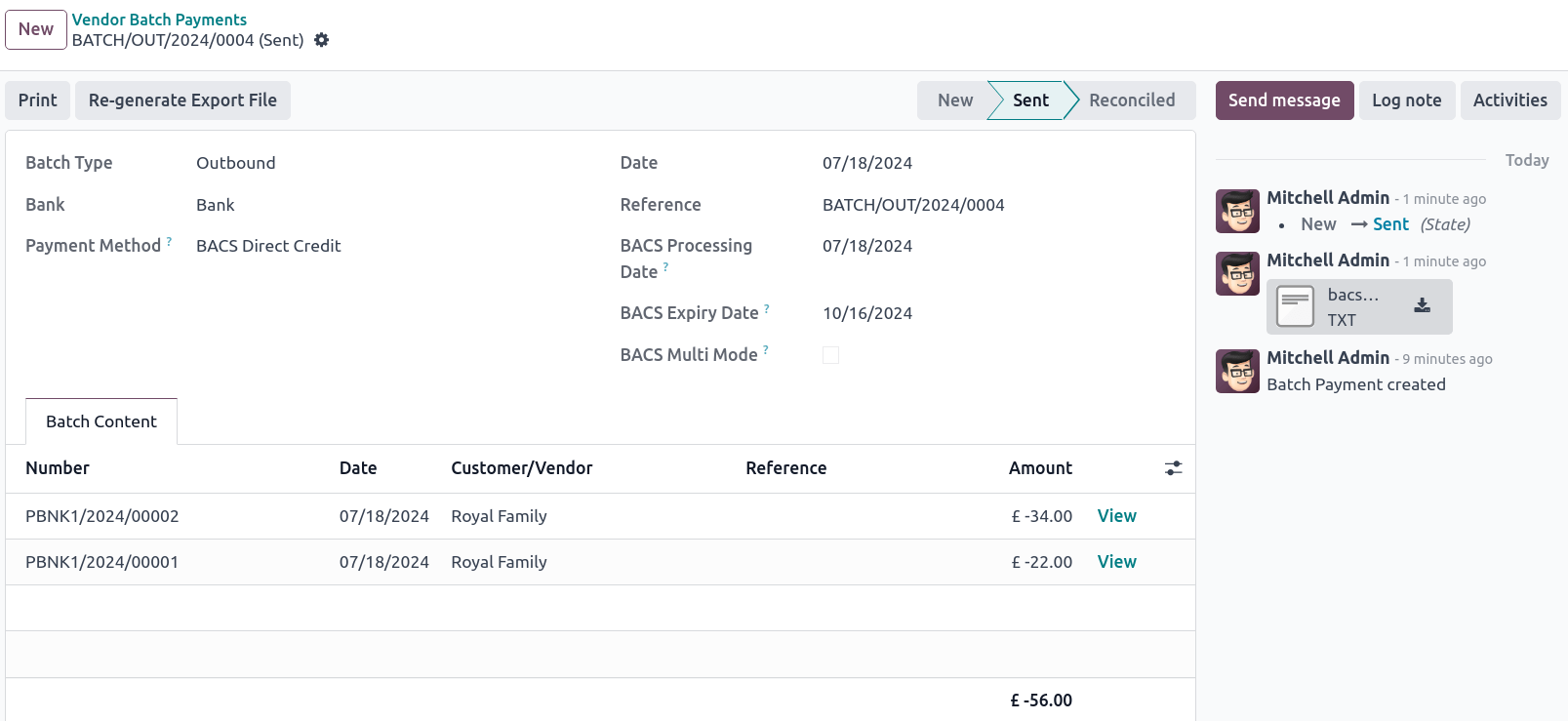
Válassza ki a banki naplót a Bank mezőben, állítsa a Fizetési mód értékét BACS Direct Credit lehetőségre, és válasszon egy BACS feldolgozási dátumot.
Opcionálisan a következőket is megteheti:
válasszon BACS lejárati dátumot;
engedélyezze a BACS Multi módot a kifizetések egyéni dátumon való feldolgozásához.
Kattintson az Sor hozzáadása gombra, válassza ki a felvenni kívánt kifizetéseket, kattintson a Kiválasztás, majd az Ellenőrzés gombra.
Az ellenőrzés után a Bacs fájl elérhető lesz a csevegőfelületen. Szükség esetén az Exportfájl újragenerálása gombra kattintva is létrehozhat új Bacs fájlt az adott kötegelt kifizetéshez.
Lásd még
Számlafizetések
Mielőtt Bacs fájlokat generálna számlafizetésekhez, először létre kell hoznia egy BACS beszedési megbízást: Lépjen a menüpontba, majd kattintson az Új gombra. Válasszon vevőt, adja meg az IBAN-számát, és válassza ki a használni kívánt naplót.
Ha Bacs fájlokat szeretne generálni számlafizetésekhez, állítsa a Fizetési mód értékét BACS beszedési megbízásra a számlafizetések rögzítésekor.
Javaslat
Ha egy előfizetéshez kapcsolt számla kifizetését rögzíti, vagy a menüponton keresztül regisztrálja a fizetést, kiválaszthatja a BACS fizetés típusát:
Sorozat első beszedési megbízása;
Egyszeri beszedési megbízás;
Sorozat ismétlődő beszedési megbízása;
Sorozat utolsó beszedési megbízása.
Ezután hozzon létre egy vevői kötegelt kifizetést:
Lépjen a menüpontba, majd kattintson az Új gombra.
Válassza ki a banki naplót a Bank mezőben, állítsa a Fizetési mód értékét BACS Direct Credit lehetőségre, és válasszon egy BACS feldolgozási dátumot.
Opcionálisan a következőket is megteheti:
válasszon BACS lejárati dátumot;
engedélyezze a BACS Multi módot a kifizetések egyéni dátumon való feldolgozásához.
Kattintson az Sor hozzáadása gombra, válassza ki a felvenni kívánt kifizetéseket, kattintson a Kiválasztás, majd az Ellenőrzés gombra.
Az ellenőrzés után a Bacs fájl elérhető lesz a csevegőfelületen. Szükség esetén az Exportfájl újragenerálása gombra kattintva is létrehozhat új Bacs fájlt az adott kötegelt kifizetéshez.
Employment Hero bérszámfejtés
Ha vállalkozása már működik az Employment Hero rendszerrel, összekötőnket alternatív bérszámfejtési megoldásként is használhatja.
Fontos
Az Egyesült Királyságra vonatkozó Employment Hero API konfigurálásához használja az alábbi értéket a Bérszámfejtési URL mezőben: https://api.yourpayroll.co.uk/.
CIS-levonás
Az építőipari konstrukciós rendszer szerinti levonás (CIS-levonás) egy adólevonási rendszer, amelyet az Egyesült Királyságban kifejezetten az építőipar számára hoztak létre. A rendszer megköveteli, hogy a vállalkozók az alvállalkozóknak teljesített kifizetések meghatározott százalékát levonják, és ezeket az összegeket továbbítsák a HM Revenue and Customs (HMRC) hatóság felé. A levonások kizárólag a kifizetések munkaerő-hányadára vonatkoznak, és az alvállalkozó adójának, valamint társadalombiztosítási járulékainak előlegfizetéseként szolgálnak. A vállalkozóknak kötelező regisztrálniuk a rendszerbe, az alvállalkozóknak azonban nem. Ugyanakkor a nem regisztrált alvállalkozók esetében magasabb levonási kulcs alkalmazandó. A CIS keretein belül a vállalkozóknak 20%-ot kell levonniuk a regisztrált alvállalkozóknak teljesített kifizetésekből, míg a nem regisztrált alvállalkozók esetében ez az arány 30%-ra emelkedik.
Vállalkozóként regisztrálnia kell a CIS-nél, mielőtt alvállalkozókat alkalmaz, és ellenőriznie kell, hogy minden alvállalkozó regisztrált-e a CIS-nél. Emellett nyilvántartást kell vezetnie az összes kifizetésről és levonásról, és havi bevallásokat kell benyújtania a HMRC-nek, amelyek a következő részleteket tartalmazzák:
információk az alvállalkozókról
az elvégzett kifizetések és az alkalmazott levonások nyilvántartása
nyilatkozat arról, hogy az összes alvállalkozó foglalkoztatási státuszát felülvizsgálták
nyilatkozat arról, hogy az összes ellenőrzést igénylő alvállalkozót ellenőrizték
Megjegyzés
Ha az előző adóhónapban nem történt kifizetés alvállalkozóknak, a vállalkozóknak a büntetés elkerülése érdekében értesíteniük kell a HMRC-t a hónap 19-éig.
A HMRC-nek küldendő havi bevallások benyújtásához telepítse a UK - Construction Industry Scheme modult.
Javaslat
A Teszt mód engedélyezéséhez és tesztelési hitelesítő adatok használatához nyissa meg a Beállítások alkalmazást, aktiválja a fejlesztői módot, és lépjen a menüponthoz. Keresse meg az l10n_uk_hmrc.api_mode elemet, jelölje ki, és változtassa meg a Értéket production-ről test-re.
Havi bevallások
A havi bevallások csak szállítói számlákhoz és szállítói jóváírásokhoz működnek. A HMRC-nek küldendő teljes bevallás benyújtásához több lépést kell követni az előző adóhónapban az alvállalkozóknak a rendszer keretében teljesített összes kifizetés bejelentéséhez:
Vállalkozó (cég) beállítása
A vállalat HMRC-adatainak konfigurálásához lépjen a Beállítások alkalmazásba, és a Vállalatok szakaszban kattintson az Adatok frissítése lehetőségre. Nyissa meg a HMRC lapot, és konfigurálja az adatokat a HMRC hitelesítő adatok és a Vállalkozói adatok szakaszokban. Minden mező kötelező.
Alvállalkozó beállítása
Nyissa meg az alvállalkozó kapcsolattartási lapját, és válassza a Könyvelés lapot. A HMRC adatok szakaszban engedélyezze a Construction Industry Scheme opciót; ekkor megjelennek a CIS-hez kapcsolódó mezők.
Alapértelmezés szerint a Levonási arány 30%-ra van beállítva. A módosításhoz először adja meg az alvállalkozó státuszának ellenőrzésekor a HMRC által megadott Ellenőrző számot, majd frissítse a Levonási arányt ennek megfelelően.
Megjegyzés
Az Utónév és a Vezetéknév mezők kötelezők, ha a kapcsolattartó típusa Magánszemély.
Szállítói számlák
A megfelelő CIS adót kell alkalmazni a szállítói számlákon szereplő munkaköltség tételekre az alvállalkozó Levonási aránya alapján: 0% CIS, 20% CIS vagy 30% CIS. Az arány alkalmazásához lépjen a szállítói számla Számlasorok szakaszába, és válassza ki a megfelelő CIS adókulcsot a munkaköltség tételek Adók oszlopában.
Megjegyzés
A CIS adókulcs nem szükséges a szállítói számlákon szereplő anyagköltség tételekhez.
Sárga figyelmeztető sáv jelenik meg az oldal tetején, ha:
A Construction Industry Scheme opció nincs engedélyezve az alvállalkozó Kapcsolattartó lapján, amikor szállítói számlát hoznak létre.
A szállítói számlán alkalmazott CIS adó nem egyezik meg az alvállalkozóra vonatkozó várható CIS levonási aránnyal.
Havi bevallások küldése
Minden hónap 6-án az Odoo emlékeztető e-mailt küld a HMRC részére történő havi bevallás benyújtásáról. A címzett e-mail-cím a vállalat E-mail mezőjében megadott cím. A HMRC felé küldendő havi bevallásokhoz lépjen a menüpontra, és kövesse az alábbi lépéseket:
Kattintson az Jelentés: elemre, és válassza a CIS levonás (GB) lehetőséget.
Az (naptár) dátumválasztóban az Adóidőszak automatikusan igazodik a CIS levonási időszakhoz.
Kattintson a bal felső sarokban található Küldés a HMRC-nek gombra.
A CIS havi bevallás ablakban válassza ki a szükséges lehetőségeket a Nyilatkozat szakaszban:
Foglalkoztatási státusz: Az összes alvállalkozó foglalkoztatási státuszának felülvizsgálatát igazoló nyilatkozat.
Alvállalkozói ellenőrzés: Annak igazolása, hogy az ellenőrzést igénylő valamennyi benyújtott alvállalkozó ellenőrzése megtörtént.
Inaktivitási jelző: Az ideiglenes inaktivitás bejelentésére.
Az Adatok helyességére vonatkozó nyilatkozat szakaszban erősítse meg, hogy az adatok helyesek és teljesek, jelölje be a jelölőnégyzetet. Ezután adja meg a vállalkozói beállítás során a HMRC hitelesítő adatok szakaszban megadott Jelszót.
Kattintson a Küldés gombra, amely felkéri az Odót, hogy kérje meg a HMRC-t a tranzakció kezdeményezésére.
Amikor a HMRC válaszol egy tranzakcióra, az Odoo automatikusan e-mailben értesíti a benyújtást végző felhasználót. Az e-mail tájékoztatja őt, hogy a válasz elérhető a vállalat csevegőjében, és egy letölthető XML-dokumentum is csatolva van hozzá. A HMRC visszaigazolásának mind az elektronikus, mind a papíralapú példányát meg kell őrizni. Hiba észlelése esetén új benyújtás szükséges a HMRC követelményeinek teljesítéséhez.
Megjegyzés
Az ügyletek naponta frissülnek. A HMRC kérés manuális frissítéséhez kattintson a (fogaskerék) ikonra, és válassza a HMRC-kérés frissítése lehetőséget.
A CIS számlák szerepelnek a CIS Deduction (GB) jelentésben, de nem kerülnek elküldésre a HMRC-nek.