
Adatok exportálása és importálása
Az Odoo-ban néha szükséges az adatok exportálása vagy importálása jelentések futtatásához vagy adatok módosításához. Ez a dokumentum az adatok Odoo-ba való importálásával és az Odoo-ból való exportálásával foglalkozik.
Fontos
Előfordulhat, hogy a felhasználók «time out» hibával találkoznak, vagy egy rekord mérete miatt nem dolgozható fel. Ez nagy exportok esetén, vagy akkor fordulhat elő, ha az importfájl túl nagy. Az adatmérettel kapcsolatos korlátozás megkerüléséhez az exportálást vagy importálást kisebb adagokban végezze.
Adatok exportálása az Odoo-ból
Adatbázissal való munka során néha szükség van az adatok egy különálló fájlba való exportálására. Ez segítheti a tevékenységekről szóló jelentéskészítést, bár az Odoo minden elérhető alkalmazáshoz pontos jelentéskészítő eszközt biztosít.
Az Odoo-ban bármely rekord bármely mezőjéből exportálhatók az értékek. Ehhez aktiválja a listanézet (Lista) ikont az exportálandó elemeknél, majd jelölje ki az exportálandó rekordokat. Egy rekord kijelöléséhez jelölje be a megfelelő rekord melletti jelölőnégyzetet. Végül kattintson a Művelet gombra, és válassza az Exportálás lehetőséget.
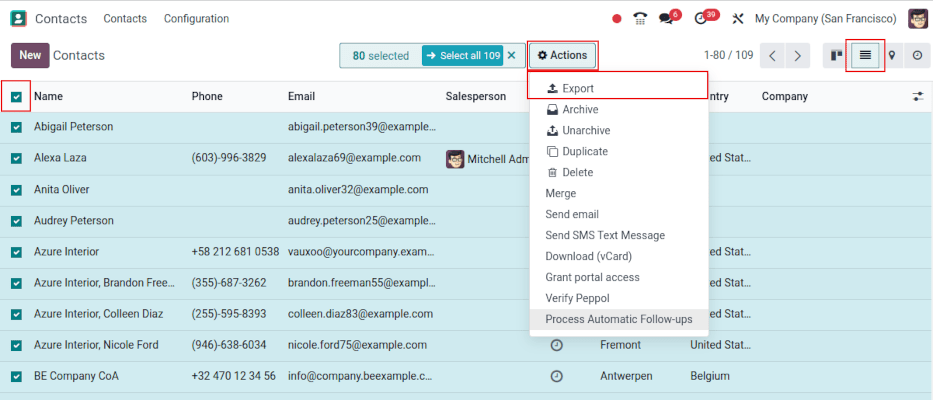
Az Exportálás gombra kattintva megjelenik az Adatok exportálása felugró ablak, amelyben több lehetőség áll rendelkezésre az exportálandó adatokhoz:
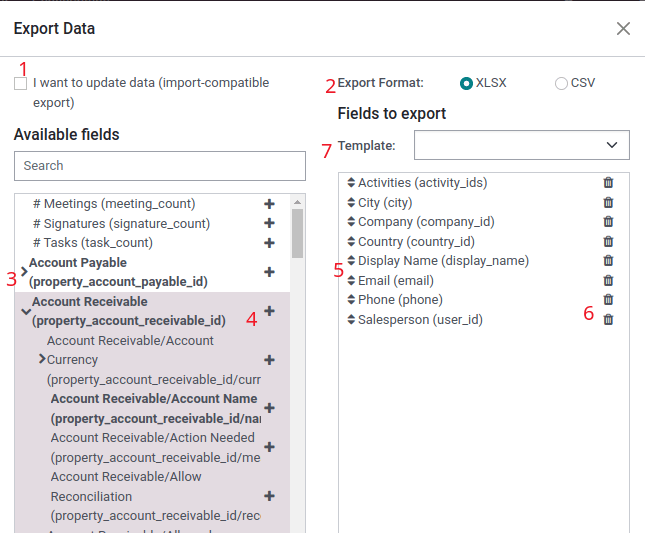
Ha az Adatokat szeretnék frissíteni (importálással kompatibilis exportálás) lehetőség be van jelölve, a rendszer csak az importálható mezőket jeleníti meg. Ez hasznos abban az esetben, ha a meglévő rekordokat kell frissíteni. Ez szűrőként működik. Ha a négyzet nincs bejelölve, sokkal több mezőlehetőség áll rendelkezésre, mivel az összes mezőt megjeleníti, nem csak az importálhatókat.
Exportáláskor két formátum közül lehet választani:
.csvés.xls. A.csvfájlban az elemeket vesszővel választják el egymástól, míg az.xlsformátum a fájl összes munkalapjának adatait tartalmazza, beleértve a tartalmat és a formázást is.Ezek az exportálható elemek. Az (Almezők megjelenítése) ikonra kattintva további almező-lehetőségek jelennek meg. A Keresés sávval adott mezőkre lehet keresni. A Keresés funkció hatékonyabb használatához kattintson az összes (Almezők megjelenítése) ikonra az összes mező megjelenítéséhez.
Az (Mező kijelölése) ikonra kattintva mezőket lehet hozzáadni az Exportálandó mezők listájához.
A kijelölt mezők bal oldalán lévő (Rendezés) ikon segítségével a mezők sorrendje fel-le mozgatással változtatható, ami meghatározza az exportált fájlban való megjelenési sorrendet. Húzza az elemeket az (Rendezés) ikon segítségével.
Az (Mező eltávolítása) ikon mezők törlésére szolgál. A mező eltávolításához kattintson az (Mező eltávolítása) ikonra.
Visszatérő jelentéseknél hasznos lehet az exportálási beállítások mentése. Jelölje ki az összes szükséges mezőt, majd kattintson a sablon legördülő menüjére. Ott kattintson az Új sablon lehetőségre, és adjon egyedi nevet az exportálási sablonnak. A konfiguráció mentéséhez kattintson az (Floppy meghajtó) ikonra. Amikor legközelebb ugyanazt a listát kell exportálni, válassza ki a korábban elmentett sablont a legördülő menüből.
Javaslat
Hasznos ismerni a mező külső azonosítóját. Például az export felhasználói felületén megjelenő Kapcsolódó vállalat mező a parent_id külső azonosítónak felel meg. Ez azért hasznos, mert így csak azok az adatok kerülnek exportálásra, amelyeket módosítani és újra importálni kell.
Adatok importálása az Odoo rendszerbe
Az adatok Odoo rendszerbe történő importálása rendkívül hasznos a bevezetés során, illetve akkor, amikor az adatokat tömeges frissítéssel kell módosítani. Az alábbi dokumentáció bemutatja, hogyan lehet adatokat importálni egy Odoo adatbázisba.
Figyelem
Az importálás végleges, és nem vonható vissza. Ugyanakkor lehetséges szűrők (létrehozás dátuma vagy utolsó módosítás) használata az importálás által módosított vagy létrehozott rekordok azonosítására.
Javaslat
A fejlesztői mód aktiválása megváltoztatja a bal oldali menüben látható importálási beállításokat. Ennek hatására megjelenik egy menü. Ez a speciális menü két lehetőséget tartalmaz: Előzmények követése importálás közben és Almezőkkel való egyeztetés engedélyezése.
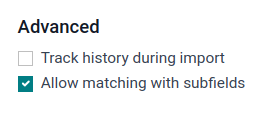
Ha a modell OpenChatter funkciót használ, az Előzmények követése importálás közben beállítás feliratkozásokat hoz létre és értesítéseket küld az importálás során, de ez lassabb importálást eredményez.
Ha az Almezőkkel való egyeztetés engedélyezése beállítás be van jelölve, akkor egy mezőn belül az összes almező felhasználásra kerül az egyeztetéshez az Odoo mező oszlopban, importálás közben.
Első lépések
Az adatok bármely Odoo üzleti objektumba importálhatók Excel (.xlsx) vagy CSV (.csv) formátumban. Ez magában foglalja: a kapcsolatokat, termékeket, banki kivonatokat, naplóbejegyzéseket és rendeléseket.
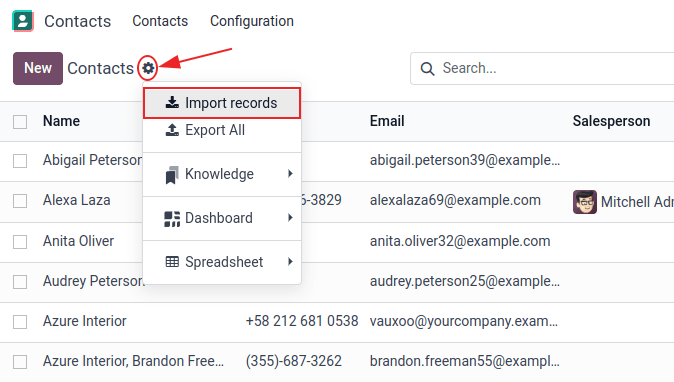
Nyissa meg annak az objektumnak a nézetét, amelybe az adatokat importálni szeretné, kattintson az (Művelet) ikonra, majd a legördülő menüből válassza az (Rekordok importálása) lehetőséget.
Kattintson az oldal közepén található Importálási sablon ügyfelekhez hivatkozásra a sablon letöltéséhez, majd töltse fel a vállalat saját adataival. Az ilyen sablonok egyetlen kattintással importálhatók, mivel az adatleképezés már előre be van állítva.
A letöltött sablon vagy egy meglévő fájl feltöltéséhez kövesse az alábbi lépéseket:
Kattintson az Adatfájl feltöltése gombra, és válassza ki a kívánt fájlt.
Szükség szerint módosítsa a Formázás beállításait (csak CSV fájlok esetén).
Győződjön meg arról, hogy a Fájl oszlop összes adata helyesen van leképezve a megfelelő Odoo mezőre, és mentes a hibáktól.
(Opcionális) Kattintson az Adatfájl betöltése gombra ugyanazon fájl újratöltéséhez vagy egy másik fájl feltöltéséhez.
Kattintson a Teszt gombra az adatok érvényességének ellenőrzéséhez.
Kattintson az Importálás gombra.
Megjegyzés
A Formázás beállítások nem jelennek meg a saját fejlesztésű Excel fájltípus (azaz .xls vagy .xlsx) importálásakor.
Sablon testreszabása
Az importálási eszközben sablonok állnak rendelkezésre a leggyakrabban importált adatokhoz (kapcsolatok, termékek, banki kivonatok stb.). Nyissa meg őket tetszőleges táblázatkezelő szoftverrel (Microsoft Office, OpenOffice, Google Drive stb.).
A sablon letöltése után kövesse az alábbi lépéseket:
Adjon hozzá, távolítson el és rendezze át az oszlopokat az adatstruktúrának megfelelően.
Erősen ajánlott nem eltávolítani a Külső azonosító (ID) oszlopot (a következő szakaszban olvashat erről bővebben).
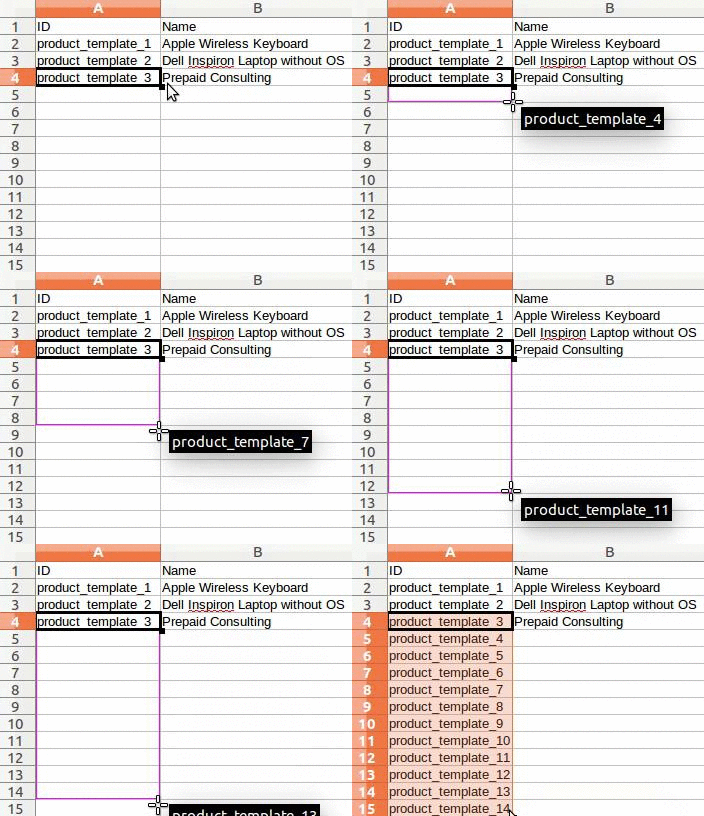
Rendeljen egyedi azonosítót minden rekordhoz a Külső azonosító (ID) oszlopban az azonosítószekvencia lehúzásával.
Megjegyzés
Amikor új oszlopot ad hozzá, előfordulhat, hogy az Odoo nem tudja automatikusan leképezni, ha a felirata nem egyezik meg egyetlen Odoo-mezővel sem. Az új oszlopok azonban manuálisan is leképezhetők az importálás tesztelésekor. Keresse meg a megfelelő mezőt a legördülő menüben.
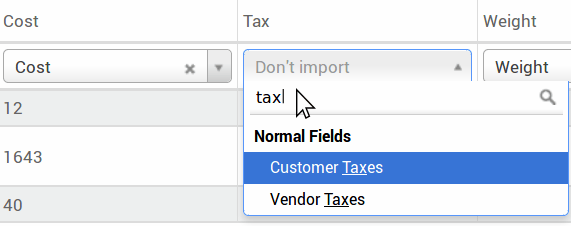
Ezután ezt a mező-feliratot használja az importfájlban a jövőbeli sikeres importálások biztosítása érdekében.
Javaslat
A megfelelő importálandó oszlopnevek megtalálásának egy másik hasznos módja, ha egy mintafájlt exportál az importálni kívánt mezőkkel. Így, ha nincs mintaimport-sablon, a nevek pontosak lesznek.
Importálás másik alkalmazásból
A Külső azonosító (ID) egy sortétel egyedi azonosítója. Lehetséges korábbi szoftverek Külső azonosítójának (ID) használata az Odoo-ra való átállás megkönnyítése érdekében.
Az azonosító beállítása importáláskor nem kötelező, de sok esetben hasznos:
Importálások frissítése: ugyanazt a fájlt többször importálhatja duplikátumok létrehozása nélkül.
A különböző rekordok közötti kapcsolatok újraépítéséhez az eredeti alkalmazás egyedi azonosítóját kell használni, és azt az Odoo Külső azonosító (ID) oszlopára kell leképezni.
Ha egy másik rekordot importál, amely az első rekordra hivatkozik, az eredeti egyedi azonosítóhoz használja a XXX/ID (XXX/Külső azonosító) jelölést. Ez a rekord a neve alapján is megtalálható.
Figyelem
Megjegyzendő, hogy ütközések keletkeznek, ha két (vagy több) rekordnak ugyanaz az Külső azonosítója.
Hiányzó mező az oszlop leképezéséhez
Az Odoo heurisztikusan próbálja meghatározni az egyes oszlopok mezőtípusát az importált fájlban, a fájlok első tíz sora alapján.
Ha például egy oszlop kizárólag számokat tartalmaz, csak az egész szám típusú mezők jelennek meg lehetőségként.
Bár ez a viselkedés a legtöbb esetben előnyös, előfordulhat, hogy nem működik megfelelően, vagy az oszlop olyan mezőre kerül leképezésre, amelyet az alapértelmezett javaslat nem tartalmaz.
Ha ez történik, jelölje be a Kapcsolati mezők mezőinek megjelenítése (speciális) opciót, ekkor minden oszlophoz elérhető lesz a mezők teljes listája.
Adatimportálási formátum módosítása
Megjegyzés
Az Odoo automatikusan felismeri, ha egy oszlop dátumot tartalmaz, és megpróbálja kitalálni a dátumformátumot a leggyakrabban használt dátumformátumok készlete alapján. Bár ez a folyamat sok dátumformátumnál működhet, egyes dátumformátumok nem ismerhetők fel. Ez zavart okozhat a nap-hónap felcserélése miatt; nehéz megállapítani, hogy egy dátum melyik része a nap és melyik a hónap, például a 01-03-2016 esetén.
Egy CSV fájl importálásakor az Odoo Formázás lehetőségeket biztosít.
Annak megtekintéséhez, hogy az Odoo milyen dátumformátumot ismert fel a fájlból, ellenőrizze a Dátumformátum mezőt, amely a fájlválasztó alatti beállításokra kattintva jelenik meg. Ha ez a formátum helytelen, módosítsa a kívánt formátumra az ISO 8601 szabvány alkalmazásával.
Fontos
ISO 8601 egy nemzetközi szabvány, amely a dátum- és időadatok világszintű cseréjét és kommunikációját szabályozza. A dátumformátumnak például YYYY-MM-DD alakúnak kell lennie. 1981. július 24-e esetén ezt 1981-07-24 formában kell megadni.
Javaslat
Excel fájlok (.xls, .xlsx) importálásakor érdemes dátumcellákat használni a dátumok tárolásához. Ez megőrzi a területi dátumformátumokat a megjelenítéshez, függetlenül attól, hogyan van formázva a dátum az Odoo-ban. CSV fájl importálásakor az Odoo Formázás szakaszával válassza ki az importálandó dátumformátum oszlopokat.
Valutajeleket tartalmazó számok importálása
Az Odoo teljes mértékben támogatja a negatív előjelként zárójelbe tett számokat, valamint a hozzájuk kapcsolt valutajeleket tartalmazó számokat. Az Odoo automatikusan felismeri a használt ezres- és tizedeselválasztót is. Ha az Odoo által ismeretlen valutaszimbólum szerepel, előfordulhat, hogy a rendszer nem ismeri fel számként, és az importálás hibával leáll.
Megjegyzés
Egy CSV fájl importálásakor a Formatting menü megjelenik a bal oldali oszlopban. Ezen beállítások alatt az Thousands Separator módosítható.
Támogatott számformátumok példái (a «harminckettőezer» számot használva):
32 000,00
32 000,00
32 000,00
-32 000,00
(32000,00)
32.000,00 $
(32000,00 €)
Példa, amely nem fog működni:
ABC 32 000,00
(32.000,00) $
Fontos
A szám körüli () (parenthesis) azt jelzi, hogy a szám negatív értéket képvisel. A pénznemszimbólumot kötelező a zárójelbe helyezni, hogy az Odoo negatív pénznemértékként ismerje fel.
Az importálási előnézeti táblázat nem jelenik meg megfelelően
Alapértelmezés szerint az importálási előnézet vesszőt használ mezőelválasztóként, és idézőjeleket szövegelhatárolóként. Ha a CSV fájl nem ezekkel a beállításokkal rendelkezik, módosítsa a Formatting beállításokat (amelyek az Import CSV fájlsáv alatt jelennek meg a CSV fájl kiválasztása után).
Fontos
Ha a CSV fájlban tabulátor szerepel elválasztóként, az Odoo nem ismeri fel az elválasztásokat. A fájlformátum beállításait a táblázatkezelő alkalmazásban kell módosítani. Lásd a következő CSV-fájlformátum módosítása részt.
CSV-fájlformátum módosítása táblázatkezelő alkalmazásban
CSV fájlok táblázatkezelő alkalmazásban történő szerkesztésekor és mentésekor a számítógép területi beállításai kerülnek alkalmazásra az elválasztóra és az elhatárolóra. Az Odoo az OpenOffice vagy a LibreOffice használatát javasolja, mivel mindkét alkalmazás lehetővé teszi mindhárom beállítás módosítását (a LibreOffice alkalmazásból: ).
A Microsoft Excel a mentéskor módosíthatja a kódolást ().
Az adatbázis-azonosító és a külső azonosító közötti különbség
Egyes mezők kapcsolatot határoznak meg egy másik objektummal. Például egy kapcsolattartó országa hivatkozás az «Ország» objektum egyik rekordjára. Az ilyen mezők importálásakor az Odoo-nak újra kell teremtenie a különböző rekordok közötti kapcsolatokat. Az ilyen mezők importálásának megkönnyítéséhez az Odoo három mechanizmust biztosít.
Fontos
Importálásonként mezőnként csak egy mechanizmust szabad használni.
Például egy kapcsolattartó országa hivatkozásához az Odoo három különböző mezőt kínál importálásra:
Ország: az ország neve vagy kódja
Ország/Adatbázis-azonosító: a rekord egyedi Odoo-azonosítója, amelyet a PostgreSQL ID oszlopa határoz meg
Ország/Külső azonosító: a rekordnak egy másik alkalmazásban (vagy az importáló
.XMLfájlban) hivatkozott azonosítója
Belgium esetén például az alábbi három módszer egyikét használja az importáláshoz:
Ország:
BelgiumOrszág/Adatbázis-azonosító:
21Ország/Külső azonosító:
base.be
A vállalat igényeitől függően az alábbi három módszer egyikét használja a kapcsolatokban lévő rekordokra való hivatkozáshoz. Az alábbiakban látható egy-egy példa arra, mikor melyiket érdemes alkalmazni:
Ország használata: ez a legegyszerűbb módszer, ha az adatok kézzel létrehozott CSV fájlokból származnak.
Ország/Adatbázis-azonosító használata: ezt ritkán kell alkalmazni. Főként fejlesztők használják, mivel fő előnye, hogy soha nem okoz ütközést (előfordulhat több azonos nevű rekord, de mindegyiknek egyedi Adatbázis-azonosítója van)
Ország/Külső azonosító használata: a Külső azonosítót akkor használja, ha harmadik féltől származó alkalmazásból importál adatokat.
Ha Külső azonosítókat használnak, importálja a CSV fájlokat a Külső azonosító (ID) oszloppal, amely meghatározza az importált minden egyes rekord Külső azonosítóját. Ezután hivatkozás készíthető erre a rekordra olyan oszlopokkal, mint például: Field/External ID. Az alábbi két CSV fájl példát mutat be a termékekre és azok kategóriáira.
Kapcsolati mezők importálása
Egy Odoo objektum mindig sok más objektumhoz kapcsolódik (pl. egy termék termékkategóriákhoz, attribútumokhoz, szállítókhoz stb.). A kapcsolatok importálásához a kapcsolódó objektum rekordjait előbb importálni kell, a saját listamenüjükből.
Ez elvégezhető a kapcsolódó rekord nevének vagy azonosítójának megadásával, a körülményektől függően. Az azonosítóra akkor van szükség, ha két rekordnak azonos neve van. Ebben az esetben adja hozzá a / ID részt az oszlop fejlécének végéhez (pl. terméktulajdonságoknál: Product Attributes / Attribute / ID).
Több egyezési lehetőség a mezőknél
Ha például két termékategória létezik ugyanolyan gyermek névvel: Sellable (pl. Misc. Products/Sellable és Other Products/Sellable), az érvényesítés leáll, de az adatok mégis importálhatók. Az Odoo azonban nem javasolja az adatok importálását, mivel azok mindegyike az Product Category listában elsőként talált Sellable kategóriához (Misc. Products/Sellable) lesz kapcsolva. Az Odoo ehelyett az egyik duplikált értékének módosítását, illetve a termékategória-hierarchia megváltoztatását javasolja.
Ha azonban a vállalat nem kívánja módosítani a termékategóriák konfigurációját, az Odoo azt javasolja, hogy ehhez a «Kategória» mezőhöz a External ID azonosítót alkalmazza.
Many2many kapcsolatmezők importálása
A címkéket vesszővel kell elválasztani, szóközök nélkül. Ha például egy ügyfelet mindkét következő címkéhez kell kapcsolni: Manufacturer és Retailer, akkor a «Manufacturer,Retailer» értéket kell rögzíteni a CSV fájl ugyanazon oszlopában.
One2many kapcsolatok importálása
Ha egy vállalat több rendelési sorral rendelkező értékesítési rendelést kíván importálni, minden rendelési sorhoz külön sort kell fenntartani a CSV fájlban. Az első rendelési sor a rendelésre vonatkozó információkkal azonos sorban kerül importálásra. Minden további sorhoz egy kiegészítő sorra van szükség, amely nem tartalmaz rendelésre vonatkozó mezőadatokat.
Example
Egy vállalat árajánlatokat importál egy CSV fájl segítségével, bemutató adatok alapján:
Egy vállalat beszerzési rendeléseket importál a hozzájuk tartozó rendelési sorokkal egy CSV fájl segítségével:
Egy vállalat ügyfeleket és a hozzájuk tartozó kapcsolattartókat importál egy CSV fájl segítségével:
Képfájlok importálása
A képfájlok feltöltött CSV- vagy Excel-fájllal együtt történő importálásához kövesse az alábbi lépéseket:
Adja hozzá a képfájlok nevét az adatfájl megfelelő Kép oszlopához.
Töltse fel az adatfájlt, vagy töltse be újra a Adatfájl betöltése gombra kattintva.
Kattintson a Fájlok feltöltése elemre az Importálandó fájlok szakasz alatt.
Válassza ki a megfelelő képfájlokat. A kiválasztott fájlok száma a gomb mellett jelenik meg.
Kattintson a Test gombra az összes adat érvényességének ellenőrzéséhez.
Kattintson a Import gombra. Az importálás során az Odoo fájlellenőrzést végez, hogy automatikusan összekapcsolja a feltöltött képeket az importált adatfájllal. Ha nincs egyezés, az adatfájl képek nélkül kerül importálásra.
Megjegyzés
A Files to import szakasz akkor aktív, ha a terméksablon tartalmaz egy Image oszlopot, amelynek minden mezője ki van töltve.
Az adatfájlban szereplő képfájlneveknek meg kell egyezniük a feltöltött képfájlok neveivel.
Nagy mennyiségű kép importálásakor adja meg a maximális kötegméretet megabájtban, és állítson be késleltetést a rendszer túlterhelésének elkerülése érdekében. Ehhez engedélyezze a fejlesztői módot, majd töltse ki a Max size per batch és a Delay after each batch mezőket a Files to import szakaszban. Alapértelmezés szerint a késleltetés megfelel az Odoo Cloud - Acceptable Use Policy által meghatározott RPC/API hívási korlátnak.
Rekordok többszöri importálása
Ha az importált fájl tartalmazza valamelyik oszlopot: External ID vagy Database ID, akkor a már korábban importált rekordok módosításra kerülnek az újak létrehozása helyett. Ez rendkívül hasznos, mivel lehetővé teszi, hogy a felhasználók ugyanazt a CSV fájlt többször importálják, miközben a két importálás között módosításokat hajtottak végre.
Az Odoo elvégzi az egyes rekordok létrehozását vagy módosítását attól függően, hogy azok újak-e vagy sem.
Ez a funkció lehetővé teszi, hogy egy vállalat az Odoo Importálás/Exportálás eszközét használja rekordok kötegelt módosítására egy táblázatkezelő alkalmazásban.
Egy adott mezőhöz nem adtak meg értéket
Ha nem minden mező van kitöltve a CSV fájlban, az Odoo alapértelmezett értéket rendel minden meg nem adott mezőhöz. Ha azonban a mezők üres értékkel szerepelnek a CSV fájlban, az Odoo az üres értéket állítja be a mezőbe az alapértelmezett érték hozzárendelése helyett.
Különböző táblák exportálása/importálása SQL alkalmazásból az Odoo-ba
Ha az adatokat különböző táblákból kell importálni, a különböző táblákhoz tartozó rekordok közötti kapcsolatokat újra létre kell hozni. Ha például vállalatokat és személyeket importálnak, akkor minden egyes személy és az általa dolgozó vállalat közötti kapcsolatot újra kell létrehozni.
A táblák közötti kapcsolatok kezeléséhez használja az Odoo External ID funkcióit. Egy rekord External ID-ja az adott rekord egyedi azonosítója egy másik alkalmazásban. Az External ID-nak egyedinek kell lennie az összes objektum összes rekordján belül. Ajánlott gyakorlat az External ID-t az alkalmazás vagy tábla nevével előtagozni (például: «company_1», «person_1» – az egyszerű «1» helyett).
Például tegyük fel, hogy van egy SQL adatbázis két táblával, amelyeket importálni kell: vállalatok és személyek. Minden személy egy vállalathoz tartozik, ezért a személy és az általa dolgozó vállalat közötti kapcsolatot újra létre kell hozni.
Tesztelje ezt a példát egy PostgreSQL adatbázis mintájával.
Először exportálja az összes vállalatot és azok External ID-ját. A PSQL-ben írja be a következő parancsot:
> copy (select 'company_'||id as "External ID",company_name as "Name",'True' as "Is a Company" from companies) TO '/tmp/company.csv' with CSV HEADER;
Ez az SQL parancs a következő CSV fájlt hozza létre:
External ID,Name,Is a Company
company_1,Bigees,True
company_2,Organi,True
company_3,Boum,True
A vállalatokhoz kapcsolódó személyek CSV fájljának létrehozásához használja a következő SQL parancsot a PSQL-ben:
> copy (select 'person_'||id as "External ID",person_name as "Name",'False' as "Is a Company",'company_'||company_id as "Related Company/External ID" from persons) TO '/tmp/person.csv' with CSV
Ez a következő CSV fájlt állítja elő:
External ID,Name,Is a Company,Related Company/External ID
person_1,Fabien,False,company_1
person_2,Laurence,False,company_1
person_3,Eric,False,company_2
person_4,Ramsy,False,company_3
Ebben a fájlban Fabien és Laurence a Bigees vállalatnál (company_1) dolgoznak, Eric pedig az Organi vállalatnál. A személyek és vállalatok közötti kapcsolat a vállalatok Külső azonosítója segítségével jön létre. A Külső azonosító az adattábla nevével van előtagolva, hogy elkerüljük az azonosítók ütközését a személyek és vállalatok között (person_1 és company_1, amelyek az eredeti adatbázisban azonos 1-es azonosítóval rendelkeztek).
A két előállított fájl módosítás nélkül importálható az Odoo-ba. A két CSV fájl importálása után négy kapcsolat és három vállalat jelenik meg (az első két kapcsolat az első vállalathoz van rendelve). Ne felejtsük el, hogy először a vállalatokat, majd a személyeket kell importálni.
Adatok frissítése az Odoo-ban
A meglévő adatok tömeges frissítése elvégezhető adatimportáláson keresztül, amennyiben a Külső azonosító következetes marad.
Adatexport előkészítése
Az adatok importáláson keresztüli frissítéséhez először navigáljon a frissítendő adatokhoz, és válassza a (Lista) ikont a listanézet aktiválásához. A lista bal szélén jelölje be a frissítendő rekordok jelölőnégyzetét. Ezután kattintson a Műveletek gombra, és válassza a Exportálás lehetőséget a legördülő menüből.
A megjelenő Adatok exportálása felugró ablakban jelölje be az Adatokat szeretnék frissíteni (importálással kompatibilis exportálás) jelölőnégyzetet. Ez automatikusan belefoglalja a Külső azonosítót az exportálásba. Emellett az Exportálandó mezők listáját csak az importálható mezőkre korlátozza.
Megjegyzés
A Külső azonosító mező nem jelenik meg az Exportálandó mezők listájában, hacsak nem adják hozzá manuálisan, de az exportálásban mégis szerepel. Ha azonban az Adatokat szeretnék frissíteni (importálással kompatibilis exportálás) jelölőnégyzet be van jelölve, akkor az exportálásba bekerül.
A szükséges exportálandó mezőket a felugró ablak beállításaival lehet kiválasztani, majd kattintson az Exportálás gombra.
Frissített adatok importálása
Az exportálás után végezze el a szükséges módosításokat az adatfájlban. Ha a fájl készen áll, importálható a normál adatimportálással megegyező folyamat követésével.
Veszély
Az adatok frissítésekor rendkívül fontos, hogy a Külső azonosító következetes maradjon, mivel a rendszer ezen azonosítja a rekordokat. Ha egy azonosítót módosítanak vagy eltávolítanak, a rendszer esetleg duplikált rekordot vesz fel a meglévő frissítése helyett.