Billentyűparancsok
Az Odoo felhasználói számos billentyűparancsot használhatnak a modulok közötti navigáláshoz, műveletek végrehajtásához és az adatok kezeléséhez.
Javaslat
Tartsa lenyomva a Ctrl billentyűt az egyes felületi elemekhez rendelt billentyűparancsok megtekintéséhez.

Fontos
Előfordulhat, hogy egyes billentyűparancsok nem érhetők el az Odoo különböző verzióiban, vagy nem működnek megfelelően a böngészőtől, a bővítményektől vagy egyéb egyéni beállításoktól függően.
Billentyűparancsok operációs rendszer szerint
Az alábbiakban az Odoo-ban leggyakrabban használt billentyűparancsok listája olvasható, operációs rendszer szerint csoportosítva.
Leírás |
Windows / Linux |
macOS |
|---|---|---|
Előző navigációs elem |
Alt + B |
Ctrl + B |
Új rekord létrehozása |
Alt + C |
Ctrl + C |
Odoo főoldal |
Alt + H |
Ctrl + H |
Változtatások elvetése |
Alt + J |
Ctrl + J |
Változtatások mentése |
Alt + S |
Ctrl + S |
Következő oldal |
Alt + N |
Ctrl + N |
Előző oldal |
Alt + P |
Ctrl + P |
Keresés |
Alt + Q |
Ctrl + Q |
Menük kiválasztása |
Alt + 1-9 |
Ctrl + 1-9 |
Új teendő létrehozása |
Alt + Shift + T |
Ctrl + Shift + T |
Tudásbázis-cikk keresése |
Alt + F |
Ctrl + F |
Tudásbázis-cikk megosztása |
Alt + Shift + S |
Ctrl + Shift + S |
Parancspaletta megnyitása |
Ctrl + K |
Command + K |
Javaslat
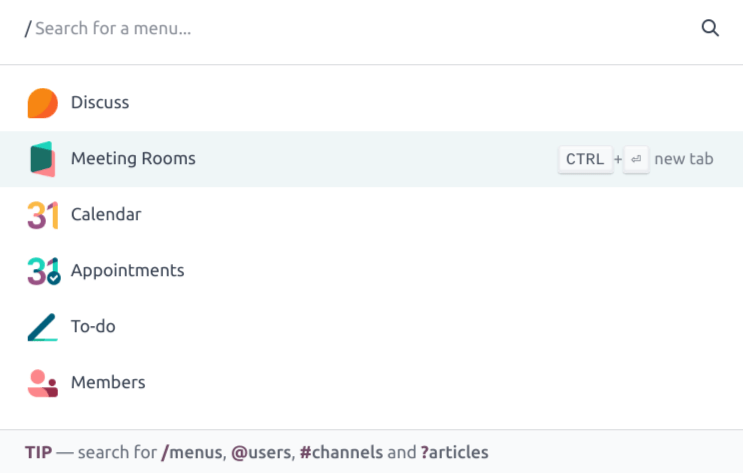
A parancspaletta megnyitása után keressen a következő billentyűparancsok segítségével:
/: menük, alkalmazások és modulok keresése.
@: felhasználók keresése.
#: Discuss csatornák keresése.
?: Knowledge cikkek keresése.
Adjon meg egy nevet (vagy kifejezést) a keresősávban, vagy használja a nyílbillentyűket az elérhető lehetőségek böngészéséhez. Ezután kattintson a Ctrl + Enter kombinációra a kiválasztott alkalmazás, modul vagy menü új lapon való megnyitásához.