Esemény sávok
Az Odoo Events lehetőséget biztosít beszélgetések, előadások, bemutatók, prezentációk stb. létrehozására, ütemezésére és kezelésére, amelyeket az Odoo-ban Tracks-ként ismernek.
Az Odoo Events alkalmazásnak van egy opciója is, amely lehetővé teszi az esemény résztvevői számára, hogy javaslatot tegyenek beszélgetésekre (tracks) egy eseményhez, amelyeket aztán jóvá lehet hagyni (vagy elutasítani).
Konfiguráció
Először is, néhány beállítást engedélyezni kell, hogy a legtöbbet hozhassa ki az esemény track-ekből.
Ehhez navigáljon az menüpontra, és jelölje be a Schedule & Tracks beállítás melletti jelölőnégyzetet. Ezzel lehetőséget kap az esemény ütemtervének különböző track-ekkel való kezelésére és közzétételére.
Továbbá, amikor ez a beállítási jelölőnégyzet be van jelölve, két további beállítási opció jelenik meg alatta: Live Broadcast és Event Gamification.
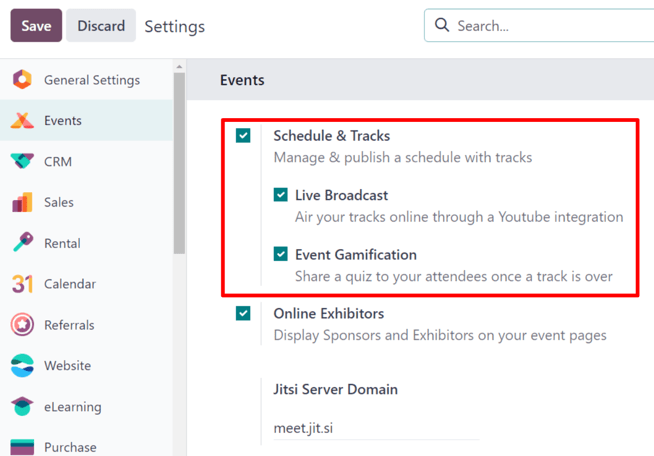
A Live Broadcast opció lehetőséget biztosít a számok online sugárzására egy YouTube integráción keresztül.
A Event Gamification opció lehetőséget biztosít egy kvíz megosztására a résztvevőkkel a szám végén, hogy teszteljék, mennyit tanultak.
Megjegyzés
Ha a Event Gamification beállítás engedélyezve van, egy Add Quiz gomb jelenik meg a szám űrlapokon, amely lehetőséget biztosít gyors kvíz létrehozására az adott számhoz kapcsolódó témában.
Miután az összes kívánt beállítást engedélyeztük, ne felejtsük el megnyomni a Save gombot a Settings oldal bal felső sarkában.
Esemény Számok oldal
Az eseményhez tartozó számok eléréséhez, módosításához és/vagy létrehozásához először navigáljon egy előre beállított eseményhez, vagy hozzon létre egy újat az Events alkalmazásból.
Ehhez navigáljon a -hoz, és válasszon ki egy meglévő eseményt a Events irányítópultról, vagy hozzon létre egy újat a New gombra kattintva.
A kívánt esemény űrlapján kattintson a Tracks okos gombra az űrlap tetején.
Javaslat
Ha a Tracks okos gomb nem érhető el azonnal, kattintson a More legördülő menüre a rejtett okos gombok megjelenítéséhez. Ezután kattintson a Tracks gombra a megjelenő legördülő menüből.
A Tracks okos gombra kattintva megjelenik az adott esemény Event Tracks oldala, amely bemutatja az esemény összes számát (mind az ütemezett, mind a javasolt), ha vannak ilyenek.
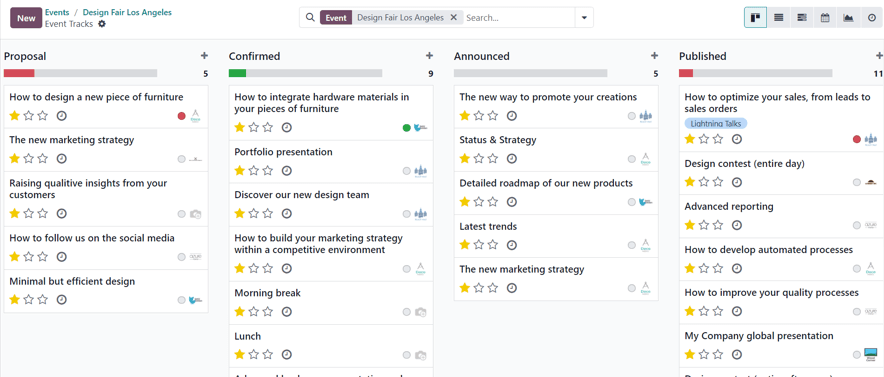
A nyomkövetések alapértelmezett (Kanban) nézetben jelennek meg, de lehetőség van ezek megtekintésére (Lista), (Gantt) diagram, (Naptár), (Grafikon), vagy (Tevékenység) nézetben is. Mindezek elérhetők a Nyomkövetések oldal jobb felső sarkában.
Az alapértelmezett (Kanban) nézetben a nyomkövetések különböző szakaszokba vannak kategorizálva. Az alapértelmezett szakaszok: Javaslat, Megerősített, Bejelentett, Közzétett, Elutasított (összecsukott szakasz), és Törölt (összecsukott szakasz). Mindegyik szerkeszthető, ha szükséges.
Javaslat
Egy szakasz szerkesztéséhez vigye az egeret a szakasz neve fölé, kattintson a (Beállítások) ikonra, és válassza a Szerkesztés lehetőséget a megjelenő legördülő menüből.
Ha rákattint egy nyomkövetésre a Esemény Nyomkövetések oldalról, megjelenik az adott nyomkövetés űrlapja.
Esemény nyomkövetés létrehozása
A Esemény Nyomkövetések oldalról kattintson a bal felső sarokban található Új gombra, hogy megjelenjen egy üres esemény nyomkövetési űrlap az esemény nyomkövetés létrehozásához.
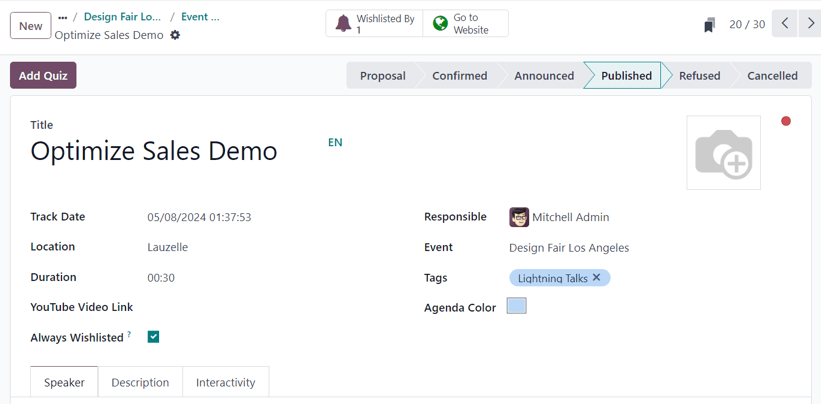
Kezdje azzal, hogy adjon egy Címet ennek a nyomkövetésnek. Ez a mező kötelező az Odoo számára.
Ezután, ha kívánja, adjon hozzá egy kísérő képet a nyomkövetéshez a (kamera) ikon fölé helyezett kurzorral megjelenő (ceruza) ikon segítségével. Kattintás után töltse fel a kívánt képet a nyomkövetéshez. Ez a kép megjelenik az esemény weboldalának előnézetén, ezen a konkrét nyomkövetési weboldalon.
Ezután adja meg a Track Date és időpontot a trackhez, valamint jelöljön ki egy Location helyszínt, ahol a beszélgetés tervezett megrendezésre kerül.
Javaslat
Az esemény trackek helyszíneinek teljes listájának eléréséhez, amely bármikor módosítható (és bővíthető), navigáljon ide: .
Ezután adjon hozzá egy Duration időtartamot a trackhez (percben).
Ha az Élő közvetítés beállítás engedélyezve van az Events alkalmazás beállításaiban, lehetőség van egy megfelelő link hozzáadására a YouTube Video Link mezőben.
Ha a Always Wishlisted jelölőnégyzet be van pipálva, a beszélgetés automatikusan kedvencként van beállítva minden regisztrált esemény résztvevő számára.
Rendeljen valakit a track kezeléséért felelős személynek a Responsible mezőben. Alapértelmezés szerint az a személy van kijelölve, aki eredetileg létrehozta a tracket.
Ezután győződjön meg arról, hogy a track a megfelelő eseményhez van hozzárendelve a Event mezőben. Alapértelmezés szerint ez a mező automatikusan kitöltődik azzal az eseménnyel, amelyhez az Event Tracks oldalról eredetileg létrehozták a tracket.
Ezután válassza ki, hogy meglévő címkéket ad hozzá, vagy újakat hoz létre a track további szervezéséhez. Ezek a címkék és a hozzájuk tartozó címkekategóriák az esemény specifikus weboldalon kerülnek felhasználásra - főként a Talks weboldalon az esemény weboldalán, a legördülő szűrőmenükön keresztül.
Az általános információs szakasz alatt három fül található: Speaker, Description, és Interactivity.
Előadó fül
Az esemény nyomvonal űrlapján található Előadó fül különböző mezőkkel van kitöltve, amelyek az adott előadóhoz kapcsolódnak, aki a nyomvonalat tervezi vezetni/hostolni.
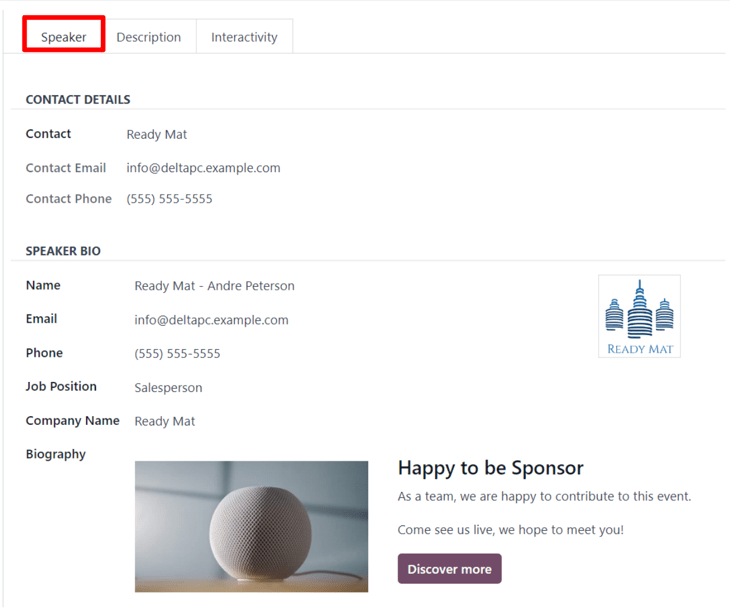
Kapcsolattartási adatok szakasz
A Kapcsolattartási adatok szakaszban folytassa a Kapcsolat legördülő mező használatával, hogy kiválasszon egy meglévő kapcsolatot az adatbázisból, mint a beszélgetés fő kapcsolattartási pontját.
Ha ez a kapcsolat még nincs az adatbázisban, írja be a kapcsolat nevét, és kattintson a Létrehozás gombra, hogy később létrehozza és szerkessze a kapcsolat űrlapját, vagy kattintson a Létrehozás és szerkesztés… gombra, hogy eljusson az új kapcsolat kapcsolat űrlapjára, ahol a többi releváns információt megadhatja.
A Kapcsolat Email és Kapcsolat Telefon mezők szürkítve vannak és azzal az információval vannak kitöltve, amely a kiválasztott kapcsolat kapcsolat űrlapján található. Ezek a mezők nem módosíthatók, miután a Kapcsolat mező ki van választva.
Előadó életrajza szakasz
Az Előadó életrajza szakaszban folytassa az adott előadóhoz kapcsolódó információk megadásával, aki a nyomvonalat tervezi vezetni/hostolni. Ez a szakasz automatikusan kitöltődhet a Kapcsolat alapján, amely a Kapcsolattartási adatok szakaszban van kiválasztva. Ha nem, adja meg az információkat a szükséges mezőkben.
Megjegyzés
Ez az információ megjelenik az esemény weboldalának előtérben, a konkrét nyomvonal weboldalán, további információt nyújtva az előadóról a nyomvonal résztvevőinek.
Kezdje azzal, hogy megad egy Nevet, Email címet és Telefonszámot az előadó számára.
Ezután, ha kívánja, adjon hozzá egy képet, amely a beszélő életrajza mellett jelenik meg az esemény weboldalán, a (ceruza) ikon segítségével, amely akkor jelenik meg, amikor a kurzor a (kamera) ikon fölé kerül. Kattintás után folytassa a kívánt kép feltöltésével a beszélő számára.
Ezután adja meg a kijelölt beszélő Munkakörét, majd a beszélőhöz kapcsolódó Cégnevet.
A Életrajz mezőben folytassa egy egyedi életrajz megadásával, amely bármilyen beszélővel kapcsolatos információt tartalmazhat.
Leírás fül
Az esemény nyomvonal űrlapjának Leírás füle egy üres szövegmező, amelybe a nyomvonal leírása beírható. Az itt megadott információ az esemény weboldalának adott nyomvonal oldalán jelenik meg.
Interaktivitás fül
Az esemény nyomvonal űrlapjának Interaktivitás füle kezdetben egyetlen opciót tartalmaz: Varázsgomb.
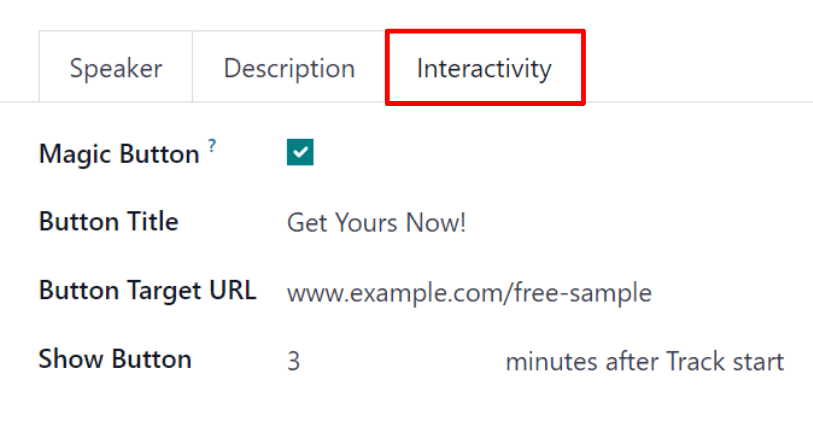
Amikor a Varázsgomb melletti jelölőnégyzet be van pipálva, az Odoo egy cselekvésre ösztönző gombot jelenít meg a résztvevők számára a nyomvonal oldalsávján, miközben a nyomvonal zajlik.
Ha ez a jelölőnégyzet be van pipálva, három további opció jelenik meg, amelyek mindegyike a Varázsgomb-hoz kapcsolódik:
Gomb címe: adjon meg egy címet, amely megjelenik a gombon a résztvevők számára.
Gomb cél URL: adjon meg egy URL-t, amely a gombra kattintó résztvevőket egy adott oldalra irányítja.
Gomb megjelenítése: írjon be egy számot a mezőbe, és a gomb megjelenik a pálya kezdete után annyi perccel.
Megjegyzés
A varázsgomb csak akkor jelenik meg, ha több mint egy közzétett pálya van.
Kvíz hozzáadása gomb
A Kvíz hozzáadása gomb csak akkor jelenik meg az eseménypálya űrlapokon, ha az Esemény gamifikáció beállítás engedélyezve van az Odoo Események beállításaiban.
Ahhoz, hogy kvízt adjon az eseménypályához, kattintson a Kvíz hozzáadása gombra. Ezzel megnyílik egy külön oldal, ahol létrehozható és konfigurálható az eseménypálya kvíz.
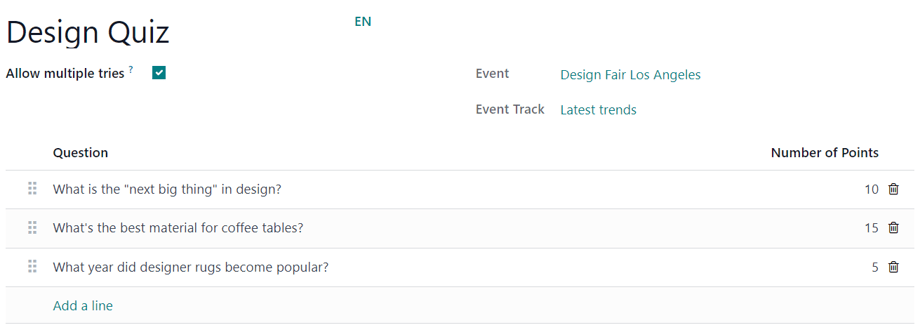
Kezdje azzal, hogy beír egy címet a kvízhez az oldal tetején található üres mezőbe. Ezután, ha a résztvevőknek többszöri próbálkozást szeretne engedélyezni, jelölje be a Többszöri próbálkozás engedélyezése melletti jelölőnégyzetet.
A Esemény és Eseménypálya mezők nem módosíthatók, és megmutatják a megfelelő eseményt és pályát, amelyhez ez a kvíz kapcsolódik.
Kérdések hozzáadásához a kvízhez kattintson a Sor hozzáadása gombra a Kérdés oszlop alatt. Ezzel megjelenik egy Kérdések létrehozása felugró ablak.
Megjegyzés
Minden sáv kvíz kérdés feleletválasztós.
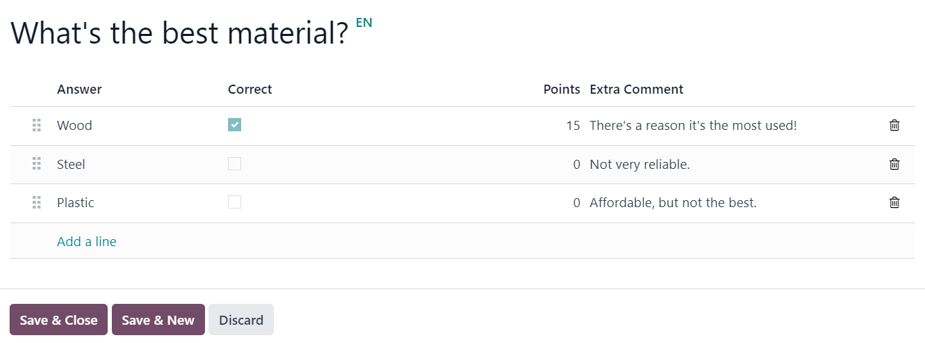
A felugró ablakban írja be a kérdést a tetején található üres mezőbe. Ezután kattintson a Sor hozzáadása gombra a válaszlehetőségek hozzáadásához. A Sor hozzáadása gombra kattintva egy új sor jelenik meg, amelybe beírható egy válaszlehetőség.
Miután beírta a válaszlehetőséget, jelölje meg, hogy az a Helyes válasz-e, a Helyes oszlopban található jelölőnégyzet bejelölésével.
Ezután lehetőség van pontérték hozzáadására a Pontok oszlopban.
Ha bármilyen további megjegyzés társul egy válaszlehetőséghez, írja be azokat az Extra megjegyzés mezőbe.
Megjegyzés
A Helyes, Pontok és Extra megjegyzés mezők mind opcionálisak.
Ismételje meg ezt a folyamatot az összes válaszlehetőség esetében.
Egy válaszlehetőség eltávolításához kattintson a (szemetes) ikonra a jobb szélen.
Miután az összes kívánt válaszlehetőség (és azok konfigurációi) elkészültek, kattintson a Mentés és Bezárás gombra a kérdés mentéséhez, a felugró ablak bezárásához, és a kvíz űrlaphoz való visszatéréshez. Vagy kattintson a Mentés és Új gombra a kérdés mentéséhez, és azonnal kezdjen el egy új kérdést létrehozni egy új Kérdések Létrehozása felugró űrlapon.
A kvízből bármely kérdés eltávolításához kattintson a kérdéssor jobb szélén található :guilabel:`(szemetes) ikonra.
Esemény szekció közzététele
Miután az összes kívánt konfiguráció elkészült egy esemény szekció űrlapon, kattintson a kívánt szakaszra, amelyben lennie kell, a jobb felső sarokban található állapotsávon (pl. Megerősítve, Bejelentve, stb.).
Megjegyzés
Egy szekció állapota az Esemény Szekciók oldalon is megváltoztatható, ahol a kívánt szekció kártya áthúzható a megfelelő Kanban szakaszba.
Ha egy esemény szekció még nem lett közzétéve, és áthelyezik a Közzétéve szakaszba, az Odoo automatikusan közzéteszi a szekciót az esemény weboldalán.
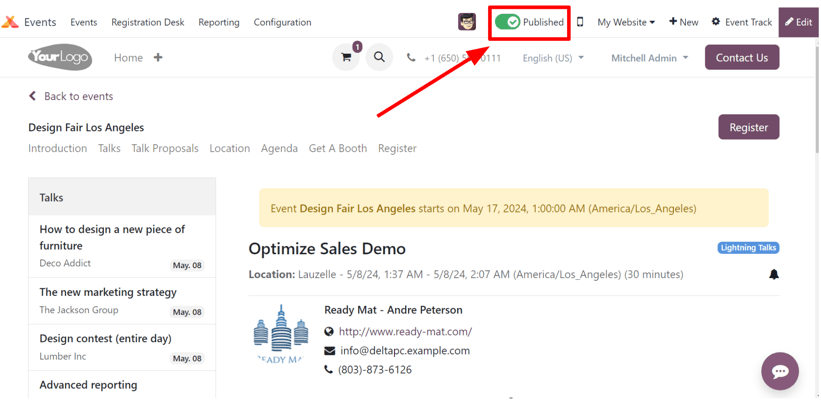
Egy esemény szekció szintén közzétehető a kívánt esemény szekció űrlap megnyitásával, és a Ugrás a Weboldalra okos gombra kattintva. Ezután, hogy a szekció oldal megtekinthető (és elérhető) legyen az esemény résztvevői számára, kapcsolja át az oldal tetején található Nem közzétéve kapcsolót Közzétéve állásba; így pirosról zöldre váltva, és elérhetővé téve a résztvevők számára.