
Online étel házhozszállítás
UrbanPiper egy rendeléskezelő rendszer, amely integrálódik több étel házhozszállítási platformmal. Összevonja az összes csatlakoztatott platformról érkező rendeléseket egyetlen felületre, egyszerűsítve a szállítási folyamatot.
Támogatott szolgáltatók:
Konfiguráció
Előfeltételek
Az UrbanPiper integráció használatához élő, éles környezetben, győződjön meg arról, hogy a következő követelmények teljesülnek:
UrbanPiper előfizetés: Érvényes UrbanPiper előfizetés kötelező.
Megjegyzés
Bármilyen aggály vagy kérdés esetén az UrbanPiper előfizetésével kapcsolatban, kérjük, vegye fel a kapcsolatot az Odoo adatbázisához kapcsolt fiókkezelővel.
Odoo követelmények:
Odoo előfizetés: Aktív Odoo Enterprise előfizetés szükséges. Az Odoo Community nem támogatja ezt az integrációt.
Odoo verzió: Odoo Enterprise verzió 18.0 vagy újabb.
Odoo platform: Minden Odoo platform támogatott, beleértve az Odoo Online, Odoo.sh és a helyszíni telepítéseket.
Kiszállítási platform viszonteladói fiók: Regisztrált viszonteladói fiókra van szükség minden integrálandó kiszállítási platformnál (pl. Uber Eats, DoorDash, Careem, Deliveroo, Zomato).
UrbanPiper hitelesítő adatok
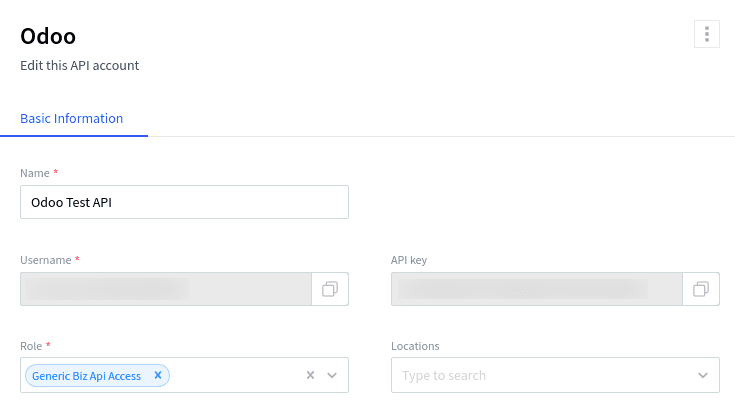
Szerezze be az Atlas hitelesítő adatait:
Menjen a POS beállítások.
Görgessen le a Ételkiszállítási csatlakozó szakaszhoz.
Kattintson a Töltse ki ezt az űrlapot a Felhasználónév és Api kulcs megszerzéséhez lehetőségre, és töltse ki a kérdőívet.
Lépjen be az Atlas fiókjába és szerezze meg az API kulcsát és felhasználónevét a menüpont alatt.
Értékesítési Pont
Engedélyezze az Urban Piper beállítást:
Menjen a POS beállítások.
Görgessen le a Ételkiszállítási csatlakozó szakaszhoz.
Ellenőrizze az Urban Piper beállítást.
Állítsa be az UrbanPiper-t:
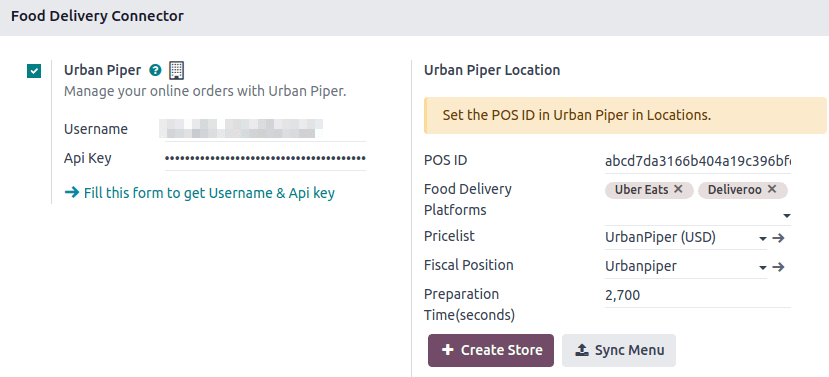
Töltse ki a Felhasználónév és Api kulcs mezőket a UrbanPiper hitelesítő adataival.
Válassza ki a kívánt szállító szolgáltatókat a Ételkiszállítási platformok mezőben az Urban Piper Helyszín szekció alatt (pl. Zomato, Uber Eats).
Mentse a beállításokat.
Kattintson a + Üzlet létrehozása gombra. Ezzel új helyszínt hoz létre az UrbanPiper Atlas platformon.
Megjegyzés
A Árlista és a Pénzügyi pozíció mezők automatikusan kiválasztásra kerülnek a mentés után.
A bolt sikeres létrehozása értesítést vált ki.
A bolt létrehozási folyamata 2–3 percet vehet igénybe, hogy a változások megjelenjenek az UrbanPiper Atlas platformon.
A bolt automatikusan az értékesítési pont nevére lesz elnevezve.
Termékek
Ahhoz, hogy a termékek egyenként elérhetők legyenek,
Lépjen a következőhöz: .
Válasszon ki bármely terméket a termék űrlapjának megnyitásához.
Lépjen a Értékesítési pont fülre.
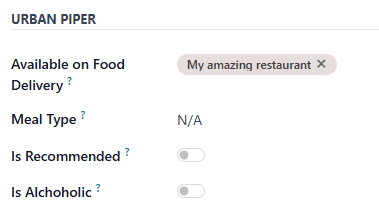
Töltse ki az Urban Piper szekciót:
Töltse ki a Available on Food Delivery mezőt a kívánt POS-szal.
Opcionálisan állítsa be a Meal Type mezőt, és engedélyezze a Is Recommended és Is Alcoholic gombokat.
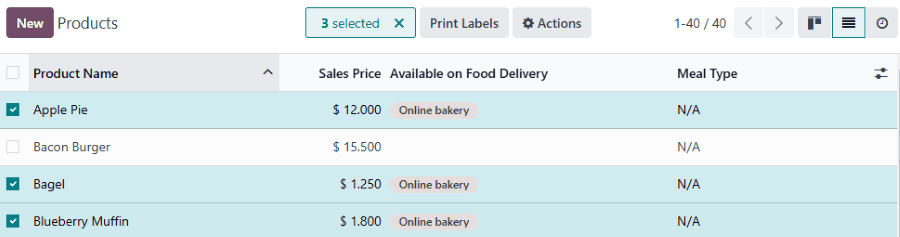
Több termék egyszerre történő elérhetővé tételéhez ételkiszállításra,
Lépjen a következőhöz: .
Kattintson a lista ikonra () a lista nézetre váltáshoz.
Válassza ki a termékeket.
Adja meg a kívánt POS-t a Available on Food Delivery oszlopban.
Megjegyzés
Jelenleg az UrbanPiper nem támogatja a kombinált termékeket.
Alternatív megoldásként hozzon létre egy terméket, és határozza meg a kombinációs választásokat Attributes & Variants formájában.
Szinkronizálás
Ahhoz, hogy a termékek elérhetők legyenek az ételkiszállító platformokon, szinkronizáljon az UrbanPiper fiókjával:
Menjen a POS beállítások.
Görgessen le a Food Delivery Connector szekcióhoz.
Kattintson a Sync Menu gombra.
A Last Sync on időbélyeg frissül a Create Store és Sync Menu gombok alatt.
Megjegyzés
A sikeres szinkronizálás értesítést vált ki.
A szinkronizálási folyamat 2–3 percet vehet igénybe, hogy a változások megjelenjenek az UrbanPiper Atlas platformon.
Élesítés
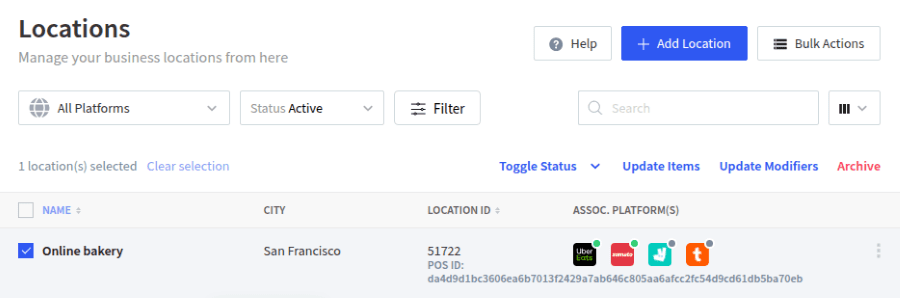
Lépjen az Atlas fiókja Helyszínek fülére.
Válassza ki az aktiválni kívánt helyszínt, majd kattintson a Request to go Live gombra.
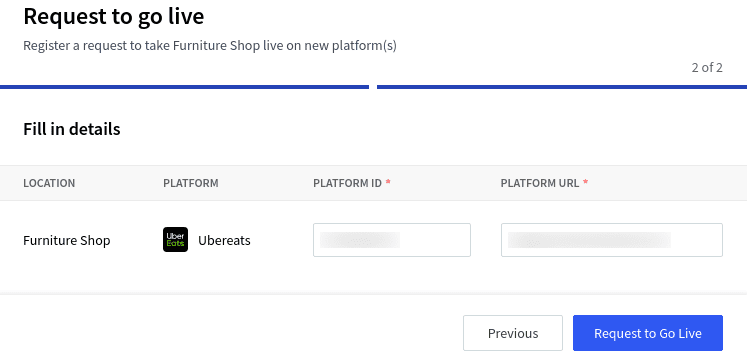
A felugró ablakban:
Válassza ki az aktiválni kívánt platform(oka)t, majd kattintson a Tovább gombra.
Adja meg a Platform ID-t és a Platform URL-t a megfelelő mezőkben a platform és az UrbanPiper közötti kapcsolat létrehozásához.
Kattintson a Kérés az élesítésre gombra.
Megjegyzés
A helyszín Platform ID-jának és Platform URL-jének megtalálásához,
Kattintson a helyszínre a beállítási űrlap megnyitásához.
A helyszín paraméterei a HUB fülön érhetők el.
Ellenőrizze, hogy a helyszíne éles-e:
Lépjen az Atlas fiókja Helyszínek fülére.
Válasszon ki bármely szolgáltatót az Assoc. platform(s) oszlopban, hogy megtekintse az adott platform státuszát ezen a helyszínen.
Rendelési folyamat
A konfigurált szállítási platformon keresztül leadott rendelés értesítést vált ki. Ezeknek a rendeléseknek a kezelése érdekében nyissa meg a rendelések listanézetét:
Kattintson az értesítési felugró ablakban a Review Orders gombra.
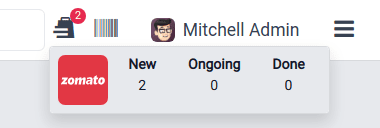
Kattintson az online rendelésekhez tartozó táska alakú ikonra és a New gombra.
Megjegyzés
Erre az ikonra kattintva megjelenik a rendelések száma az egyes szakaszokban: New, Ongoing, és Done.
A New gomb az újonnan leadott rendeléseket jelzi, a Ongoing az elfogadott rendeléseket, a Done pedig a kiszállításra kész rendeléseket.
Ezután,
Válassza ki a kívánt rendelést.
Kattintson az Elfogadás gombra.
Amikor egy rendelés elfogadásra kerül, a Rendelés állapota Elhelyezett-ről Elismert-re vált, és automatikusan megjelenik az előkészítő kijelzőn.
Amikor a rendelés elkészült,
Nyissa meg a rendelések listanézetét.
Válassza ki a rendelést.
Kattintson a Készre jelölés gombra. A Rendelés állapota Elismert-ről Étel kész-re vált, és a Állapot Folyamatban-ról Fizetett-re vált.
Rendelés elutasítása
Előfordulhat, hogy az üzlet vagy étterem elutasít egy rendelést. Ebben az esetben nyissa meg a rendelések listanézetét,
Válassza ki a kívánt rendelést.
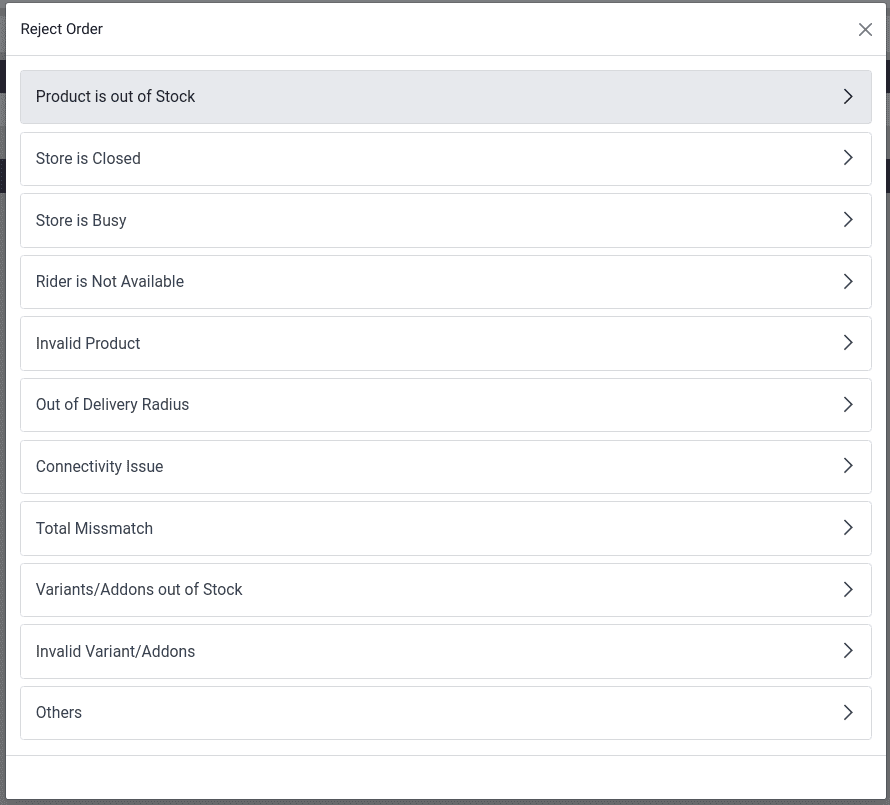
Kattintson az Elutasítás gombra.
Válasszon egyet az okok közül a felugró ablakban.
Fontos
Swiggy rendelések nem utasíthatók el közvetlenül. Ha megpróbálja elutasítani, a Swiggy ügyfélszolgálata felveszi a kapcsolatot az étteremmel. Hasonlóképpen, a Deliveroo, JustEat és HungerStation sem engedélyezi a rendelés elutasítását. Mindig kövesse az adott szolgáltató irányelveit az ilyen esetek kezelésére.