
Elektronikus polccímkék
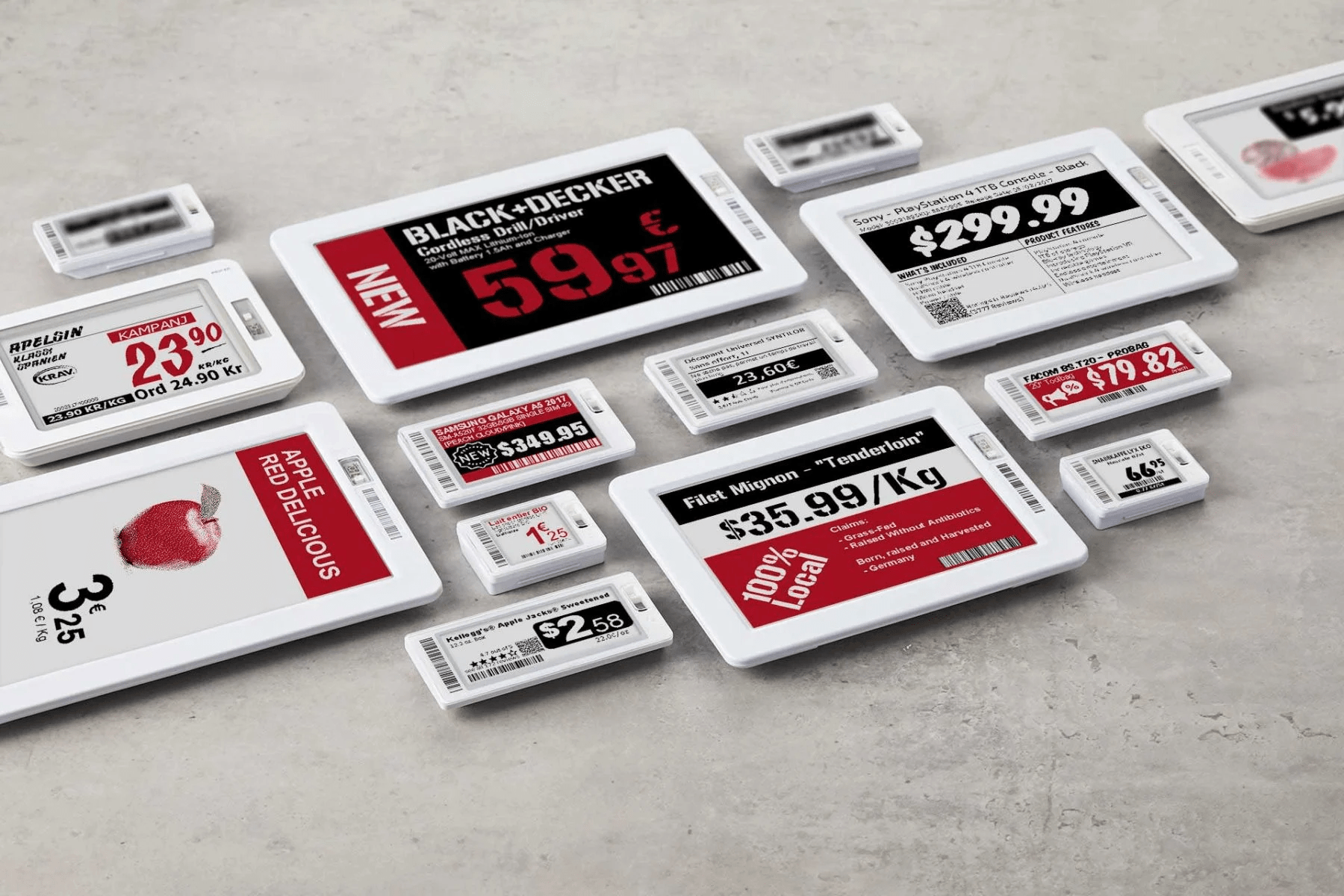
Az elektronikus polccímkék lehetővé teszik, hogy a termékinformációkat, például az árakat és vonalkódokat megjelenítse az üzletek polcain, és távolról szinkronizálja azokat a háttérrendszerből. Ez megszünteti az új címkék nyomtatásának szükségességét, amikor a termékinformációk változnak.
Megjegyzés
Az Odoo a Pricer elektronikus címkéit használja.
Konfiguráció
Pricer beállítás
Vegye fel a kapcsolatot a Pricer-rel a Pricer fiók létrehozásához és konfigurálásához.
Hozza létre üzleteit: egy pricer üzlet egy fizikai üzletnek felel meg.
Kapcsoljon annyi adó-vevőt a Pricer üzlet(ek)hez, amennyire szükség van.
Hozza létre a következő változókat, hogy megossza a termékinformációkat az Odoo adatbázis rendszer és a Pricer között. Ezek a változók helyőrzőként működnek a címkesablonon.
itemId: ez tárolja az egyes termékekhez rendelt egyedi belső azonosítótitemName: a termék tényleges neveprice: a termék eladási ára, beleértve az esetleges adókatpresentation: a sablon neve, amelyet a Pricer használ a termékinformáció címkén való megjelenítéséhezcurrency: a vállalat pénzneme (pl. USD, EUR)barcode: a termékhez társított vonalkód száma
Fontos
Ezeknek a változóknak a nevei azonosak kell legyenek a Pricer adatbázisában.
Hozzon létre egy
NORMALnevű sablont. Ezt a sablont használják az információk megjelenítésére a digitális címkéken.
Miután a fiókja, üzletei, változói és sablonja konfigurálva vannak a Pricer-en, folytathatja az Odoo adatbázis beállítását.
Fontos
A Pricer üzletéhez társított fióknak hozzáféréssel kell rendelkeznie az API kérések küldéséhez a Pricer felé.
Odoo beállítás
Előfeltételként, aktiválja a POS Pricer modult (technikai név: pos_pricer), hogy minden szükséges funkció rendelkezésre álljon a Pricer elektronikus címkék használatához.
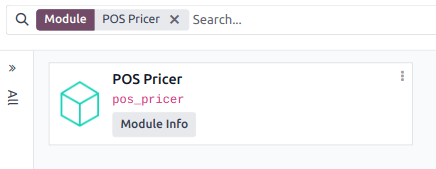
Miután a modul aktiválva lett, konfigurálja a pricer üzleteket és társítsa a Pricer címkéket a termékeihez.
Pricer üzletek
Hasonlóan a Pricer konfigurációjához, minden fizikai helyszínhez létre kell hoznia egy pricer üzletet. Ehhez menjen a , kattintson a Új gombra, és töltse ki a sort a szükséges információkkal:
Üzlet neve: bármilyen tetszőleges nevet megadhat.
Pricer Bérlő Neve: a cégfiókja neve a Pricer-ben, általában
-ország_kódköveti. Ezt az értéket a Pricer biztosítja.Pricer Bejelentkezés: a Pricer fiókjának bejelentkezési neve.
Pricer Jelszó: a Pricer fiókjának jelszava.
Pricer Üzlet Azonosító: a kapcsolódó Pricer üzlet azonosítója, ahogyan az a Pricer adatbázisában meg van határozva.

Megjegyzés
A Ármeghatározó címkék oszlop automatikusan frissül, amikor egy címke egy termékhez van kapcsolva.
A Utolsó frissítés és Utolsó frissítési állapot oszlopok automatikusan frissülnek, amikor a címkék frissülnek.
Ármeghatározó címkék
Ahhoz, hogy egy címke megjelenítse a termék specifikus információit, a címkét társítani kell a termékkel. Ehhez:
Nyissa meg a termék űrlapot a következő útvonalon: , majd kattintson a Új gombra, vagy válasszon ki egy meglévő terméket.
Megjegyzés
Ha új terméket hoz létre, konfigurálja és mentse el azt, mielőtt bármilyen Ármeghatározó címkét társítana.
Lépjen a Értékesítés fülre, görgessen az Ármeghatározó szakaszhoz, és válassza ki a megfelelő Ármeghatározó áruházat.
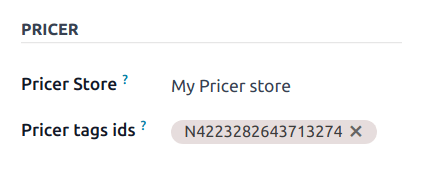
Töltse ki az Ármeghatározó címkék azonosítói mezőt úgy, hogy bemásolja a címke azonosítóját magáról a címkéről, vagy beolvassa annak vonalkódját.
Megjegyzés
A Pricer címkeazonosítók egy betűből és 16 számjegyből állnak.
Javaslat
Javasoljuk vonalkódolvasó használatát a kódolási folyamat felgyorsítása érdekében.
Amikor először állítja be a Pricer-t az Odoo-val, ajánlott, hogy először csak egy terméket konfiguráljon. Mielőtt több terméket konfigurálna, győződjön meg róla, hogy meg tudja jeleníteni az információikat egy Pricer címkén.
Most, hogy van egy termék, amely egy Pricer címkéhez van társítva, elküldhetjük az információit a Pricer-nek.
Gyakorlati alkalmazás
Az Odoo automatikusan küld kéréseket a Pricer-nek a címkék szinkronizálására 12 óránként, ha módosításokat végez az alábbiakon:
Terméknév, ár, vonalkód vagy vevői adók
Pénznem
Társított Pricer bolt vagy Pricer címkék
Az frissítés kényszerítéséhez aktiválja a fejlesztői módot. Ezután:
Menjen ide: .
Válassza ki a kívánt üzlet(ek)et.
Kattintson a Címkék frissítése gombra az alábbi változások által érintett összes címke frissítéséhez:
Terméknév, ár, vonalkód vagy vevői adók
Pénznem
Társított Pricer bolt vagy Pricer címkék
Alternatív megoldásként kattintson a Összes címke frissítése gombra, hogy minden címkét frissítsen, függetlenül attól, hogy történt-e változás.

Ha a Pricer feldolgozta és elfogadta a kérést, az állapot mezőben a következő jelenik meg: Frissítés sikeresen elküldve a Pricer-nek. Ha bármilyen probléma merül fel, a rendszer hibaüzenetet jelenít meg.
Figyelem
Ha a Pricer-nek küldött kérés sikertelen, az Odoo mégis úgy tekinti, hogy a termék frissítve lett. Ebben az esetben javasoljuk az összes címke frissítésének kényszerítését.
Kedvezmény címkék
Ahhoz, hogy egy kedvezmény címke megjelenjen egy Pricer címkén, össze kell kapcsolnia egy árlistát a címkéhez társított termékváltozattal.
Ehhez nyissa meg a termékváltozat űrlapot:
Lépjen a következő menübe: .
Válassza ki azt a terméket, amelyre kedvezményt szeretne alkalmazni.
Ezután állítsa be a kívánt árlistát:
Lépjen a Általános információk fülre.
Válasszon ki egy árlistát a Árlista értékesítési árlista mezőben.
Miután beállított egy árlistát, megjelenik az Akciós ár mező, amely az Értékesítési ár-at mutatja a kedvezménnyel együtt.
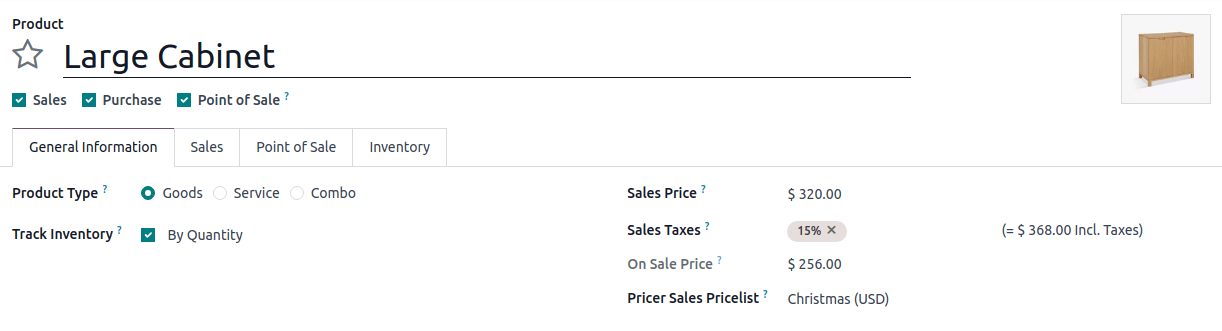
Az elektronikus címkék frissítése után egy PROMO címkének kell megjelennie az elektronikus címkén, amely mind a régi, áthúzott árat, mind a kedvezményes árat mutatja.
Megjegyzés
Jelenleg nem támogatottak azok az árlisták, amelyek több egység vásárlására kínálnak kedvezményeket, vagy amelyek áraikat más árlistákból származtatják.
Egy árlista hozzárendelése egy termékváltozathoz csak az elektronikus címke megjelenítését érinti. A termék pénztárnál történő beolvasása nem alkalmazza automatikusan a kedvezményt.
Lásd még