
Jelöltelemzés
A Jelöltelemzés jelentés lehetővé teszi a toborzási osztályok számára, hogy megtekintsék, mely állásokra érkezett a legtöbb jelentkező, melyekre érkezett a legtöbb ajánlás, és mennyi időt vesz igénybe, hogy a jelöltek végigmenjenek a folyamaton.
Annak ismerete, hogy az egyes állásokra hány jelölt jelentkezett, valamint az adatok arról, hogy hányat alkalmaztak és hányat utasítottak el, értékes betekintést nyújthat. Ezek az információk segíthetnek a toborzócsapatnak abban, hogy stratégiáját a legmegfelelőbb jelöltek megszerzése érdekében módosítsa.
Jelöltelemzési jelentés
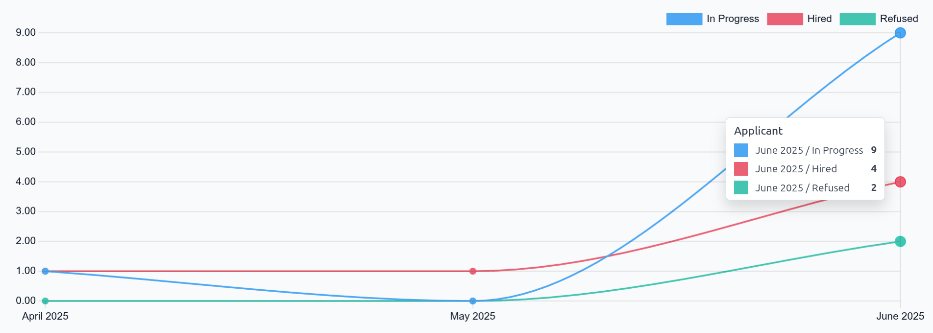
Először navigáljon a menüponthoz. Ez megjeleníti az összes jelölt vonaldiagramját az elmúlt évre vonatkozóan.
Három külön, színkóddal jelölt mérőszám jelenik meg: Folyamatban, Felvett és Elutasított.
Vigye a kurzort a diagram egy hónapja fölé, és megjelenik egy felugró ablak az adott hónap konkrét adataival.
Kimutatástábla nézet
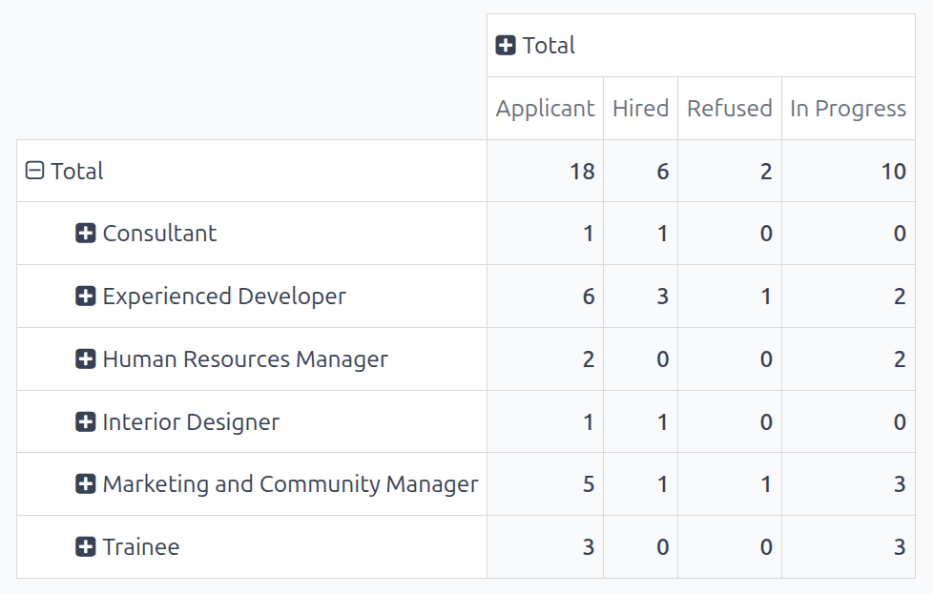
A Jelöltelemzés jelentésben szereplő információk részletesebb megtekintéséhez kattintson a jobb felső sarokban található (Kimutatás) ikonra. Ez az összes információt kimutatástáblában jeleníti meg.
Ebben a nézetben az álláshelyek a sorokban jelennek meg, az oszlopok pedig a jelöltek teljes számát mutatják, beleértve, hogy hányat vettek fel, hányat utasítottak el, és ki van még a toborzási folyamatban. A megjelenített információk szükség szerint módosíthatók.
Ebben a példában összesen 18 jelölt van. Közülük hatot felvettek, kettőt elutasítottak, tízen pedig még a toborzási folyamatban vannak. A Tapasztalt fejlesztő pozícióra összesen hat jelölt érkezett, közülük hármat felvettek, egyet elutasítottak, kettő pedig még folyamatban van.
Felhasználási eset: ajánlással érkező jelöltek
A vállalat ajánlói programjának hatékonyságáról jobb képet kaphatunk, ha az Pályázóelemzés jelentést úgy módosítjuk, hogy megmutassa, hány pályázót ajánlottak jelenlegi alkalmazottak.
A Pályázóelemzés jelentés (Kimutatás) nézetében először kattintson a Mértékek gombra a lehetőségek legördülő menüjének megjelenítéséhez.
Kattintson a Van ajánló és a Darab lehetőségekre mindkettő aktiválásához. Ezután kattintson a Pályázó, Felvett, Folyamatban és Elutasított elemekre az alapértelmezett mértékek deaktiválásához.
A Van ajánló oszlop mostantól az ajánlással érkezett pályázók számát, a Darab oszlop pedig a pályázók összesített számát jeleníti meg.
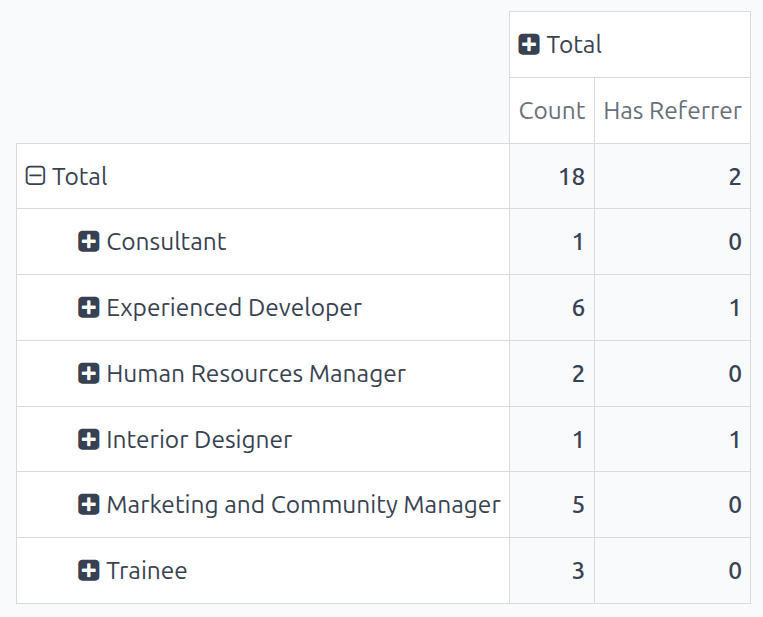
Ebben a példában az Tapasztalt fejlesztő és a Belsőépítész munkakörökre is érkeztek ajánlás útján pályázók, míg a többi munkakörre nem érkezett egyetlen ajánlás sem.
Ajánlás útján felvett jelöltek
Ez a jelentés tovább módosítható annak megjelenítéséhez, hogy az ajánlott pályázók közül hányat vesznek végül fel.
Az adatok megtekintéséhez kattintson egy [munkakör] sorra, amely megjelenít egy legördülő menüt. Ezután kattintson az Állapot elemre, hogy láthatóvá váljanak a pályázók aktuális állapotai.
Megjegyzés
Minden munkakörre csak azok az állapotok jelennek meg, amelyekhez van pályázó rendelve. Ha egy állapothoz nem tartozik pályázó, az nem szerepel a listában.
A többi sor kibontásához és az egyes állapotok megjelenítéséhez kattintson a [munkakör] gombra.
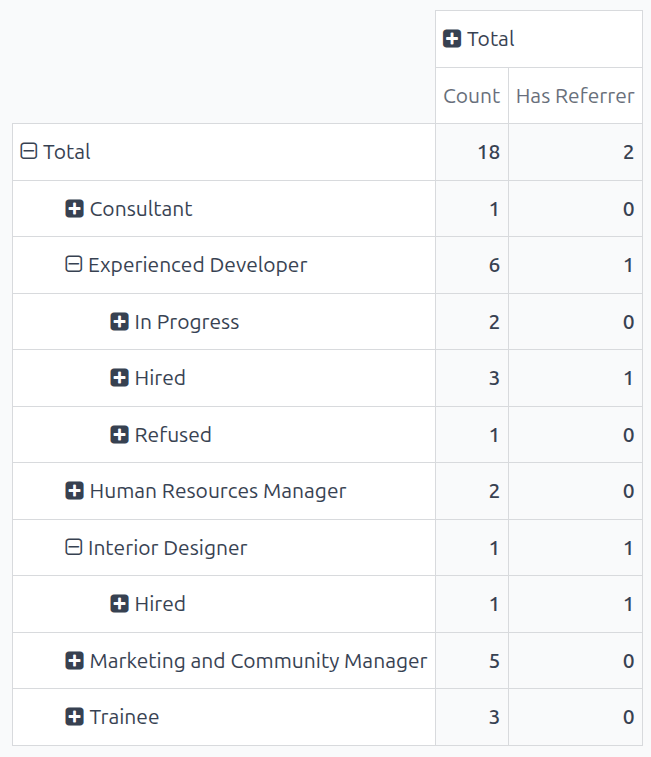
Mind a Tapasztalt fejlesztő, mind a Belsőépítész pozíción egy-egy ajánlás útján felvett jelölt lett alkalmazva, ami megerősíti, hogy a fejlesztők és a tervezők esetében az ajánlások a legsikeresebbek.