
Járművek hozzáadása
Az Odoo Flotta alkalmazása kezeli az összes járművet, valamint a jármű-karbantartással és a sofőrnyilvántartással kapcsolatos dokumentációt.
A alkalmazás megnyitásakor az összes jármű az alapértelmezett Járművek irányítópulton, Kanban-szakaszokban jelenik meg az állapotuk alapján. Az alapértelmezett szakaszok: Új igény, Megrendelendő, Regisztrált és Visszaminősített.
Beállítások
Mielőtt bármely járművet rögzítené, tekintse át a Flotta két beállítását, amelyek közvetlenül befolyásolják a napi működést és a munkavállalói juttatásokat:
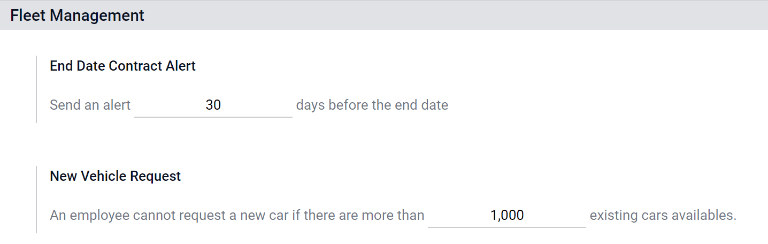
Szerződés lejárati dátumának figyelmeztetése — meghatározott napokkal a járműmegállapodás lejárta előtt e-mailt küld a szerződés Felelős személyének, hogy a megújítás vagy visszaadás ne maradjon el.
Új jármű igénylése — (csak belga bérszámfejtési lokalizációhoz) megakadályozza, hogy a munkavállalók új céges autót igényeljenek a bérkalkulátoron keresztül, ha a rendelkezésre álló járművek száma már meghaladja a meghatározott határt, ezzel segítve a juttatási költségek kézben tartását.
A beállítások menü eléréséhez nyissa meg a menüpontot.
Szerződés lejárati dátumának figyelmeztetése
A Szerződés lejárati dátumának figyelmeztetése mező azt mutatja meg, hogy a jármű-szerződés lejárta előtt hány nappal kell figyelmeztetést küldeni. A felelős felek e-mailt kapnak, amelyben értesítést kapnak arról, hogy egy járműszerződés az ebben a mezőben meghatározott napon belül lejár.
Felelős felek
A szerződésért felelős személy meghatározásához nyisson meg egy egyedi szerződést. A szerződés Szerződési adatok szakaszában Felelős személyként feltüntetett személy kapja a figyelmeztetést.
Az összes szerződés listájából egy szerződés megnyitásához lépjen a menüpontra, ahol az összes szerződés megjelenik a listában. Kattintson egy Szerződés elemre a megnyitáshoz. A szerződés Adatok szakaszában a Felelős mező alatt ellenőrizheti, ki kapja a lejárati figyelmeztetéseket.
Egy egyedi szerződés közvetlenül egy adott járműről is megnyitható a menüponton keresztül, ahol kattintson az adott járműre. A jármű űrlapján kattintson az oldal tetején található Szerződések okos gombra. A listában csak az adott járműhöz tartozó szerződések jelennek meg. Kattintson egy egyedi szerződésre a megnyitáshoz. A Felelős személy a szerződésen szerepel.
Új jármű igénylése (belga bérszámfejtés – Flotta)
Adja meg a bérkalkulátoros folyamaton keresztül elérhető maximális flottaméretet. Ha a rendelkezésre álló járművek száma (sofőr nélküli járművek) egyenlő vagy kisebb ennél a határnál, a munkavállalók kérhetnek új céges autót. Ha a rendelkezésre álló járművek száma meghaladja a határt, az igénylési lehetőség elrejtésre kerül.
Example
Ha az Új jármű igénylése korlát 20 járműre van beállítva, és 25 jármű áll rendelkezésre, az alkalmazottak nem igényelhetnek új autót, és a már rendelkezésre álló 25 közül kell választaniuk. Ha csak 10 autó áll rendelkezésre, akkor az alkalmazott igényelhet új járművet.
Megjegyzés
Ez a beállítási lehetőség csak akkor jelenik meg, ha a Belgian-Payroll-Fleet modul telepítve van a belga lokalizációhoz.
Jármű hozzáadása
Ha új járművet szeretne hozzáadni a flottához a Járművek irányítópultról, kattintson a bal felső sarokban található Új gombra, és betöltődik egy üres járműűrlap. Ezután adja meg a jármű adatait a járműűrlapon.
Járműűrlap mezői
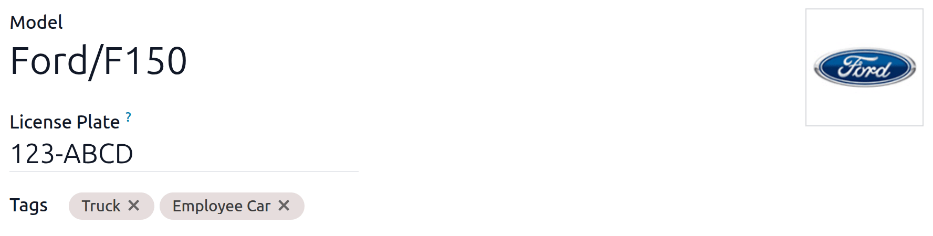
Modell: A legördülő menü segítségével válassza ki a jármű modelljét. A modell kiválasztása után további mezők jelenhetnek meg az űrlapon. Ha a modell nem szerepel a listában, írja be a modell nevét, majd kattintson a „modell” létrehozása vagy a Létrehozás és szerkesztés… lehetőségre az új modell létrehozásához és a modell részleteinek szerkesztéséhez.
Rendszám: Adja meg a jármű rendszámát.
Címkék: Válasszon ki bármilyen címkét a legördülő menüből, vagy írjon be egy új címkét. Nincs korlát a kiválasztható címkék számára.
Megjegyzés
A Modell az egyetlen kötelező mező az új járműűrlapon. Amikor kiválaszt egy modellt, további mezők jelennek meg a járműűrlapon, és a vonatkozó információk automatikusan kitöltik a modellre vonatkozó mezőket. Ha egyes mezők nem jelennek meg, ez azt jelezheti, hogy nincs kiválasztva modell.
Vezető
A járműűrlap ezen szakasza az autót jelenleg vezető személyre, valamint a vezető jövőbeli megváltoztatásának esetleges tervére és időpontjára vonatkozik.
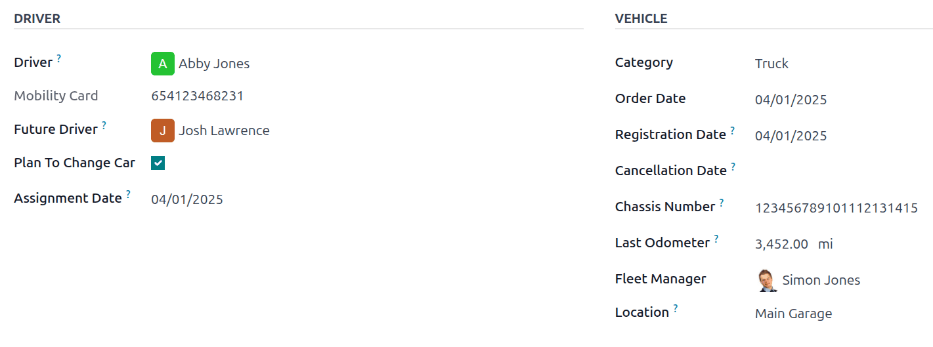
Vezető: A legördülő menü segítségével válassza ki a jármű vezetőjét. Ha a vezető nem szerepel a listában, hozza létre az új vezetőt, és szerkessze a vezető adatait.
Fontos
A vezető nem kötelezően alkalmazott. Új vezető létrehozásakor a vezető a Flotta alkalmazáshoz adódik hozzá, nem az Alkalmazottak alkalmazáshoz.
Ha a Kapcsolatok alkalmazás telepítve van, a vezető adatai ott is tárolódnak.
Mobilitási kártya: Ha a kiválasztott vezető rendelkezik az Alkalmazottak alkalmazásban szereplő alkalmazotti nyilvántartásán feltüntetett mobilitási kártyával (például üzemanyagkártyával), a mobilitási kártya száma automatikusan megjelenik ebben a mezőben. Ha nincs feltüntetett mobilitási kártya, és hozzá kellene adni egyet, szerkessze az alkalmazotti nyilvántartást az Alkalmazottak alkalmazásban.
Következő vezető: Ha ismert a jármű következő vezetője, válassza ki a következő vezetőt a legördülő menüből. Vagy írja be a következő vezető nevét, majd kattintson a „következő vezető” létrehozása vagy a Létrehozás és szerkesztés… lehetőségre az új következő vezető létrehozásához és a vezető adatainak szerkesztéséhez.
Megjegyzés
Ha ez a mező ki van töltve, megjelenik egy Új vezető alkalmazása gomb a járműűrlapon. Kattintson az Új vezető alkalmazása gombra a vezető adatainak módosításához.
Csere tervezett: Jelölje be ezt a négyzetet, ha a jelenlegi vezető már tudja, hogy másik járműre vált, akár rendelt autóra vár, akár csak ideiglenesen használja ezt, akár elhagyja a céget.
Hozzárendelés dátuma: A naptárválasztó segítségével válassza ki, mikor lesz a jármű elérhető egy másik vezető számára. Ha ez a mező üresen marad, ez azt jelzi, hogy a jármű jelenleg elérhető, és egy másik vezető számára kiosztható. Ha ki van töltve, a jármű nem áll rendelkezésre egy másik vezető számára a kiválasztott dátumig.
Company: Válassza ki a vállalatot a legördülő menüből. Ez a mező csak többvállalatos adatbázisban jelenik meg.
Új sofőr létrehozása
Ha egy sofőr még nem szerepel a rendszerben, először be kell állítani és hozzá kell adni az adatbázishoz. Új sofőr hozzáadható a járműűrlap Sofőr vagy Jövőbeli sofőr mezőjéből.
Először írja be az új sofőr nevét a Sofőr vagy a Jövőbeli sofőr mezőbe, majd kattintson a Létrehozás és szerkesztés… gombra. Megjelenik a Sofőr létrehozása vagy a Jövőbeli sofőr létrehozása űrlap, attól függően, hogy melyik mező indította el az űrlapot.
A Sofőr létrehozása és a Jövőbeli sofőr létrehozása űrlapok azonosak, és a Névjegyek alkalmazásban tárolódnak. Konfigurálja az új névjegyet, majd kattintson a Mentés és bezárás gombra.
Megjegyzés
A telepített alkalmazásoktól függően a Sofőr létrehozása és a Jövőbeli sofőr létrehozása űrlapokon különböző lapok vagy mezők lehetnek láthatók.
Jármű
Ez a szakasz egy jármű legfontosabb fizikai adatait rögzíti. Egy meglévő modell kiválasztása automatikusan kitölthet egyes mezőket.
Töltse ki az alábbi mezőket az űrlapon:
Kategória: A legördülő menü segítségével válassza ki a jármű kategóriáját az elérhető lehetőségek közül. Ha a Készlet alkalmazás telepítve van, a kategória hatással van az esetlegesen beállított szállításirányítási rendszerre.
Rendelés dátuma: A naptár segítségével válassza ki a jármű rendelésének dátumát. A járművek flottában töltött idejének nyomon követése segíthet a drága javításokkal kapcsolatos döntésekben, vagy abban, mikor érdemes megválni egy járműtől.
Regisztráció dátuma: A naptár segítségével válassza ki a jármű forgalomba helyezésének dátumát. Sok régióban kötelező a megfelelő regisztráció, ezért fontos nyilvántartani a regisztrációs dátumokat.
Visszavonás dátuma: A naptár segítségével válassza ki a járműlízing lejáratának dátumát, vagy azt az időpontot, amikor a jármű már nem tartozik a flottához (pl. eladás, rendszám visszaadása).
Alvázszám: Adja meg az alvázszámot a mezőben. Egyes országokban ezt VIN számként ismerik. Minden járműnek egyedi száma van, így lopás vagy baleset esetén a jármű ezzel az egyedi számmal azonosítható.
Utolsó kilométeróra-állás: Adja meg az utolsó ismert kilométeróra-állást a szám mezőben. A számmező melletti legördülő menü segítségével válassza ki, hogy a kilométeróra-állás kilométerben (km) vagy mérföldben (mi) értendő. A jármű futásteljesítményének nyomon követése elengedhetetlen a jármű értékének meghatározásához mind adózási, mind viszonteladási szempontból.
Flottakezelő: Válassza ki a flottakezelőt a legördülő menüből, vagy írjon be egy új flottakezelőt, majd kattintson a Létrehozás vagy a Létrehozás és szerkesztés… gombra.
Helyszín: Írja be ebbe a mezőbe azt a konkrét helyet, ahol a jármű rendszerint tartózkodik. A bejegyzésnek egyértelműen meg kell határoznia, hogy a jármű hol található, például:
Main GaragevagyBuilding 2 Parking Lot. Ez kritikus fontosságú azon vállalatok számára, amelyeknek sok telephelye van, ahol járműveket tárolnak.
Adóinformációk lap
Az adatbázis honosítási beállításaitól és a telepített kiegészítő alkalmazásoktól függően más mezők is megjelenhetnek az űrlapon.
Az alábbi szakaszok alapértelmezés szerint megjelennek az összes járműnél, a telepített alkalmazásoktól vagy a lokalizációs beállításoktól függetlenül.
Adózás
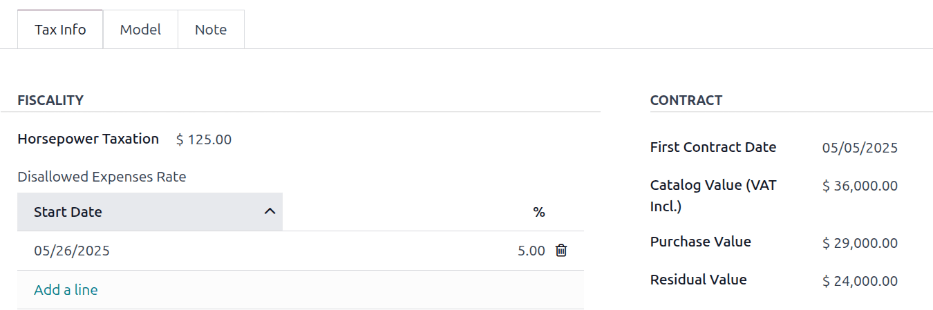
Lóerő-adózás: Adja meg a jármű motorjának mérete alapján kivetett adó összegét. Ezt a helyi adók és szabályozások határozzák meg, és a helyszíntől függően változik. Javasolt egyeztetni a könyvelési osztállyal, hogy ez az érték helyes legyen.
Nem levonható költségek aránya: Konfigurálja a járművel kapcsolatos költségek (üzemanyag, karbantartás, amortizáció stb.) dátumait és százalékait, amelyek nem vonhatók le a vállalat adóköteles jövedelméből.
Szerződés
Első szerződés dátuma: Válassza ki a jármű első szerződésének kezdő dátumát a naptárválasztó segítségével. Ez általában az a nap, amikor a járművet megvásárolják vagy lízingelik.
Katalógusérték (ÁFÁ-val): Adja meg a jármű MSRP-ját a vásárlás vagy lízing időpontjában.
Vételár: Adja meg a jármű vételárát vagy a lízing eredeti értékét.
Maradványérték: Adja meg a jármű jelenlegi értékét.
Megjegyzés
A fent felsorolt értékek hatással vannak a könyvelési osztályra. Javasolt egyeztetni a könyvelési osztállyal az értékekkel kapcsolatos további információért és/vagy segítségért.
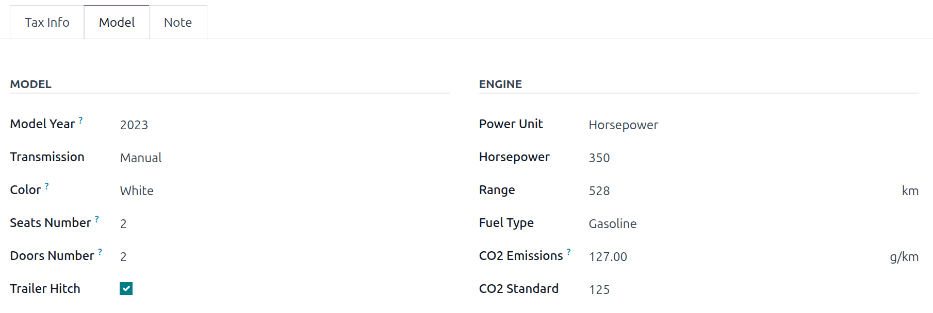
Modell lap
Ha az új jármű modellje már konfigurálva van az adatbázisban, a MODELL és a MOTOR szakaszok a megfelelő adatokkal vannak feltöltve. Ha a modell még nem szerepel az adatbázisban, és a Modell lapot konfigurálni kell, konfigurálja az új járműmodellt.
Ellenőrizze a Modell lapon szereplő információkat, hogy azok pontosak-e. Például a jármű színe vagy egy vonóhorog megléte olyan gyakori adatok, amelyek frissítést igényelhetnek.
Megjegyzés lap
Ebben a szakaszban adja meg a járműhöz fűzött megjegyzéseket.
Lásd még