
Odoo adatok beszúrása és összekapcsolása
Az Odoo adatbázisából több elem is beilleszthető egy Odoo táblázatba, nevezetesen:
listák, azaz adatok egy listanézetből
forgatókönyvek, azaz adatok egy forgatókönyv nézetből
diagramok, azaz adatok egy grafikon nézetből
Minden alkalommal, amikor egy listát, forgatókönyvet vagy diagramot beszúrnak, egy adatforrás jön létre. Ez az adatforrás összeköti a táblázatot az Odoo adatbázisával, és minden alkalommal, amikor a táblázat megnyílik, a böngészőoldal újratöltődik, vagy az adatokat manuálisan frissítik a menüsorban a gombra kattintva.
Beszúrt listák és beszúrt forgatókönyvek Odoo-specifikus listafüggvényekkel és forgatókönyv függvényekkel használják az adatbázisból származó adatok lekérésére, és tovább manipulálhatók a táblázatban. A beszúrt diagramok bizonyos elemei módosíthatók, de adatmanipuláció vagy számítás nem lehetséges.
Megjegyzés
Különböző alkalmazásokból és modellekből származó listák, forgatókönyvek és diagramok beszúrhatók ugyanabba a táblázatba.
Javaslat
Ha globális szűrőket kíván használni az Odoo adatok dinamikus szűrésére egy táblázatban vagy irányítópulton, ne használja ugyanazokat a feltételeket az adatbázisban az eredeti lista, forgatókönyv vagy diagram létrehozásához.
Lehetőség van továbbá:
kattintható hivatkozások hozzáadására Odoo menüpontokra, ugyanazon táblázat más lapjaira vagy külső URL-ekre
pénzügyi adatok beszúrására az Odoo adatbázisából Odoo-specifikus táblázat függvények használatával
adatok beillesztése egy másik Odoo táblázatból, Excel táblázatból vagy Google Sheetből közvetlenül bármely Odoo táblázatba
Adatforrások
Az adatforrások, amelyek minden alkalommal létrejönnek, amikor egy listát, pivot táblát vagy grafikont illesztünk be egy Odoo táblázatba, összekapcsolják a táblázatot és az adatbázisban található releváns modellt, így a táblázat adatai naprakészek maradnak.
Minden adatforrást olyan tulajdonságok határoznak meg, amelyek a Adat menün keresztül érhetők el. Az adatforrásokat a megfelelő (pivot tábla), (lista) vagy (grafikon) ikon, valamint az ID és a név azonosítja, például: (#1) Értékesítési elemzés termék szerint.
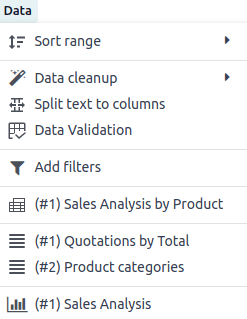
Egy adatforrásra kattintva megnyílik a kapcsolódó tulajdonságok ablaka a táblázat jobb oldalán.
Javaslat
A tulajdonságok ablaka megnyitható úgy is, hogy jobb gombbal kattintunk egy beillesztett lista vagy pivot tábla bármely cellájára, majd kattintunk az Lista tulajdonságok megtekintése vagy az Pivot tulajdonságok megtekintése lehetőségre, vagy a beillesztett grafikon jobb felső sarkában található (menü) ikonra kattintva, majd az Szerkesztés lehetőségre.
Amint egy adott adatforrás tulajdonságai megnyílnak, azok nyitva maradnak, még akkor is, ha a táblázatfülek között navigálunk. A tulajdonságok ablak bezárásához kattintson az ablak jobb felső sarkában található (bezárás) ikonra.
Megjegyzés
Egy beillesztett lista vagy pivot tábla törlése, vagy annak a lapnak a törlése, amelybe beillesztették, nem törli az alapul szolgáló adatforrást. A beillesztett lista vagy pivot tábla adatforrása csak az adatforrás tulajdonságain keresztül törölhető.
Egy figyelmeztetés a Adat menüben azonosítja azokat az adatforrásokat, amelyekhez tartozó lista vagy pivot tábla már nem jelenik meg a táblázatban.
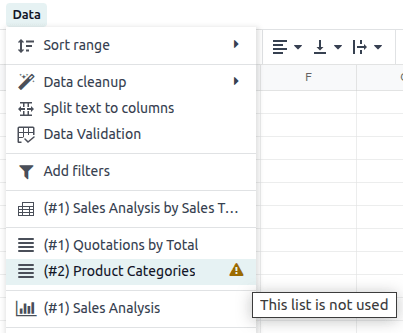
Egy beszúrt diagram törlése viszont a mögöttes adatforrást is törli.
Lista beszúrása
Fontos
Mielőtt listát szúr be egy táblázatba, győződjön meg arról, hogy a lista az igényeinek megfelelően van testreszabva. Fontolja meg, mely mezők legyenek láthatóak, valamint hogyan legyenek a rekordok szűrve és/vagy rendezve. Ez befolyásolhatja mind a betöltési időt, mind a táblázat felhasználóbarátságát.
Lista beszúrása:
A megfelelő lista nézet megnyitásával az adatbázisában, kattintson a (Műveletek) ikonra a nézet neve mellett, majd .
Megjegyzés
Csak meghatározott rekordok beszúrásához válassza ki a releváns rekordokat, kattintson a Műveletek gombra, amely a képernyő tetején középen jelenik meg, majd Beszúrás táblázatba.
A megnyíló ablakban szerkessze a Lista neve mezőt, ha szükséges.
A lista neve a lap nevében és a lista tulajdonságok-ben kerül felhasználásra.
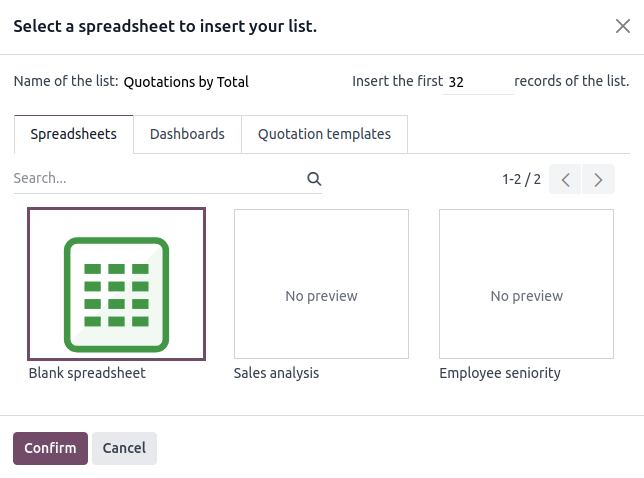
Szerkessze a beillesztendő rekordok, azaz sorok számát, ha szükséges.
Alapértelmezés szerint a megjelenített szám a lista első oldalán látható rekordok száma. Például, ha a lista 150 rekordot tartalmaz, de csak 80 látható, ez a mező 80-at fog mutatni.
Megjegyzés
Míg a listájában szereplő adatok naprakészen maradnak az adatbázisához való kapcsolódásnak köszönhetően, a beillesztett lista nem bővül automatikusan új rekordok befogadására, például egy új termékkategória vagy egy új értékesítő esetén.
Ha új rekordok hozzáadására számít, fontolja meg extra sorok hozzáadását a lista beillesztésekor. A rekordok/sorok manuálisan is hozzáadhatók a táblázat beillesztése után.
Example
A vállalatának jelenleg tíz termékkategóriája van, és ezt a listát beilleszti egy táblázatba. Ha egy 11. termékkategória jön létre, és a beillesztett listán csak tíz sor volt, az új kategória a megfelelő helyre kerül a táblázatban, ezáltal eltávolítva egy meglévő kategóriát.
Ennek elkerülésére az egyik módja, hogy extra sorokat ad hozzá a lista beillesztésekor.
Kattintson a Üres táblázat elemre, vagy válassza ki, melyik meglévő táblázatba kell beilleszteni a listát.
Megjegyzés
Az új táblázatok az Odoo Dokumentumok alkalmazásban kerülnek mentésre, vagy a Saját Meghajtó személyes munkaterületen, vagy ha a fájl központosítás engedélyezve van a táblázatokhoz, akkor a Táblázat munkaterületen.
Kattintson a Megerősítés gombra.
A lista egy új lapra kerül beillesztésre a táblázatban. Az alsó sávban lévő lapfül a lista nevét mutatja a lista azonosítójával együtt, például Ajánlatok összesen (Lista #1). A képernyő jobb oldalán egy panel mutatja a lista tulajdonságait.
Javaslat
Egy beszúrt lista egyéni rekordjának megtekintéséhez kattintson jobb gombbal a megfelelő sor bármely cellájára, majd kattintson az Rekord megtekintése lehetőségre. A táblázathoz való visszatéréshez kattintson a nézet tetején található morzsamenüben a táblázat nevére.
A beszúrt lista és az adatbázis közötti kapcsolat megszakításához válassza ki az egész listát, kattintson jobb gombbal, és válassza az Másolás lehetőséget, majd kattintson ismét jobb gombbal, és válassza a lehetőséget.
Ne módosítsa a listaazonosítót a lap nevében, mivel a beszúrt lista a táblázat élettartama alatt megőrzi ezt az azonosítót. Ez a listaazonosító a táblázatkezelő funkciók során kerül felhasználásra, amelyek az adatbázisból nyerik ki az adatokat.
Lista funkciók
Amikor egy lista beillesztésre kerül egy táblázatba, a következő funkciók kerülnek felhasználásra a fejléc és a mezőértékek lekérésére:
=ODOO.LIST.HEADER(list_id, field_name)
=ODOO.LIST(list_id, index, field_name)
A függvény argumentumai a következők:
list_id: az azonosító, amelyet a lista beillesztésekor kap. Az első táblázatba beillesztett lista azonosítója1, a másodiké2, stb.index: az a sor, amelyen a rekord megjelent a listában a beillesztés előtt. Az első sor indexe1, a másodiké2, stb.field_name: a mező technikai neve.
Javaslat
Egy egyéni cellára kattintva a kapcsolódó képlet megjelenik a képletsávban, ha releváns. Az összes képlet egyidejű megjelenítéséhez a táblázatban kattintson a menüsorban a lehetőségre. Az alábbi példa bemutatja a lista fejlécének és értékeinek lekérésére használt funkciókat.

Lista tulajdonságok
A lista tulajdonságai a képernyő jobb oldalán jelennek meg, amikor egy listát beszúrnak. Ezek bármikor elérhetők a Adatok menüben a megfelelő lista kiválasztásával, amelyet az (lista) ikon előz meg, vagy a listán bárhol jobb gombbal kattintva és az Lista tulajdonságok megtekintése lehetőségre kattintva.
A következő lista tulajdonságok jelennek meg, amelyek közül néhány szerkeszthető:
Lista #: a lista azonosítója. A lista azonosítók sorban kerülnek kiosztásra, ahogy további listák kerülnek a táblázatba.
Lista neve: a lista neve. Szükség esetén szerkessze ezt. Vegye figyelembe, hogy a lista nevének szerkesztése a lista tulajdonságokban nem módosítja a lap nevében megjelenő lista nevet, és fordítva.
Modell: a modell, amelyből az adatok származnak.
Oszlopok: a modell azon mezői, amelyek láthatóak voltak a lista beszúrásakor.
Tartomány: a szabályok, amelyek meghatározzák, hogy mely rekordok jelennek meg. Kattintson a Tartomány szerkesztése lehetőségre a szabályok hozzáadásához vagy szerkesztéséhez.
Megjegyzés
Amikor globális szűrők kerülnek használatra, ez a tartomány a globális szűrő kiválasztott értékeivel kombinálódik, mielőtt az adatok betöltődnek a táblázatba.
Rendezés: hogyan van a data rendezve, ha alkalmazható. Rendezési szabály hozzáadásához kattintson a Hozzáadás gombra, válassza ki a mezőt, majd döntse el, hogy a rendezés Növekvő vagy Csökkenő legyen. Egy rendezési szabály törléséhez kattintson a (törlés) ikonra.
Egy lista adatforrásának másolásához vagy törléséhez, kattintson a (fogaskerék) ikonra, majd kattintson a Másolat vagy Törlés gombra, amint releváns.
Beszúrt lista kezelése
Miután egy Odoo adatbázisból származó lista be lett szúrva egy Odoo táblázatba, a következőket teheti:
rekordok hozzáadása, azaz sorok
mezők hozzáadása, azaz oszlopok
a lista másolása egy új, azonos adatforrás létrehozásához
Rekordok/sorok hozzáadása egy listához
Rekordok hozzáadásához egy listához, használja az alábbi módszerek egyikét:
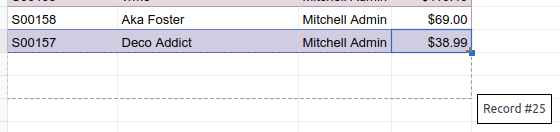
Válassza ki a táblázat utolsó sorát, majd vigye az egérmutatót a kék négyzet fölé, amíg meg nem jelenik a plusz ikon. Kattintson és húzza lefelé a kívánt számú sor hozzáadásához. Az új sorok cellái a megfelelő képlettel vannak kitöltve a listaértékek lekéréséhez. Ha van megfelelő adat az adatbázisában, a cellák ki vannak töltve.
Helyezze a kurzort a lap bal felső cellájába, kattintson a menüsorban a elemre, majd válassza ki a megfelelő listát. A felugró ablakban adja meg a beszúrandó rekordok számát, és kattintson a Megerősítés gombra. Egy frissített lista kerül beillesztésre, felülírva az előző listát.
Javaslat
A fenti módszerek szintén használhatók további üres sorok hozzáadására a táblázat táblázatához. Ez hasznos lehet olyan listák esetében, ahol további rekordok generálódását várja az adatbázisában, például új termékkategóriák vagy új értékesítők.
Mezők/oszlopok hozzáadása egy listához
Mezők/oszlopok hozzáadása egy listához:
Válassza ki azt az oszlopot, amelynek jobb vagy bal oldalára be kell illeszteni az új oszlopot.
Kattintson a majd vagy a menüsorból, vagy kattintson jobb gombbal, majd Oszlop beszúrása balra vagy Oszlop beszúrása jobbra, ahogy megfelelő.
Másolja bármely oszlop fejléc celláját, illessze be az új oszlop fejléc cellájába, és nyomja meg az
Entergombot.Kattintson duplán az új fejléc cellára, majd kattintson a képlet végén idézőjelek között megjelenő mezőnévre; megjelenik a kapcsolódó modell mezőinek összes technikai neve.
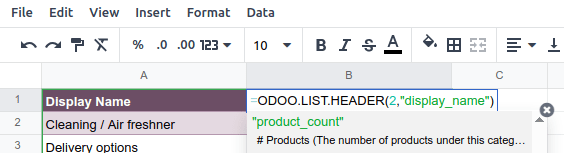
Válassza ki a megfelelő mezőnevet, és nyomja meg az
Entergombot. A mező címkéje megjelenik a fejlécben.Javaslat
Egy mező technikai nevének megismeréséhez navigáljon a megfelelő nézethez, kapcsolja be a fejlesztői módot, majd ellenőrizze a mező nevét úgy, hogy az egérmutatót a mező címkéje melletti kérdőjel fölé viszi.
A fejléc cellájának kiválasztása után kattintson duplán a jobb alsó sarokban lévő kék négyzetre. Az oszlop cellái a megfelelő képlettel töltődnek fel a listaértékek lekéréséhez. Ha van megfelelő adat az adatbázisában, a cellák feltöltődnek.
Lista másolása
Egy lista másolása a lista tulajdonságain keresztül egy további adatforrást hoz létre. Ez lehetővé teszi, hogy különböző műveleteket hajtsanak végre ugyanazon adatokon egy táblázaton belül.
A lista tulajdonságai megnyitása után kattintson a (fogaskerék) ikonra, majd a Másolat.
Az új adatforrás a következő elérhető listaazonosítót kapja. Például, ha időközben nem került be más lista, a Lista #1 másolása a Lista #2 létrehozását eredményezi.
Ellentétben a lista beszúrásával, a másolt lista nem kerül automatikusan beillesztésre a táblázatba. A beillesztéshez hajtsa végre a következő lépéseket:
Adjon hozzá egy új lapot a táblázat bal alsó sarkában található (lap hozzáadása) ikonra kattintva.
Kattintson a menüpontra a menüsávban, majd válassza ki a megfelelő listát.
Határozza meg a beillesztendő rekordok számát, majd kattintson a Confirm gombra.
Szerkessze a List Name mezőt a tulajdonságok panelen, ha szükséges.
Nevezze át a munkalapot a munkalap fülre jobb gombbal kattintva, válassza a Rename lehetőséget, és írja be az új munkalap nevét.
Megjegyzés
Egy beillesztett lista másolása és beillesztése vagy a munkalap másolása, amelybe beillesztették, nem hoz létre új adatforrást. A lista tulajdonságainak bármilyen módosítása ezért hatással lesz a lista bármely másolatára.
Lista törlése
Egy lista és az alatta lévő adatforrás teljes törléséhez a táblázatból hajtsa végre a következő lépéseket bármilyen sorrendben:
Törölje a táblázat táblázatát a kívánt módon, például billentyűparancsokkal, táblázat menükkel vagy a munkalap törlésével. Ez törli az adatok vizuális megjelenítését.
A megfelelő lista properties pane paneljén kattintson a (gear) ikonra, majd a Delete gombra. Ez törli a lista adatforrását a táblázatból.
Forgatott tábla beillesztése
Javaslat
Egy beszúrt kimutatás átalakítása dinamikus kimutatássá lehetővé teszi a dimenziók (azaz oszlopok és sorok) és mértékek hozzáadását, eltávolítását és manipulálását. Ezért lehetséges egy alapvető kimutatás minimális konfigurációval történő beszúrása, annak dinamikus kimutatássá alakítása, majd közvetlen finomítása a táblázatban.
Kimutatás beszúrása:
A releváns kimutatás nézet megnyitásával az adatbázisban kattintson a Beszúrás a táblázatba gombra.
A megnyíló ablakban szerkessze a Kimutatás neve mezőt, ha szükséges.
Ez a név a lap nevében és a kimutatás tulajdonságai között kerül felhasználásra.
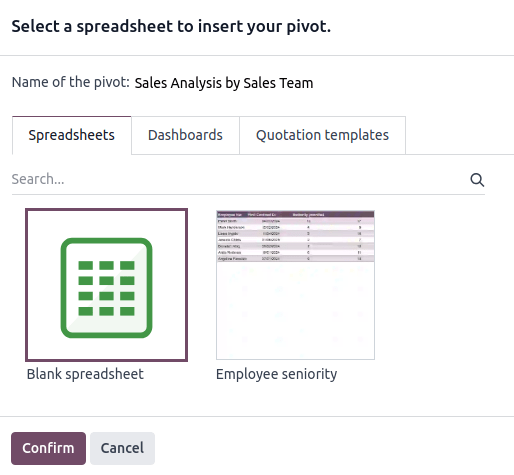
Kattintson a Üres táblázat gombra, vagy válassza ki, melyik meglévő táblázatba kell beszúrni a kimutatást.
Megjegyzés
Az új táblázatok az Odoo Dokumentumok alkalmazásban kerülnek mentésre, vagy a Saját Meghajtó személyes munkaterületen, vagy ha a fájl központosítás engedélyezve van a táblázatokhoz, akkor a Táblázat munkaterületen.
Kattintson a Megerősítés gombra.
A kimutatás egy új lapra kerül a táblázatban. Az alsó sávban található lapfül a kimutatás nevét mutatja, amelyet a kimutatás azonosítója követ, például Értékesítési elemzés értékesítési csapat szerint (Kimutatás #1). A képernyő jobb oldalán egy panel mutatja a kimutatás tulajdonságait.
Javaslat
Egy kimutatás egyéni cellájára hivatkozott rekordok megtekintéséhez kattintson jobb gombbal a cellára, majd kattintson az Rekord megtekintése gombra. A táblázathoz való visszatéréshez kattintson a táblázat nevére a nézet tetején található kenyérmorzsákban.
A beszúrt kimutatás és az adatbázis közötti kapcsolat megszakításához válassza ki az egész kimutatást, kattintson jobb gombbal, és válassza az Másolás lehetőséget, majd kattintson ismét jobb gombbal, és válassza a opciót.
Ne módosítsa a kimutatás táblázat azonosítóját a munkalap nevében, mivel a beszúrt kimutatás táblázat az élettartama alatt megőrzi ezt az azonosítót. Ez a kimutatás táblázat azonosító a táblázatkezelő funkciók során kerül felhasználásra, amelyek az adatbázisából adatokat nyernek ki.
Kimutatás táblázat funkciók
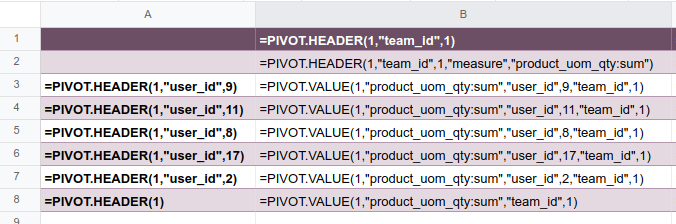
Egy beszúrt kimutatás táblázat, amelyet még nem alakítottak át dinamikus kimutatás táblázattá, a következő funkciókat használja a fejléc és a mezőértékek lekérésére:
=PIVOT.HEADER(pivot_id, [domain_field_name, …], [domain_value, …])
=PIVOT.VALUE(pivot_id, measure_name, [domain_field_name, …], [domain_value, …])
A funkciók argumentumai a következők:
pivot_id: az azonosító, amelyet a kimutatás táblázat beszúrásakor rendelnek hozzá. Az első kimutatás táblázat, amelyet egy táblázatba beszúrnak, az1azonosítót kapja, a második a2azonosítót, stb.measure_name: a mért érték technikai neve, amelyet az aggregáció típusa követ, pl.product_uom_qty:sum.domain_field_name: a dimenzióként használt mező technikai neve, pl.user_id, vagy ha a dimenzió egy időszak, akkor a dátum mező technikai neve, amelyet az időszak követ, pl.date_order:month.domain_value: a rekord azonosítója, vagy ha a dimenzió egy időszak, akkor a célzott dátum vagy időszak.
Javaslat
Egy egyedi cellára kattintva megjelenik a kapcsolódó képlet, ha releváns, a képletsávban. Az összes képlet egyidejű megjelenítéséhez a táblázatban kattintson a menüsorban a lehetőségre. Az alábbi példa bemutatja a statikus kimutatás táblázat fejlécének és értékeinek lekérésére használt funkciókat.
Forgatott tábla tulajdonságai
A forgatott tábla tulajdonságai a képernyő jobb oldalán jelennek meg, amikor egy forgatott táblát beszúrunk. Ezek bármikor elérhetők a Adatok menüben a megfelelő forgatott táblára kattintva, amelyet az (forgatott) ikon előz meg, vagy a forgatott táblán bárhol jobb gombbal kattintva és az Forgatott tulajdonságok megtekintése lehetőségre kattintva.
A következő forgatott tábla tulajdonságok jelennek meg, amelyek közül néhány szerkeszthető:
Forgatott #: a forgatott tábla azonosítója. A forgatott tábla azonosítók sorban kerülnek kiosztásra, ahogy további forgatott táblákat szúrunk be a táblázatba.
Név: a forgatott tábla neve. Szükség esetén szerkessze ezt. Vegye figyelembe, hogy a név szerkesztése a forgatott tábla tulajdonságai között nem módosítja a lap nevében megjelenő nevet, és fordítva.
Modell: a modell, amelyből az adatok származnak.
Oszlopok és Sorok: dimenziók, amelyeket az adatok kategorizálására vagy csoportosítására használ a modellből.
Mértékek: amit mér vagy elemez a választott dimenziók alapján.
Javaslat
Ha megpróbál változtatásokat végrehajtani egy éppen beszúrt forgatott tábla oszlopain, sorain vagy mértékein, hibaüzenet jelenik meg a képernyő jobb felső sarkában.
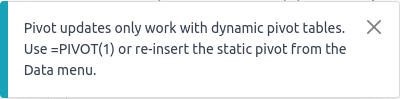
Ahhoz, hogy manipulálhassa egy forgatott tábla tulajdonságait, alakítson át egy statikus forgatott táblát dinamikus forgatott táblává.
Tartomány: a szabályok, amelyek meghatározzák, hogy mely rekordok jelennek meg. Kattintson a Tartomány szerkesztése lehetőségre a szabályok hozzáadásához vagy szerkesztéséhez.
Megjegyzés
Amikor globális szűrők kerülnek használatra, ez a tartomány a globális szűrő kiválasztott értékeivel kombinálódik, mielőtt az adatok betöltődnek a táblázatba.
Egy kimutatás adatforrásának másolásához vagy törléséhez, kattintson a (fogaskerék) ikonra, majd Másolat vagy Törlés.
Beszúrt kimutatás kezelése
Miután egy Odoo adatbázisból származó kimutatás be lett szúrva egy Odoo táblázatba, a következőket teheti:
dinamikus kimutatássá alakíthatja, hogy manipulálhassa a dimenziókat és mértékeket
másolhatja a kimutatást, hogy új, azonos adatforrást hozzon létre
törölheti a kimutatást és annak alapjául szolgáló adatforrást
Kimutatás másolása
A kimutatás tulajdonságain keresztül történő másolása további adatforrást hoz létre. Ez lehetővé teszi, hogy ugyanazon adatokon különböző manipulációkat hajtson végre egy táblázaton belül.
Például láthatja ugyanazokat az adatokat különböző dimenziók szerint összesítve, vagy használhat globális szűrőket, hogy eltolja a dátumot, és kimutatásokat hozzon létre, amelyek összehasonlítják az aktuális időszak adatait egy korábbi időszakéval.
A kimutatás másolásához hajtsa végre a következő lépéseket:
A pivot táblázat tulajdonságai megnyitása után kattintson a (fogaskerék) ikonra, majd a Duplikálás gombra.
A duplikált pivot táblázat automatikusan egy új lapra kerül a táblázatban, a pivot táblázat tulajdonságai pedig a jobb oldali panelen nyílnak meg.
Szerkessze a Név mezőt a tulajdonságok panelen és a lapfülön, ha szükséges.
Az új adatforrás a következő elérhető pivot táblázat azonosítót kapja. Például, ha időközben nem került beillesztésre más pivot táblázat, a Pivot #1 duplikálása a Pivot #2 létrehozását eredményezi.
Megjegyzés
Egy beillesztett pivot táblázat duplikálása másolással és beillesztéssel vagy a lap duplikálásával nem hoz létre új adatforrást. Ezért bármilyen változtatás a pivot táblázat tulajdonságain hatással lenne a pivot táblázat bármely másolatára.
Amikor egy pivot táblázatot duplikálnak, az új pivot táblázat alapértelmezés szerint egy dinamikus pivot táblázat.
Pivot táblázat törlése
Egy pivot táblázat és az alatta lévő adatforrás teljes törléséhez a táblázatból hajtsa végre a következő lépéseket bármilyen sorrendben:
Törölje a táblázat táblázatát a kívánt módon, például billentyűparancsokkal, táblázat menükkel vagy a munkalap törlésével. Ez törli az adatok vizuális megjelenítését.
A megfelelő pivot táblázat tulajdonság paneljén kattintson a (fogaskerék) ikonra, majd a Törlés gombra. Ez törli a pivot táblázat adatforrását.
Diagram beszúrása
Egy diagram beszúrása egy Odoo adatbázisból egy Odoo táblázatba:
A megfelelő grafikon nézet megnyitásával az adatbázisban kattintson a Beszúrás a táblázatba gombra.
A megnyíló ablakban szükség esetén szerkessze a Grafikon neve mezőt.
Kattintson a Üres táblázat gombra, vagy válassza ki, melyik meglévő táblázatba kell beszúrni a diagramot.
Megjegyzés
Az új táblázatok az Odoo Dokumentumok alkalmazásban kerülnek mentésre, vagy a Saját Meghajtó személyes munkaterületen, vagy ha a fájl központosítás engedélyezve van a táblázatokhoz, akkor a Táblázat munkaterületen.
Kattintson a Megerősítés gombra.
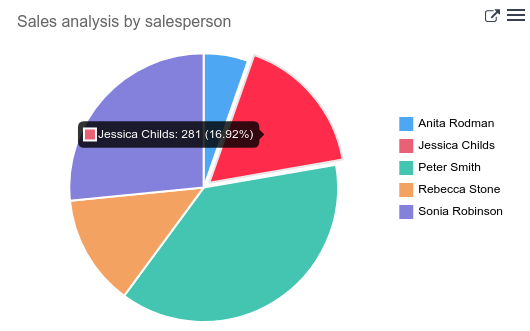
A diagramok a táblázat első lapjára kerülnek beszúrásra. A képernyő jobb oldalán egy panel jeleníti meg a diagram tulajdonságait, ahol a diagram konfigurációjának és megjelenésének különböző aspektusai módosíthatók.
Javaslat
Egy adatpont kattintásával a diagramon megnyílik a megfelelő lista nézet az adatbázisban. A példában a Jessica Childs kattintásával megnyílik az összes eladás lista nézete, amelyet ez az értékesítő végzett, és amely megfelel a diagram tartományának.
Kattintható linkek beszúrása
A kapcsolódó vagy támogató információkhoz vezető linkek hozzáadása felhasználóbarátabbá és hatékonyabbá teheti a jelentését vagy irányítópultját.
A kattintható linket bármely táblázat cellájából beszúrhat a következőkhöz:
egy Odoo menüelem
egy másik lap ugyanabban a táblázatban
egy külső URL
Megjegyzés
Egy menüelemre mutató linkre kattintás ugyanazt az eredményt adja, mint amikor az Odoo menüben navigálunk egy alkalmazáson belül, például a Értékesítés/Rendelések/Ajánlatok menüelem megfelel az alapértelmezett nézetnek, amikor a útvonalon navigálunk.
Lehetőség van arra is, hogy egy modell egy adott nézetére mutató kattintható linket illesszünk be egy táblázatba, közvetlenül a nézetből kiindulva. Mivel azonban ez a módszer minden új linket egy új lapra helyez, hatékonyabb, ha a táblázatból kiindulva hozunk létre linkeket az adott nézetekhez.
Beilleszthet egy kattintható linket bármely diagramról <spreadsheet/insert/clickable-links-chart> egy Odoo menüelemhez.
Kattintható link beillesztése egy cellából
Kattintható link beillesztése egy cellából:
Kattintson a menüpontra a menüsávban, vagy kattintson jobb gombbal a cellára, majd kattintson a Link beszúrása lehetőségre. Ezután, a kívánt eredménytől függően, hajtsa végre az alábbi műveletek egyikét:
Kattintson a (menü) ikonra, majd Odoo menü linkelése. Válassza ki a megfelelő menüelemet a listából, vagy kattintson a További keresés lehetőségre, hogy az összes menüelem listájából választhasson. Kattintson a Megerősítés gombra.
Kattintson a (menü) ikonra, majd a Link lap lehetőségre, és válassza ki a megfelelő lapot az aktuális táblázatból.
A Link mezőbe írjon be egy URL-t.
Adja meg vagy szerkessze a link címkéjét a Szöveg mezőben.
Kattintson a Megerősítés gombra.
Kattintható link beszúrása egy diagramról
Kattintható link beszúrásához egy diagramról egy Odoo menüelemre:
Vigye az egeret a diagram dobozának jobb felső sarkára, majd kattintson a (menü) ikonra, majd a Szerkesztés lehetőségre. A diagram tulajdonságai megjelennek a képernyő jobb oldalán.
A diagram tulajdonságpaneljének Konfiguráció fülének alján kattintson az Link az Odoo menühöz alatt, majd válasszon ki egy menüt.
Vigye az egeret a diagram dobozának jobb felső sarkára, hogy lássa, hogy egy új (külső link) ikon lett hozzáadva.
Pénzügyi adatok beszúrása
Jelentések és irányítópultok készítésekor hasznos lehet bizonyos könyveléssel kapcsolatos adatok, például számlaazonosítók, hitelek és terhelések meghatározott számlákhoz, valamint az adóév kezdetének és végének dátumai.
Az Odoo-specifikus táblázatkezelő függvények lehetővé teszik, hogy ilyen könyvelési adatokat kérjen le az adatbázisából, és illessze be egy táblázatba.