Részlegek
A Employees alkalmazásban minden munkavállaló egy vállalaton belüli meghatározott részleghez tartozik.
Új részlegek létrehozása
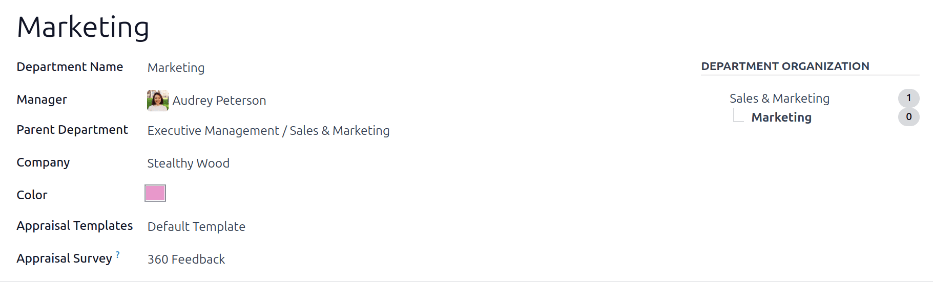
Új részleg létrehozásához navigáljon a menüpontra, majd kattintson a bal felső sarokban lévő New gombra egy üres részlegűrlap megjelenítéséhez. Töltse ki az alábbi adatokat a részlegűrlapon:
Department Name: adja meg a részleg nevét.
Manager: a legördülő menü segítségével válassza ki a részlegvezető nevét.
Parent Department: ha az új részleg egy másik részlegen belül helyezkedik el (van fölérendelt részlege), válassza ki a fölérendelt részleget a legördülő menü segítségével.
Company: a legördülő menü segítségével válassza ki azt a vállalatot, amelyhez a részleg tartozik. Ez a mező csak többvállalatos adatbázisban jelenik meg.
Color: válasszon színt a részleghez. Kattintson a színes négyzetre az összes színlehetőség megjelenítéséhez. Kattintson egy színre a kiválasztásához.
Default Review Questionnaire: using the drop-down menu, select the questionnaire proposed for the performance reviews of this department, unless the employee has one of their own. This field only appears if the Performance app is installed, and only to users with the Officer access level of the Performance category.
Az űrlap kitöltése után kattintson a (cloud upload) ikonra a módosítások manuális mentéséhez. Mentés után a részleg kártyájának jobb felső sarkában megjelenik egy DEPARTMENT ORGANIZATION diagram, amely bemutatja, hol helyezkedik el a részleg a szervezetben.
Megjegyzés
Az űrlap automatikusan menti az adatokat beírás közben, azonban a Department Organization diagram nem jelenik meg, amíg az űrlapot manuálisan nem mentik el. Ha az űrlap nincs elmentve, a Department Organization diagram a részleg kártyájának a Departments irányítópultról történő megnyitásakor lesz látható.
Lásd még
Részlegek irányítópult
A jelenleg konfigurált részlegek megtekintéséhez navigáljon ide: . Minden részleg Kanban nézetben jelenik meg, ábécé sorrendben felsorolva.
A Departments irányítópult alapértelmezett nézete egy Kanban nézet. A részlegek két másik formában is megtekinthetők: lista nézetben és hierarchia nézetben.
Kanban nézet
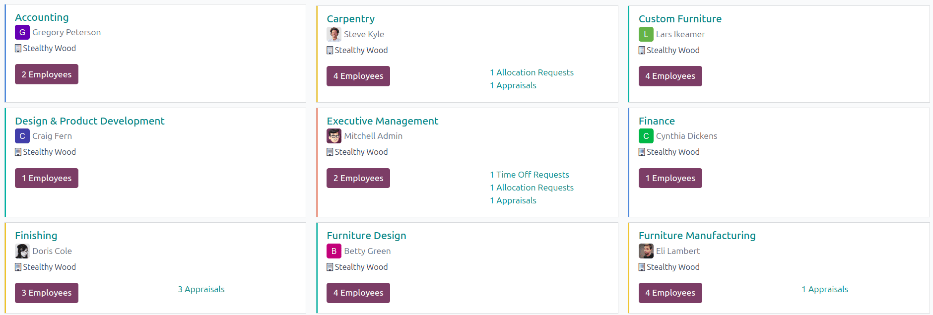
Minden részlegnek saját Kanban kártyája van a főbb Departments irányítópulton. Minden részleg kártyáján a következő információk jelennek meg, ha elérhetők:
Name: a részleg neve.
Manager: a részlegvezető neve és képe.
Company: az a vállalat, amelyhez a részleg tartozik, a helyszín ikonjával együtt.
Employees: a részlegen belüli munkavállalók száma.
Szabadságkérelmek: a részleg alkalmazottainak nem jóváhagyott szabadságkérelmeinek száma, amelyek jóváhagyásra várnak. Ez csak akkor jelenik meg, ha vannak jóváhagyandó kérelmek.
Allokációs kérelmek: a részleg alkalmazottainak nem jóváhagyott allokációs kérelmeinek száma, amelyek jóváhagyásra várnak. Ez csak akkor jelenik meg, ha vannak jóváhagyandó kérelmek.
Új jelöltek: a részlegen belüli pozícióra érkező új jelöltek száma. Ez csak akkor jelenik meg, ha vannak új jelöltek.
Költségjelentések: a részleg azon alkalmazottainak száma, akiknek jóváhagyásra váró nyitott költségjelentésük van. Ez csak akkor jelenik meg, ha vannak jóváhagyásra váró költségjelentések.
Távollét: az aktuális napra jóváhagyott szabadsággal rendelkező alkalmazottak száma.
Színsáv: a részleghez kiválasztott szín függőleges sávként jelenik meg a részleg kártyájának bal oldalán.
Megjegyzés
Kattintson egy részleg kártyáján lévő értesítésre, például a Szabadságkérelmek elemre, hogy megjelenjen az adott részleghez jóváhagyandó kérelmek listanézete.
Listanézet
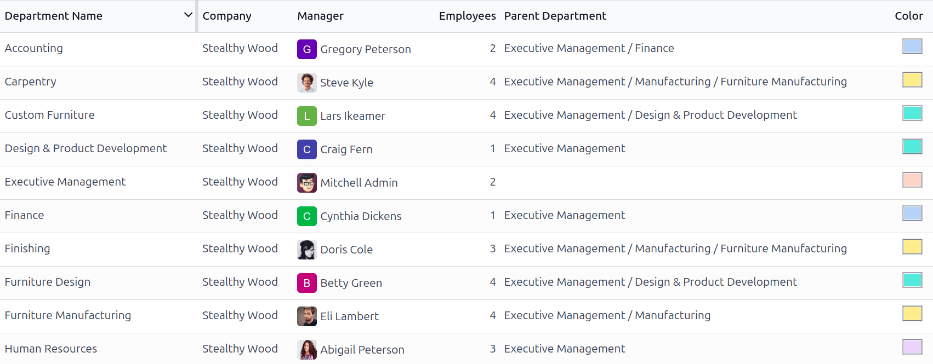
A részlegek listanézetben való megtekintéséhez kattintson a jobb felső sarokban található (lista) ikonra. A részlegek listanézetben jelennek meg, amely minden egyes részlegnél megjeleníti a Részleg neve, Vállalat, Vezető, Alkalmazottak, Szülőrészleg és Szín mezőket.
A részlegek alapértelmezés szerint Részleg neve szerint, ábécésorrendben vannak rendezve.
Hierarchianézet
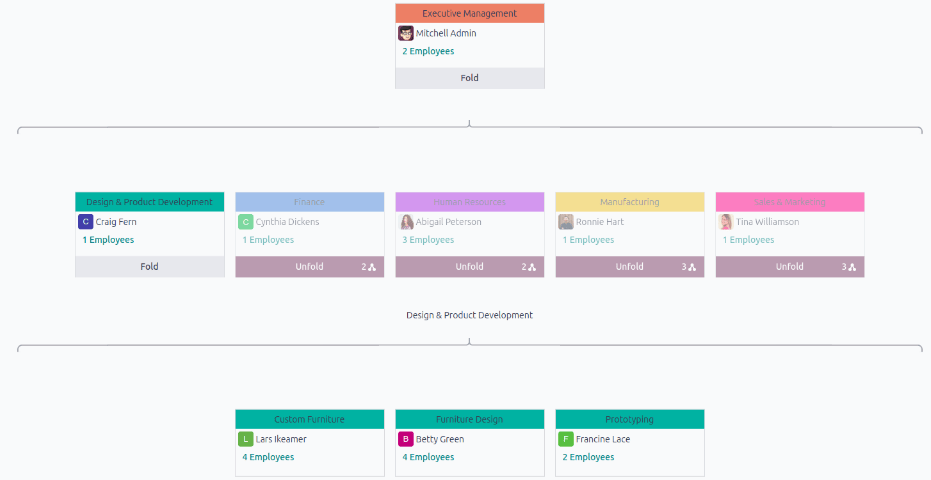
A részlegek hierarchianézetben való megtekintéséhez kattintson a jobb felső sarokban található (Hierarchia) ikonra. A részlegek szervezeti diagram formátumban jelennek meg, a legmagasabb szintű részleggel a tetején (általában Executive Management), és az összes többi részleggel alatta. Az első szintű alrészlegek összes gyermekrészlege össze van csukva.
Minden részleg kártyáján megjelenik a Részleg neve, a Vezető (és profilképe), a részlegben lévő Alkalmazottak száma, valamint az alrészlegek száma.
Kattintson a Kibontás gombra egy részleg kártyáján a kibontáshoz. Kibontás után a Kibontás gomb Összecsukás gombra változik. A részleg összecsukásához kattintson az Összecsukás gombra. Egyszerre csak egy részleg bontható ki soronként.
Kattintson bárhol egy részleg kártyáján a részleg űrlapjának megnyitásához. Kattintson a (#) Alkalmazottak intelligens gombra, hogy megtekintse az adott részlegben lévő összes alkalmazott listáját.