
Többszintű darabjegyzékek
Használjon többszintű darabjegyzéket (BoM), amikor egy gyártott termék egy másik összeszerelés része. Ez a módszer egymásba ágyazza a BoMs-okat más BoMs-okba, szervezve a bonyolult termékeket, miközben egyszerűsíti a gyártást azáltal, hogy minden beszerzési és gyártási lépést külön határoz meg.
Az alszintű BoMs (alösszeszerelések vagy félkész termékek) egyszerűsítik ezeket a gyártási munkafolyamatokat, és előnyösek, ha az alösszeszerelést több késztermékben is használják (ami azt jelenti, hogy több felső szintű BoMs-on is megjelennek). Minél bonyolultabb egy termék előállítása vagy beszerzése, annál nagyobb értéket nyújthat egy többszintű BoM. Emiatt az alkatrész- és alösszeszerelés-utánpótlás tervezése létfontosságú annak biztosítására, hogy a többszintű BoMs zökkenőmentesen működjenek.
Miért fontos az utánpótlás tervezése
Az utánpótlás kritikus a többszintű BoM-ok esetében a szűk keresztmetszetek elkerülése, az átfutási idők kezelése és a készlet optimalizálása érdekében. Enélkül a hiányzó alkatrészek leállíthatják a gyártást, késleltethetik a rendeléseket és növelhetik a költségeket. Egy jól megtervezett utánpótlási stratégia biztosítja a just-in-time elérhetőséget, automatizálja a beszerzést, kiegyensúlyozza a készletszinteket, és hatékonyan tartja az ellátási láncokat. Ez minimalizálja a késéseket, csökkenti a manuális erőfeszítéseket, és biztosítja a zökkenőmentes gyártást.
A gyártási rendelések (MO), amelyek egy BoM-ból származnak, megkövetelik, hogy minden alkatrész rendelkezésre álljon, mielőtt a MO befejezhető lenne. Az adott MO Component Status biztosítja ezt az információt. Tanulja meg, hogyan ellenőrizze egy MO alkatrész állapotát.
Többszintű BoM létrehozása
Többszintű BoM beállításához a felső szintű termék és az alszintű termékek BoM-jait létre kell hozni. Ha a nulláról indul, építse fel a BoM-okat alulról felfelé. Kezdje a legalacsonyabb szintű termék BoM-jaival, majd ezeket a termékeket vegye fel alkatrészként a magasabb szintű BoM-okba.
Example
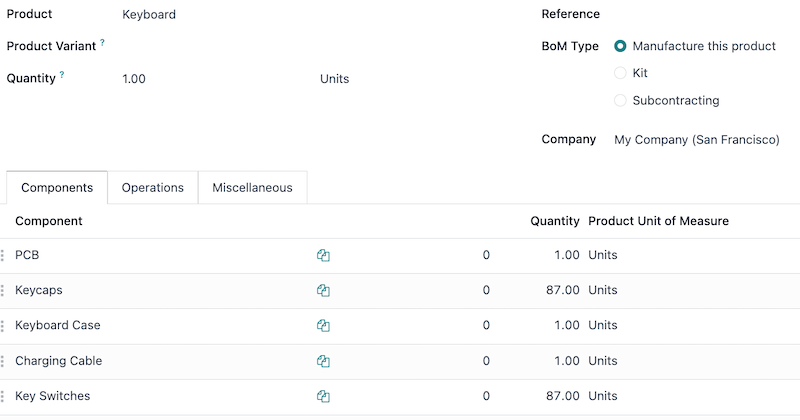
Egy egyedi billentyűzet nyomtatott áramköri lapja (PCB) több száz elektronikus alkatrészből áll, mint például tranzisztorok, ellenállások és kondenzátorok. Ahelyett, hogy ezeket az alkatrészeket mind felsorolnánk, egy alszintű terméket és BoM-ot hozunk létre a PCB számára, hogy nyomon kövessük a tranzisztorok és más kis alkatrészek mennyiségét, anélkül, hogy túlzsúfolnánk az egyedi billentyűzet felső szintű BoM-ját azok felsorolásával. Ehelyett az egyedi billentyűzet BoM-ja különféle alkatrészekből és alszintű BoM-okból áll, mint például billentyűsapka, kapcsolók, a PCB és a billentyűzet lemez.
Tanulja meg, hogyan készíthet egyszerű anyagjegyzéket. A PCB esetében ez magában foglalná a tranzisztorokat, ellenállásokat és egyéb alkatrészeket.
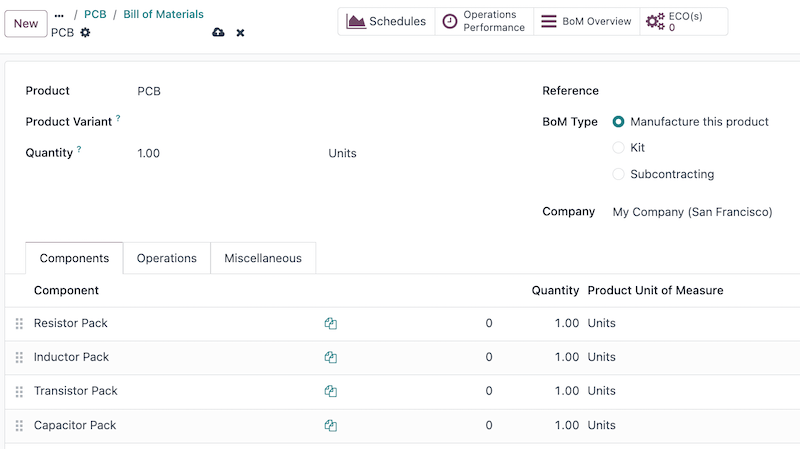
Miután az alsó szintű termékek (mint például a PCB, billentyűsapka és billentyűzetlap) teljesen konfigurálva vannak, hozzon létre egy felső szintű terméket úgy, hogy navigál a következőhöz: , majd válassza a Új lehetőséget. Innen konfigurálja a termék specifikációit szükség szerint.
Miután a felső szintű termék (a billentyűzet) konfigurálva van, kattintson a Anyagjegyzék okos gombra a termék űrlapon, majd válassza a Új lehetőséget, hogy létrehozzon egy BoM-ot a felső szintű termékhez. Adja hozzá az alsó szintű termékeket ehhez a BoM-hoz, valamint minden más szükséges komponenst.
Gyártási tervezés kezelése
Az alábbi két lehetőség a legjobb módja annak, hogy kezelje a gyártási megrendelések automatizálását több szintű BoM-okkal rendelkező termékek esetén.
Megjegyzés
A komplex BoM-okat kifejezetten olyan termékek kezelésére használják, amelyek gyártott alkatrészeket igényelnek. Ha egy BoM-ot azért hoznak létre, hogy alkatrészeket szervezzenek vagy eladható termékeket csomagoljanak, használjon készletet helyette.
Ahhoz, hogy automatikusan indítsa el az alsó szintű termékek gyártási megrendeléseit a fő termék gyártási megrendelésének megerősítése után, két lehetőség van:
1. lehetőség (ajánlott): Hozzon létre Újrarendelési szabályokat az alsó szintű termékekhez, és állítsa be mind a minimális, mind a maximális szükséges készletmennyiséget
0-ra.2. lehetőség: Aktiválja a Replenish on Order (MTO) és a Manufacture útvonalakat a termék űrlapjának Készlet fülén a szint alatti termékek esetében.
Az 1. lehetőség rugalmasabb, mint a 2. lehetőség, és ajánlott. Az újrarendelési szabályok nem kapcsolják közvetlenül össze a keresletet az utánpótlással, lehetővé téve a készlet felszabadítását és újraosztását szükség szerint. Azonban a Replenish on Order (MTO) útvonal egyedülállóan összekapcsolja a szint alatti és a felső szintű termékeket, lefoglalva a mennyiségeket a megerősített felső szintű gyártási megrendeléshez.
Mindkét módszer esetén a szint alatti termékeket teljesen le kell gyártani, mielőtt a felső szintű termék gyártása megkezdődhet.
Többszintű BoM beállítási folyamat
A következő szakasz részletezi, hogyan kell beállítani a többszintű BoM-okat, meghatározni a kezdeti készletet, létrehozni egy 0/0/1 újrarendelési szabályt (az ajánlott gyártási tervet), konfigurálni az átfutási időket, és beállítani a gyártási lehetőségeket.
A szint alatti termékekre vonatkozó 0/0/1 újrarendelési szabály létrehozása (minimális készlet nulla, maximális készlet nulla, automatikus újrarendelés egy) függetlenül attól, hogy alkatrész vagy részegység, az ajánlott megközelítés a többszintű BoM kezelésére. Ez a beállítás a Készlet, Gyártás és Beszerzés alkalmazásokat használja.
Fontos
Ez csak egy példa arra, hogyan lehet beállítani egy többszintű BoM-ot az Odoo-ban. Vegye figyelembe az egyedi körülményeket, amelyeket figyelembe kell venni a konfiguráció során, és győződjön meg róla, hogy ezek szerepelnek a beállításban. Ha bármilyen speciális segítségre van szükség a beállítás során, fontolja meg egy siker csomag megvásárlását.
Hozza létre a BoM-okat
Kövesse a Többszintű darabjegyzék létrehozása szakasz lépéseit a BoMs felépítéséhez.
Győződjön meg róla, hogy a többszintű BoM alulról felfelé épül. Kezdje azzal, hogy létrehozza a legalacsonyabb szintű alkatrésztermékeket az Odoo-ban, majd azokat az alösszeszerelési termékeket, amelyekhez ezek szükségesek, majd az alösszeszerelés BoM-ját, és ismételje meg, amíg a többszintű BoM minden szintje létre nem jön.
Állítsa be a kezdeti készletet
Megjegyzés
Ha nincs kezdeti készlet beállítva, akkor hagyja ki ezt a részt, és kezdje el a többszintű BoM beszerzési módszerének konfigurálását.
Frissítse a rendelkezésre álló mennyiséget az előző lépésben konfigurált termékek mindegyikére (mind az alkatrészekre, mind az alösszeszerelésekre, mind a végtermékre). Ehhez nyissa meg az Inventory alkalmazást, majd találja meg a termékeket szűrők, keresősáv vagy görgetés segítségével, és kattintson rájuk a termék űrlap megnyitásához. Innen kattintson a On Hand okos gombra, válassza ki a variánst, ha az konfigurálva lett, majd adja meg a rendelkezésre álló mennyiséget.
Lásd még
Konfigurálja a beszerzési módszert
Most itt az ideje kiválasztani a beszerzési módszert, amelyet ez a többszintű BoM használ. Az alábbi két lehetőség előnyös, de egyedi körülmények más beszerzési módszert is indokolhatnak.
1. lehetőség (ajánlott): Hozzon létre Újrarendelési szabályokat az alsó szintű termékekhez, és állítsa be mind a minimális, mind a maximális szükséges készletmennyiséget
0-ra.2. lehetőség: Aktiválja a Replenish on Order (MTO) és a Manufacture útvonalakat a termék űrlapjának Készlet fülén a szint alatti termékek esetében.
Az újrarendelési szabályok ajánlottak, mert nem kötik a gyártott terméket egy adott értékesítési rendeléshez, lehetővé téve, hogy a gyártott termék egy másik értékesítési rendelést teljesítsen, ha az eredeti törlődik.
A rendelésre gyártás nem ajánlott, mert a gyártott termék nem használható más értékesítési rendelés teljesítésére. Azonban hasznos lehet, ha szigorú nyomon követés szükséges az üzlet számára.
Adja meg a szállítói és gyártási átfutási időket
Az Odoo a szállítói és gyártási átfutási időket használja a gyártási és beszerzési tevékenységek összehangolására, hogy az időben történő rendelésteljesítést biztosítsa. Állítsa be a szállítói átfutási időket a megvásárolt alkatrészekhez. Ezek bármely szinten megjelenhetnek egy többszintű BoM-ban, kivéve a végterméket. Állítsa be a gyártási átfutási időket azokhoz a termékekhez, amelyeket egy BoM segítségével építenek. Ezek bármely szinten megjelenhetnek egy többszintű BoM-ban, kivéve a legalacsonyabb szintet (amikor az egyes alkatrészeket beszerzik).
Lásd még
Műveletek kidolgozása a gyártási folyamat kezelésére
Először határozza meg az üzlet jelenlegi gyártási folyamatát, majd igazítsa az Odoo megfelelő beállításához. Az alábbi lista csak néhányat tartalmaz a konfigurációs elemek közül, amelyek ebben a lépésben szerepet játszhatnak.
Gyártási lépések: Vegye figyelembe, hány gyártási lépést tesznek meg (egy-, két- vagy háromlépéses gyártás).
Munkaközpontok: Döntse el, hogy szükséges-e bármilyen munkaközpont konfigurálása.
Fő gyártási ütemterv: Ha manuálisan tervezett gyártási rendelések szükségesek (pl. szezonális kereslet kezelésére), készítsen egy fő gyártási ütemtervet (MPS).
Javaslat
A gyártási műveletek művészet és tudomány is, ezért egy meglévő folyamat Odoo-ba történő konfigurálása az ajánlott megközelítés ebben a lépésben. Olvasson többet az Odoo gyártásról
Konfigurációs összefoglaló
A folyamat végén a többszintű BoM konfigurálva van, és a legfelső szintű termék rendelkezik készlet számlálásokkal, beszerzési módszerrel, beszerzési átfutási időkkel és gyártási műveletekkel. Innen kezdve az értékesítési rendelések tartalmazhatják a legfelső szintű terméket, megkezdődhet az automatikus beszerzés a szállítókon vagy a gyártáson keresztül, a legfelső szintű termék bekerülhet egy eCommerce áruházba.
Lásd még