
Termékek
Odoo eCommerce lehetővé teszi, hogy termékeket adjon hozzá és kezelje a termékoldalakat közvetlenül a Weboldal alkalmazásból. Lehetővé teszi továbbá termékváltozatok és digitális fájlok hozzáadását, a termékoldal tartalmának fordítását, a készlet kezelését, valamint a termék-összehasonlítások engedélyezését.
Termékek hozzáadása
Termékek létrehozása
A frontendről történő termék létrehozásához kattintson a jobb felső sarokban található + Új gombra, majd a Termék lehetőségre. Adja meg a Termék nevét, a Eladási árat, az alapértelmezett Vevői adókat helyi tranzakciókhoz, majd kattintson a Mentés gombra. Ezután frissítheti a termék részleteit, hozzáadhat képet, és testreszabhatja a termékoldalt. Amikor a Mentés gombra kattint, a termékoldal automatikusan közzétételre kerül.
Javaslat
Terméket a backendről is létrehozhat, ha a menüpontra megy, és a Új gombra kattint.
A frontendről létrehozott termékek automatikusan közzétételre kerülnek, míg a backendről létrehozott termékek nem. A termék közzétételéhez kattintson a Ugrás a weboldalra intelligens gombra a termékoldal eléréséhez, majd kapcsolja át a kapcsolót Nem közzétett állapotról Közzétett állapotra.
Termékek importálása
A termékadatok importálásához XLSX vagy CSV fájlok használatával, lépjen a következő menübe: , kattintson a (fogaskerék) ikonra, majd Importálja a rekordokat.
Javaslat
A nagy mennyiségű termék közzétételéhez kövesse az alábbi lépéseket:
Lépjen a következő menübe: .
Távolítsa el a Közzétett szűrőt, és váltson a Lista nézetre.
Kattintson a (legördülő kapcsoló) ikonra, és engedélyezze a Közzétéve opciót.
Kattintson a Közzétéve oszlopra, hogy közzétett vagy nem közzétett termékek szerint rendezze.
Válassza ki a közzétenni kívánt termékeket a jelölőnégyzetük bejelölésével.
A Közzétéve oszlopban jelölje be bármelyik kiválasztott termék jelölőnégyzetét, majd Megerősítés a közzétételhez.
Termékoldal testreszabása
Termékinformáció
Általános információk hozzáadásához egy termékről, navigáljon ide: , és válassza ki a terméket. A termékoldalt a űrlapból konfigurálhatja változatok, digitális dokumentumok, vagy fordítás tartalom hozzáadásával.
Egy e-kereskedelem-specifikus termékleírást is hozzáadhat, amely a termék neve alatt jelenik meg a termék oldalán. Ehhez lépjen a Sales fülre, görgessen le az Ecommerce description szakaszhoz, és adjon hozzá egy leírást. Használja az Odoo gazdag szövegszerkesztő funkcióit a tartalom személyre szabásához.
Javaslat
Kattintson a Go to Website intelligens gombra, hogy visszatérjen a frontend termékoldalára.
Termékbemutatás
A termékbemutató testreszabásához a weboldalon, lépjen a Shop részhez, és kattintson a termékre. Kattintson a Edit gombra az oldal testreszabásához, képeinek szerkesztéséhez, vagy építőelemek hozzáadásához.
Javaslat
Amikor egy építőelemet húz és ejt a termékoldalon, annak a felső vagy alsó kék vonalak fölé vagy alá helyezése láthatóvá teszi azt az összes termékoldalon.
Bármely szöveget szerkeszthet a weboldalán, ha rákattint, miközben Edit módban van.
Használja a Customize fület az oldal elrendezésének módosításához vagy funkciók hozzáadásához:
Általános Szerződési Feltételek: Kapcsolja be a kapcsolót, hogy megjelenjen egy link az Ön általános szerződési feltételei a termékoldalon.
Ügyfelek:
Értékelés: Engedélyezze a bejelentkezett portál felhasználóknak, hogy termékértékeléseket küldjenek be a termék neve alatti csillagokra kattintva, és osszák meg tapasztalataikat a Vásárlói vélemények szekcióban alul. Az értékelések láthatóak a termékoldalról a (plusz) ikon segítségével a Vásárlói vélemények fejléc mellett, vagy a termék űrlapjának csevegőjéből. Az értékelések láthatóságának belső alkalmazottakra korlátozásához kapcsolja ki a Nyilvános kapcsolót az értékelés megjegyzése mellett.
Megosztás: Adjon hozzá közösségi média és e-mail ikon gombokat, amelyek lehetővé teszik az ügyfelek számára, hogy megosszák a terméket ezeken a csatornákon keresztül.
Mennyiség kiválasztása: Kapcsolja be a kapcsolót, hogy az ügyfelek kiválaszthassák a megvásárolni kívánt termékmennyiséget.
Adó jelzése: Kapcsolja be a kapcsolót, hogy jelezze, az ár ÁFA-val vagy anélkül van-e feltüntetve.
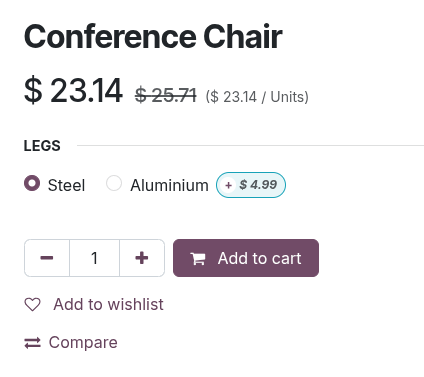
Változatok: Mutassa az összes lehetséges termék változatot függőlegesen Terméklista-ként vagy vízszintesen választható Opciók-ként, hogy saját maga állíthassa össze a változatot.
Termékcímkék: Kapcsolja be a kapcsolót, hogy megjelenjenek a Terméksablon címkék a termékoldalon, és lehetővé tegye az ügyfelek számára, hogy ezekkel a címkékkel szűrjék a termékeket.
Kosár:
Vásárlás most: Adjon hozzá egy Vásárlás most opciót, hogy az ügyfelet a fizetési oldalra irányítsa.
Kívánságlista: Adjon hozzá egy Hozzáadás a kívánságlistához opciót, amely lehetővé teszi a bejelentkezett vásárlók számára, hogy termékeket mentsenek el egy kívánságlistára.
Összehasonlítás: Adjon hozzá egy Összehasonlítás opciót, amely lehetővé teszi a vásárlók számára, hogy összehasonlítsák a termékeket azok attribútumai alapján.
Specifikáció: Válassza a Oldal alja lehetőséget, hogy megjelenítse a termékhez elérhető attribútumok és azok értékeinek részletes listáját. Ez az opció csak akkor működik a változatokkal rendelkező termékek esetén, ha a Termék-összehasonlító eszköz engedélyezve van a Weboldal Beállítások között.
Megjegyzés
Változatok, Kívánságlista, és Összehasonlítás opciókat engedélyezni kell a következő útvonalon: , a Bolt - Termékek szekcióban.
Az engedélyezett funkciók minden termékoldalra vonatkoznak.
Azok a termékek, amelyek attribútumaikhoz egyetlen értékkel rendelkeznek, nem generálnak változatokat, de továbbra is megjelennek a Termék specifikációk között.
Termékképek és videók
További médiaelemek, például képek és videók hozzáadásához navigáljon a termék űrlap oldalra, majd lépjen a Értékesítés fülre, és kattintson a Média hozzáadása gombra az E-kereskedelmi média szekció alatt. A Média kiválasztása felugró ablakban lépjen a Képek fülre, válasszon ki egy képet, kattintson a Kép feltöltése vagy URL hozzáadása gombra. Vagy navigáljon a Videók fülre, illesszen be egy videó URL-t vagy beágyazási kódot. Ha kész, kattintson a Hozzáadás gombra.
A képek vagy videók testreszabásához lépjen az e-kereskedelmi termékoldalra, kattintson a Szerkesztés gombra, és válassza ki a releváns médiát. A Testreszabás fülön használja a következő funkciókat:
Képek szélessége: Megváltoztatja az oldalon megjelenített termékképek szélességét.
Elrendezés: A Carousel elrendezés lehetővé teszi az ügyfelek számára, hogy egyik képről a másikra navigáljanak a (balra nyíl) vagy a (jobbra nyíl) használatával; míg a Grid négy képet jelenít meg négyzetes elrendezésben.
Kép nagyítás: Válassza ki a termékképek nagyítási hatását: Nagyító az egér fölé helyezésekor, Felugró ablak kattintásra, Mindkettő, vagy Egyik sem.
Miniatűrök: Igazítsa a miniatűröket a (Balra) vagy az (Alul).
Fő kép: Kattintson a Csere gombra a termék fő képének megváltoztatásához.
Extra képek: Hozzáadás további extra képek vagy videók (beleértve URL-en keresztül) vagy Összes eltávolítása.
Megjegyzés
A képeknek PNG vagy JPG formátumban kell lenniük, és legalább 1024x1024 méretűeknek kell lenniük a nagyítás aktiválásához.
Termékek blokk
A Termékek építőelem a weboldalán értékesített termékek kiválasztásának megjelenítésére szolgál.
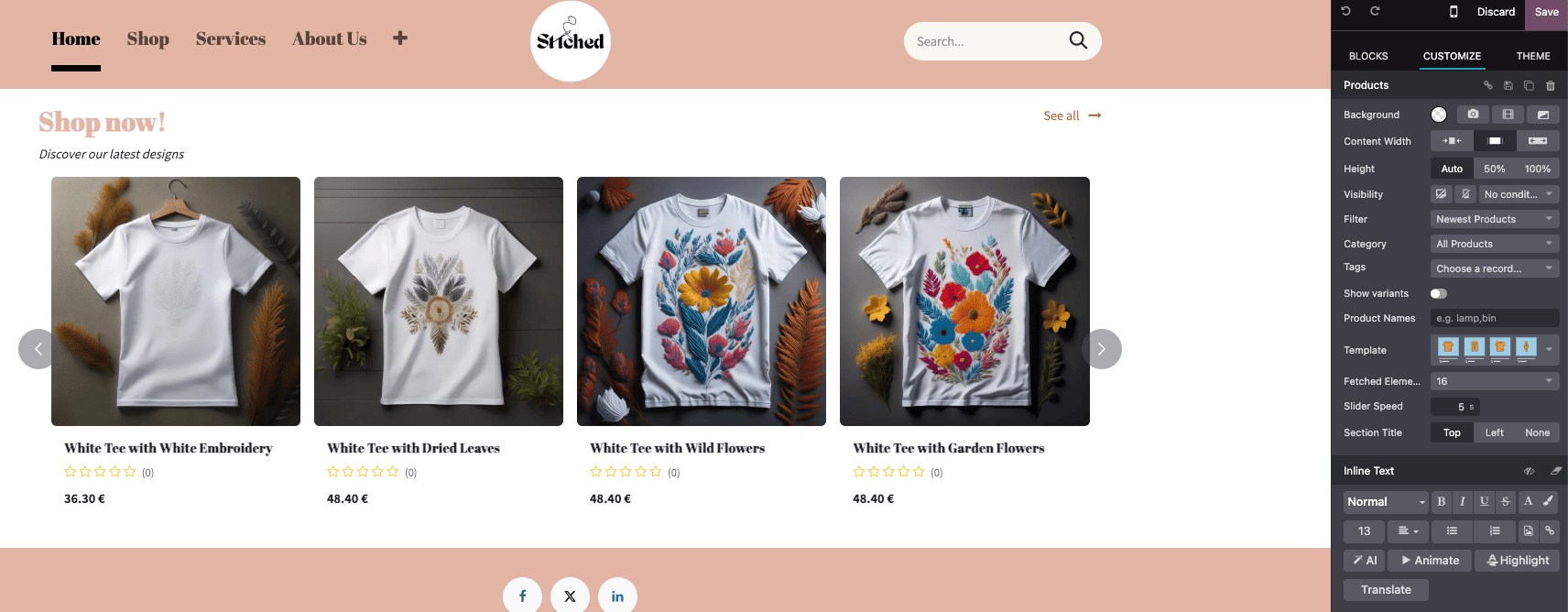
Alapértelmezés szerint a blokk a Legújabb termékeket jeleníti meg. A megjelenített termékek megváltoztatásához lépjen a Testreszabás fül Termékek szakaszába, és állítsa be a Szűrő mezőt Nemrég eladott termékek vagy Nemrég megtekintett termékek értékre.
Ezenkívül lehetőség van arra, hogy csak egy adott kategória termékeit jelenítse meg a Kategória mező használatával.
A termékeket szűrheti Címkék alapján is, beleértve a Változatokat, és a megjelenítést módosíthatja egy másik Sablon kiválasztásával.
Termékváltozatok
Termékváltozatok ugyanazon termék különböző verziói, mint például különböző színek vagy anyagok, amelyek árban és elérhetőségben eltérhetnek.
A termékváltozatok konfigurálása egy termékhez:
Menjen a következőhöz: .
Görgessen le a Bolt - Termékek szakaszhoz, és engedélyezze a Termékváltozatok funkciót.
Lépjen be a termék űrlapok részbe, és menjen a Attribútumok és Változatok fülre, ahol hozzáadhat attribútumokat és értékeket, lehetővé téve az ügyfelek számára a termékváltozatok konfigurálását és kiválasztását a termékoldalon. Több attribútum esetén kombinálhatja őket specifikus változatok létrehozásához.
Ahhoz, hogy egy attribútumot megjelenítsen vagy elrejtsen a Bolt oldalon, és lehetővé tegye a látogatók számára azok szűrését, menjen a következőhöz: , kattintson az attribútumra, és válassza a Látható vagy Rejtett lehetőséget a eCommerce Szűrő Láthatóság mezőben.
Javaslat
A termékattribútumok megjelenítéséhez a termékkatalógusban, állítsa be az Attribútumok funkciót Bal értékre a weboldal szerkesztő használatával.
Az attribútumok csoportosításához ugyanazon szekció alatt, amikor termékeket hasonlít össze, menjen a eCommerce Kategória mezőhöz, és válasszon ki egy létező kategóriát, vagy hozzon létre egy újat.
Megjegyzés
Két attribútumérték szükséges ahhoz, hogy a szűrő látható legyen.
Lásd még
Digitális fájlok
Kapcsolhat digitális fájlokat, mint például tanúsítványok, e-könyvek vagy felhasználói kézikönyvek a termékekhez. Ezek a dokumentumok elérhetők fizetés előtt a termékoldalon vagy az ügyfélportálon fizetés után.
Egy digitális fájl termékhez való kapcsolásához menjen a termék űrlap-ra, és kattintson a Dokumentumok okos gombra. Ezután kattintson a Feltöltés gombra a fájl közvetlen feltöltéséhez, vagy további lehetőségekért kattintson a Új, majd a Fájl feltöltése gombra.
Javaslat
Kapcsolhat URL-t is digitális fájl helyett. Ehhez kattintson a Új, menjen a Típus mezőhöz, és válassza a URL lehetőséget.
Egy meglévő fájl szerkesztéséhez kattintson a (legördülő menü) ikonra a dokumentumkártya jobb felső sarkában, és kattintson a Szerkesztés gombra.
Fizetés előtt elérhető digitális fájlok
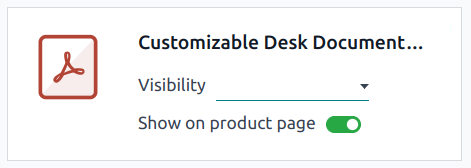
Ahhoz, hogy a fájl elérhető legyen a termékoldalon (fizetés előtt), hagyja üresen a Láthatóság mezőt, és kapcsolja be a Megjelenítés a termékoldalon kapcsolót.
Digitális fájlok elérhetők fizetés után
Ahhoz, hogy a fájl elérhető legyen (fizetés után), állítsa a Láthatóság mezőt Megerősített rendelés értékre, és kapcsolja ki a Megjelenítés a termékoldalon kapcsolót.
Fordítás
Ha több nyelv is elérhető a weboldalán, a termék információit közvetlenül a termék űrlapon fordíthatja le. Azokat a mezőket, amelyek több nyelvet támogatnak, a mező melletti nyelvi rövidítés (pl. EN) alapján lehet azonosítani.
Az eCommerce-hez kapcsolódó mezők, amelyeket le kell fordítani:
Terméknév.
Készlethiány üzenet (a Értékesítés fül alatt).
Értékesítési leírás (a Értékesítés fül alatt).
Weboldal elérhetősége
A termék weboldali elérhetőségének beállításához navigáljon a product form űrlapra, lépjen a Sales fülre, és az eCommerce shop szekcióban válassza ki azt a Website-ot, amelyen a terméket elérhetővé kívánja tenni. Hagyja üresen a mezőt, hogy a termék minden weboldalon elérhető legyen.
Megjegyzés
Egy terméket elérhetővé tehet egy weboldalon vagy minden weboldalon, de csak néhány weboldal kiválasztása nem lehetséges.
Készletkezelés
A készletkezelési lehetőségek engedélyezéséhez és konfigurálásához lépjen a menüpontra, görgessen le a Shop - Products szekcióhoz és a Inventory Defaults al-szekcióhoz.
Fontos
Az Inventory alkalmazásnak telepítve kell lennie a készletkezelési lehetőségek megtekintéséhez.
A készletszint megjelenítéséhez a termékoldalon a Product Type mezőt Storable értékre kell állítani a product form űrlapon.
Készlet
A Inventory Defaults al-szekcióban töltse ki ezeket a mezőket:
Készlethiány: Engedélyezze a Továbbértékesítés opciót, hogy a vásárlók akkor is leadhassák rendeléseiket, ha a termék készlethiányos. Hagyja a jelölőnégyzetet üresen, hogy megakadályozza a rendelések leadását.
Elérhető mennyiség megjelenítése: Megjeleníti a megadott küszöbérték alatti elérhető mennyiséget a termékoldalon. Az elérhető mennyiség a Kéznél lévő mennyiségből kerül kiszámításra, levonva a már lefoglalt mennyiséget a kimenő átutalásokhoz.
Termékösszehasonlítás
Ahhoz, hogy a weboldal látogatói összehasonlíthassák a termékeket azok attribútumai alapján, menjen a menüpontra, görgessen le a Bolt - Termékek szekcióhoz, és engedélyezze a Termékösszehasonlító eszközt.
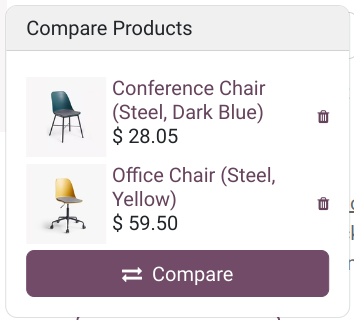
A (Összehasonlítás) ikon mostantól elérhető minden termékkártyán a fő boltoldalon, amikor a vásárlók az egérrel fölé viszik a kurzort. A termékek összehasonlításához a vásárlók rákattinthatnak a (Összehasonlítás) opcióra az összehasonlítani kívánt termékeken, majd kattintsanak a Összehasonlítás gombra az oldal alján megjelenő felugró ablakban az összehasonlítási összefoglaló eléréséhez.
Megjegyzés
A Termékösszehasonlító eszköz csak az attribútumokkal rendelkező termékek esetében érhető el.
A (Összehasonlítás) opció kiválasztása egy termékoldalról is lehetséges.
Kívánságlisták
A Hozzáadás a kívánságlistához gomb lehetővé teszi az ügyfelek számára, hogy termékeket adjanak a kívánságlistájukhoz, azaz későbbre elmentsék őket. Ennek engedélyezéséhez lépjen a következőhöz: , görgessen le a Bolt - Termékek szakaszhoz, és engedélyezze a Kívánságlisták opciót. A gomb elérhető minden termékoldalon, és szükség esetén letiltható a weboldal szerkesztő segítségével.
Javaslat
A (Kívánságlista) gombot is megjelenítheti, amikor az egérrel a termék fölé viszi a bolt oldalon.
Az ügyfelek áthelyezhetik a termékeket a kosarukból a kívánságlistájukra a Mentés későbbre gombra kattintva a Rendelés áttekintése fizetési lépés során.