Karbantartási naptár
Az eszközök meghibásodásának és a raktári munkaközpontok blokkolásának elkerülése érdekében folyamatos eszközkarbantartás szükséges. Az időben elvégzett helyesbítő karbantartás a váratlanul meghibásodó gépek és szerszámok esetében, valamint a megelőző karbantartás, amely biztosítja, hogy ilyen problémák elkerülhetők legyenek, kulcsfontosságú a raktári műveletek zökkenőmentes működésének fenntartásához.
Az Odoo Maintenance moduljában a felhasználók hozzáférhetnek a Karbantartási naptárhoz, ahol létrehozhatnak, ütemezhetnek és szerkeszthetnek mind helyesbítő, mind megelőző karbantartási kérelmeket, hogy naprakészen tartsák az eszközöket és a munkaközpontokat.
Karbantartási kérelem létrehozása
Karbantartási kérelmek közvetlenül a Karbantartási naptárból hozhatók létre. A naptár eléréséhez navigáljon ide: .
Új kérelem létrehozásához kattintson bárhová a naptárban. Ezzel megnyílik egy Új esemény felugró ablak. A Név: mezőben adjon címet az új kérelemnek.
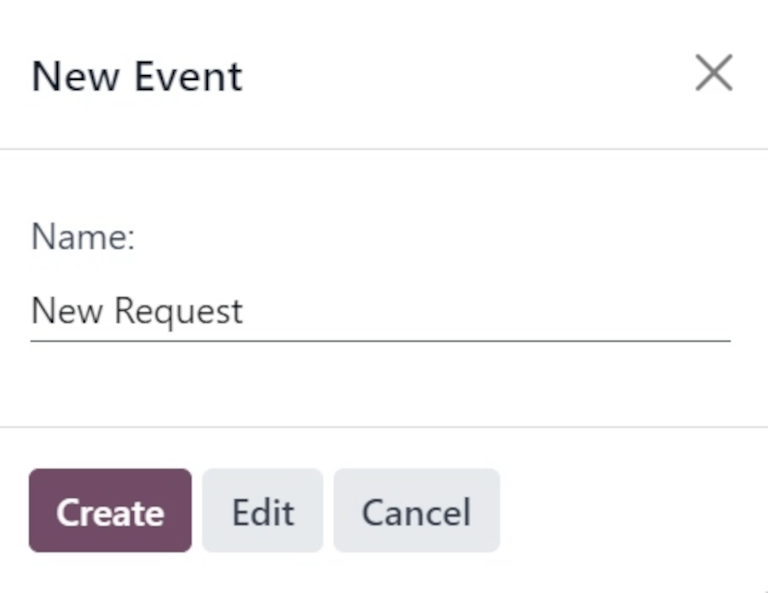
A felugró ablakban a Létrehozás gombra kattintva mentheti az új kérelmet további részletek nélkül. Ha a kérelem létrehozását törölni szeretné, kattintson a Mégse gombra.
További részletek hozzáadásához és a kérelem konkrét dátumra és időpontra történő ütemezéséhez kattintson a Szerkesztés gombra.
A Szerkesztés gombra kattintva megnyílik egy üres karbantartási kérelem űrlap, ahol a kérelem különböző részletei kitölthetők.
Karbantartási kérelem szerkesztése
A Kérelem mezőben adjon címet az új kérelemnek. A Létrehozta mezőben a legördülő menüből válassza ki, hogy melyik felhasználó hozta létre a kérelmet. Alapértelmezés szerint ez a mező azzal a felhasználóval töltődik ki, aki ténylegesen létrehozza a kérelmet.
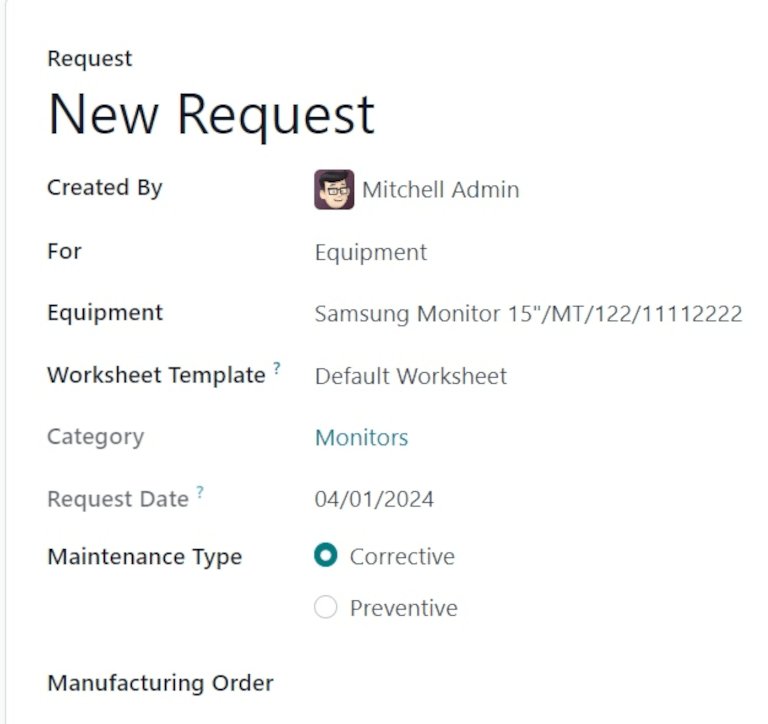
A Részére mezőben a legördülő menüből válassza ki, hogy a kérelem egy Berendezés vagy egy Munkaközpont számára készül-e.
Megjegyzés
Ha a Részére mező legördülő menüjében a Munkaközpont van kiválasztva, két további mező jelenik meg az űrlapon: Munkaközpont és Munkaközpont blokkolása.
A Munkaközpont mezőben válassza ki, hogy a raktár melyik munkaközpontjára vonatkozik ez a karbantartási kérelem.
Ha a Munkaközpont blokkolása opció jelölőnégyzete be van pipálva, nem lehet munkarendeléseket vagy más karbantartási kérelmeket tervezni ebben a munkaközpontban a kérelem végrehajtásának ideje alatt.
Ha a Részére mezőben a Berendezés van kiválasztva, ami alapértelmezés szerint így van, válassza ki, hogy melyik gép vagy eszköz igényel karbantartást a Berendezés mezőből. Miután egy konkrét berendezés ki van választva, megjelenik egy szürkített Kategória mező, amely felsorolja a berendezéshez tartozó Berendezés kategóriát.
A Munkalap sablon mezőben, ha szükséges, kattintson a legördülő menüre, hogy kiválasszon egy munkalap sablont. Ezek a sablonok egyedi sablonok, amelyeket a karbantartást végző alkalmazott tölthet ki.
A Kategória mező alatt a Kérelem dátuma mező megjeleníti a karbantartás elvégzésének kért dátumát.
A Karbantartás típusa mező két választható rádiógomb opciót kínál: Helyreállító és Megelőző.
Helyreállító karbantartás az azonnali szükségletekből fakadó kérésekre vonatkozik, mint például a meghibásodott berendezések, míg a Megelőző karbantartás a tervezett kérésekre vonatkozik, hogy elkerüljük a jövőbeli meghibásodásokat.
Ha ez a kérés egy adott MO-hoz kapcsolódik, válassza ki azt a MO-t a Gyártási rendelés mezőből.
A Csapat mező legördülő menüjéből válassza ki a kívánt karbantartó csapatot, amely elvégzi a karbantartást. A Felelős mezőben válassza ki a kérésért felelős technikust.
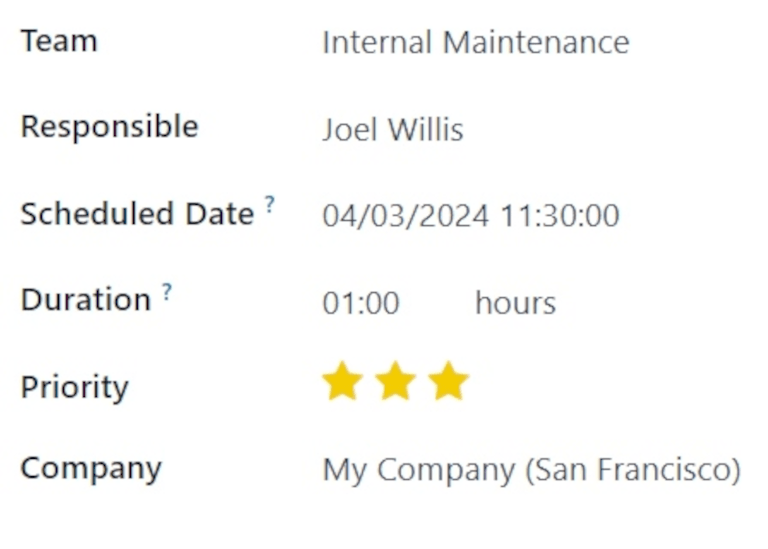
A Ütemezett dátum mezőben kattintson a dátumra, hogy megnyissa a naptár előugró ablakot. Ebből az előugró ablakból válassza ki a karbantartás tervezett dátumát, majd kattintson a Alkalmaz gombra a dátum mentéséhez.
A Időtartam mezőben adja meg az órák számát (00:00 formátumban), amelyet a karbantartás tervezetten igénybe vesz.
A Prioritás mezőben válasszon egy prioritást egy és három ⭐⭐⭐ (csillag) között. Ez jelzi a karbantartási kérelem fontosságát.
Ha több vállalatot kezelő környezetben dolgozik, a Vállalat mező legördülő menüjéből válassza ki azt a vállalatot, amelyhez ez a karbantartási kérelem tartozik.
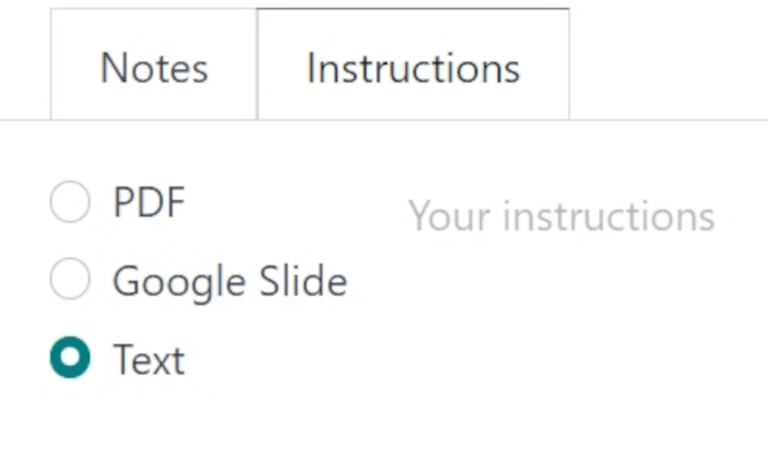
Az űrlap alján két fül található: Megjegyzések és Utasítások.
A Megjegyzések fülön írja be a csapat vagy a kéréshez rendelt technikus számára szánt belső megjegyzéseket, ha szükséges.
A Utasítások fülön, ha szükséges, válasszon a három rádiógomb opció közül, hogy karbantartási utasításokat adjon a kijelölt csapatnak vagy technikusnak. Az utasítások megadásának elérhető módszerei: PDF, Google Slide, vagy Szöveg.
Naptári elemek
A Karbantartási Naptár különböző nézeteket, keresési funkciókat és szűrőket biztosít, hogy segítsen nyomon követni a folyamatban lévő és tervezett karbantartási kérelmek előrehaladását.
A következő szakaszok a naptár különböző nézeteiben található elemeket írják le.
Szűrők és Kedvencek
A karbantartási naptár eléréséhez navigáljon ide: .
A Karbantartási Naptár adatainak rendezéséhez szűrők hozzáadásához és eltávolításához kattintson a keresősáv jobb oldalán található 🔻 (lefelé mutató háromszög) ikonra az oldal tetején.
A megjelenő legördülő menü bal oldalán az összes különböző Szűrő látható, amelyeket a felhasználók kiválaszthatnak. Alapértelmezés szerint a Teendő és Aktív van kiválasztva, így minden nyitott kérelem megjelenik.
Javaslat
Egy egyéni szűrő hozzáadásához a Karbantartási naptár-hoz, kattintson a Egyéni szűrő hozzáadása gombra a legördülő menü Szűrők szakaszában. Ez megnyit egy Egyéni szűrő hozzáadása felugró ablakot.
Ebben a felugró ablakban konfigurálja az új szabály tulajdonságait a szűrőhöz. Ha kész, kattintson a Hozzáadás gombra.
A legördülő menü jobb oldalán találhatók a Kedvencek, vagy bármely keresés, amelyet kedvencként mentettek el későbbi megtekintésre.
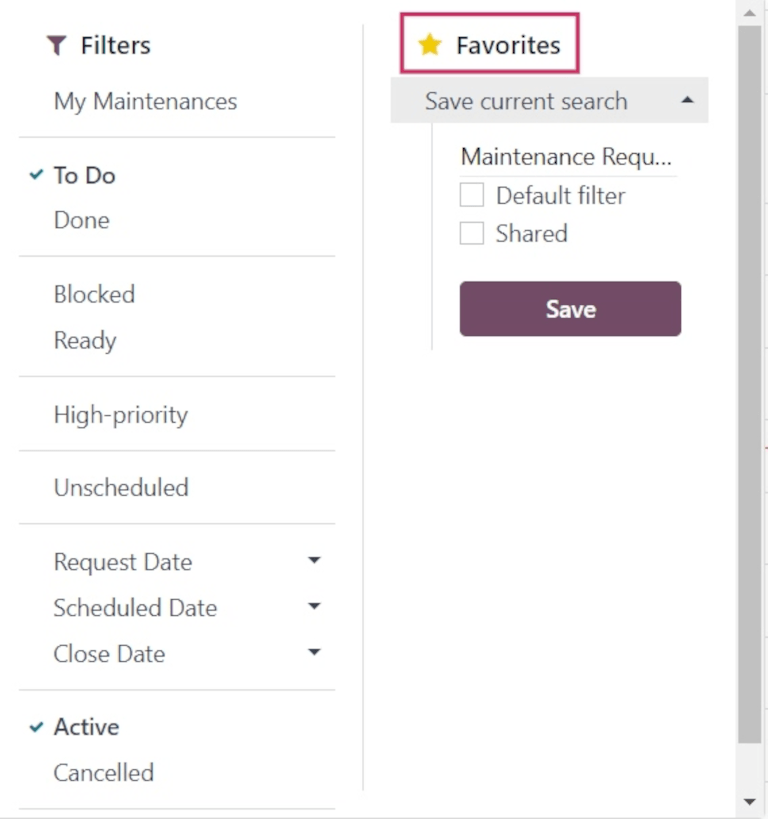
Új Kedvenc keresés mentéséhez válassza ki a kívánt Szűrőket. Ezután kattintson a Jelenlegi keresés mentése gombra. A Jelenlegi keresés mentése alatt közvetlenül adjon nevet a keresésnek.
A megadott név alatt két lehetőség van, hogy a jelenlegi keresést vagy Alapértelmezett szűrőként, vagy Megosztott szűrőként mentse.
A Alapértelmezett szűrő kiválasztása esetén ez a szűrő lesz az alapértelmezett, amikor megnyitja ezt a naptár nézetet.
A Megosztott szűrő kiválasztása esetén ez a szűrő más felhasználók számára is elérhetővé válik.
Ha kész, kattintson a Mentés gombra. Amikor rákattint, az új Kedvenc szűrő megjelenik a Kedvencek oszlopban, és egy ⭐ (arany csillag) ikon jelenik meg a szűrő nevével a keresősávban.
Nézetek
A Karbantartási naptár hat különböző nézetben érhető el: Naptár (alapértelmezett), Kanban, Lista, Pivot, Grafikon és Tevékenység.

Naptár nézet
Naptár az alapértelmezett nézet, amely megjelenik, amikor a Karbantartási naptár megnyílik. Számos lehetőség van ebben a nézettípusban a karbantartási kérelmekkel kapcsolatos információk rendezésére és csoportosítására.
Az oldal bal felső sarkában van egy legördülő menü, amely alapértelmezés szerint Hét-re van állítva. A legördülő menüre kattintva megjelennek azok az időszakok, amelyekben a naptár megtekinthető: Nap, Hónap és Év. Van egy lehetőség is a Hétvégék megjelenítése, amely alapértelmezés szerint ki van választva. Ha nincs kiválasztva, a hétvégék nem jelennek meg a naptárban.
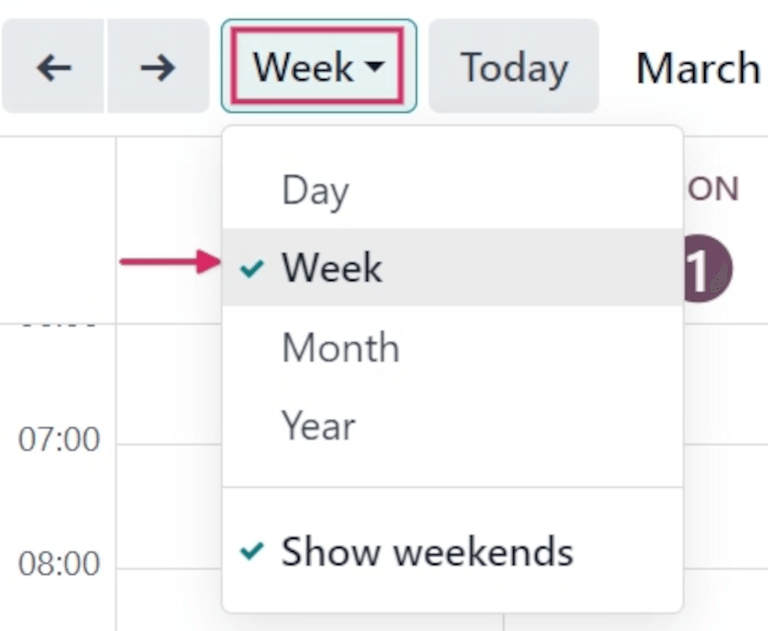
E menü bal oldalán található egy ⬅️ (balra nyíl) ikon és egy ➡️ (jobbra nyíl) ikon. Ezekre a nyilakra kattintva a naptár időben visszafelé vagy előre mozog, ennek megfelelően.
A legördülő menü jobb oldalán, amely alapértelmezés szerint Hét-re van állítva, található egy Ma gomb. Erre a gombra kattintva a naptár visszaállítja a mai dátum megtekintését, függetlenül attól, hogy melyik időpontot nézték meg előtte.
Az oldal jobb szélén található egy oldalsáv oszlop, amely tartalmaz egy minimalizált naptárt, amely a mai dátumra van állítva, és egy Technikus listát, amely az összes Technikust megjeleníti, akiknek jelenleg nyitott kérelmeik vannak. Kattintson az oldalsáv tetején található (panel) ikonra az oldalsáv megnyitásához vagy bezárásához.
Megjegyzés
A Technikus lista csak akkor jelenik meg, ha technikusok vannak hozzárendelve nyitott kérelmekhez, és az egyes technikusok csak akkor szerepelnek, ha legalább egy karbantartási kérelem űrlapon Felelős-ként vannak megjelölve.
Kanban nézet
A Kanban nézetben az összes nyitott karbantartási kérelem Kanban-stílusú oszlopokban jelenik meg, a karbantartási folyamat megfelelő szakaszaiban.
Minden karbantartási kérelem saját feladatkártyán jelenik meg, és minden feladatkártya áthúzható egy másik szakaszba a Kanban folyamatban.
Minden oszlopnak van egy neve (pl. Folyamatban). Az oszlop tetejére mutatva megjelenik egy ⚙️ (fogaskerék) ikon. A ⚙️ (fogaskerék) ikonra kattintva megjelenik az oszlophoz tartozó opciók listája: Összecsukás, Szerkesztés, Automatizálások, és Törlés.
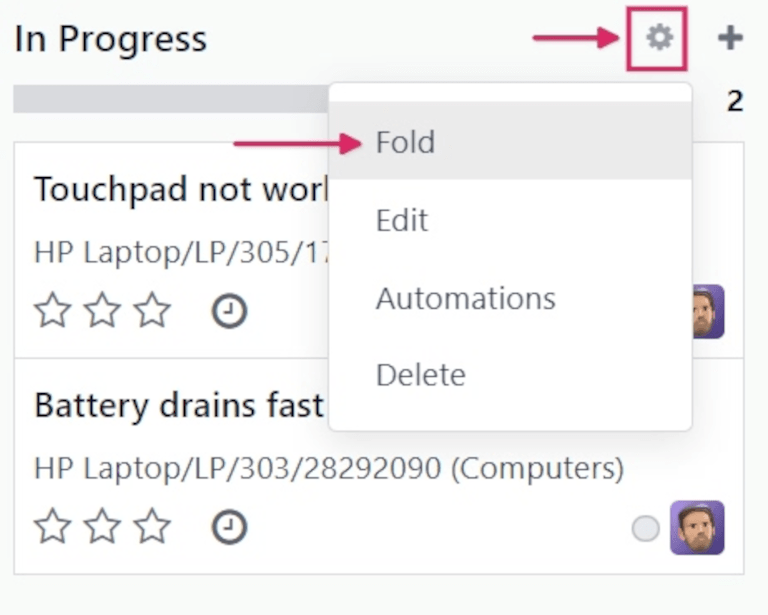
A Összecsukás gombra kattintva az oszlop összecsukódik, hogy elrejtse a tartalmát.
A Szerkesztés gombra kattintva megnyílik egy Szerkesztés: (szakasz neve) felugró ablak, a megfelelő szakasz névvel, ahol az oszlop részletei szerkeszthetők. Az alábbiakban találhatók az oszlop szerkeszthető opciói:
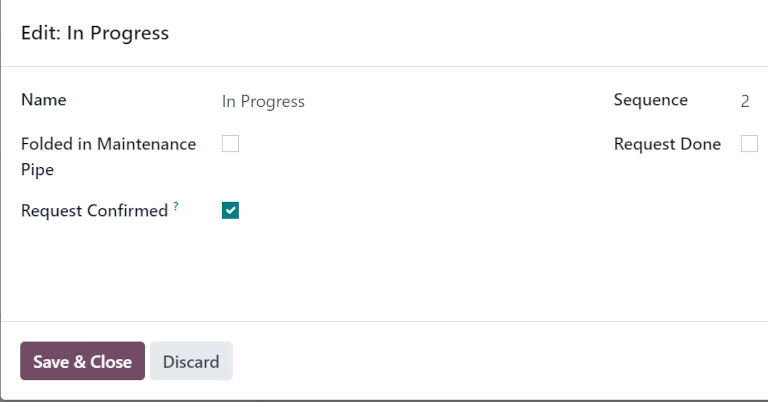
Név: a szakasz neve a Kanban folyamatban.
Összecsukva a Karbantartási Csőben: ha be van jelölve, ennek a szakasznak az oszlopa alapértelmezés szerint összecsukva jelenik meg a Kanban nézet típusban.
Kérelem megerősítve: amikor ez a mező nincs bejelölve, és a karbantartási kérelem típusa Munkaközpont, akkor nem jön létre szabadság a megfelelő munkaközpont számára, amikor karbantartási kérelmet hoznak létre. Ha a mező be van jelölve, a munkaközpont automatikusan blokkolva lesz a megadott időtartamra, akár a megadott időpontban, akár a lehető leghamarabb, ha a munkaközpont nem elérhető.
Sorrend: a karbantartási folyamat sorrendje, amelyben ez a szakasz megjelenik.
Kérelem kész: ha be van jelölve, ez a mező jelzi, hogy ez a szakasz a karbantartási folyamat végső lépése. Az erre a szakaszra áthelyezett kérelmek lezárásra kerülnek.
Ha készen áll, kattintson a Mentés és bezárás gombra. Ha nem történt változtatás, kattintson a Elvetés gombra, vagy kattintson a X ikonra a felugró ablak bezárásához.
Lista nézet
A Lista nézet kiválasztásával az összes nyitott karbantartási kérelem listában jelenik meg, minden kérelemhez tartozó információ a megfelelő sorban van felsorolva.
Az ebben a nézet típusban megjelenített információs oszlopok a következők:
Tárgyak: a karbantartási kérelemhez rendelt név.
Alkalmazott: az alkalmazott, aki eredetileg létrehozta a karbantartási kérelmet.
Technikus: a karbantartási kérelemért felelős technikus.
Kategória: az a kategória, amelyhez a javítás alatt álló berendezés tartozik.
Fázis: a karbantartási folyamat azon fázisa, amelyben a kérelem jelenleg van.
Vállalat: ha több vállalatot kezelő környezetben van, az adatbázisban az a vállalat, amelyhez a kérelem hozzárendelve van.
Forgó nézet
A Forgó nézet kiválasztásával a karbantartási kérelmek egy forgó táblázatban jelennek meg, és testreszabhatók különböző adatmetrikák megjelenítésére.
További adatok hozzáadásához a forgó táblázathoz kattintson a Mértékek gombra, hogy megjelenjen egy legördülő menü. Alapértelmezés szerint a Szám van kiválasztva. További lehetőségek a táblázathoz: További szabadságok előre tervezéshez, Időtartam, és Ismétlődés minden.
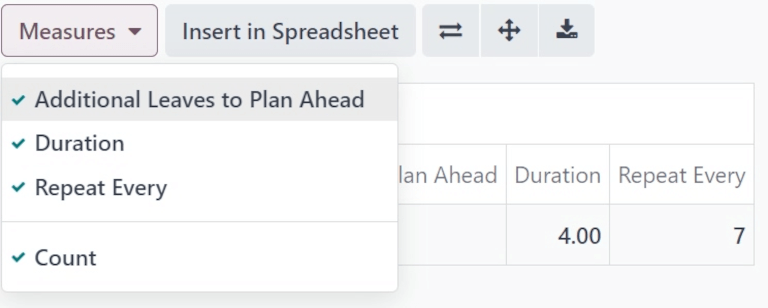
A Mértékek gombtól jobbra található a Beszúrás táblázatba gomb. Erre a gombra kattintva egy felugró ablak nyílik meg, amelynek címe Válasszon ki egy táblázatot a forgó beszúrásához..
Ebben a felugró ablakban két fül található: Táblázatok és Irányítópultok. Kattintson az egyik fülre, és válasszon ki egy táblázatot vagy irányítópultot az adatbázisban, amelyhez hozzáadja ezt a forgó táblázatot. Ha készen áll, kattintson a Megerősítés gombra. Ha ezt a táblázatot nem kell hozzáadni egy táblázathoz vagy irányítópulthoz, kattintson a Mégse gombra, vagy kattintson az X ikonra a felugró ablak bezárásához.
A Beszúrás táblázatba gombtól jobbra három gomb található:
Tengely megfordítása: a forgáspont adattábla x és y tengelye megfordul.
Összes kibontása: a forgáspont adattábla összes elérhető sora és oszlopa teljesen kibontásra kerül.
xlsx letöltése: a forgáspont adattábla .xlsx fájlként kerül letöltésre.
Grafikon nézet
A grafikon nézet kiválasztásakor a következő opciók jelennek meg a keresősáv és az adatok vizuális megjelenítése között. Ezek a grafikon-specifikus opciók a Mértékek és Beszúrás táblázatba gombok jobb oldalán találhatók.

Három különböző típusú grafikon áll a felhasználók rendelkezésére az adatok megtekintéséhez:
Oszlopdiagram: az adatok oszlopdiagramon jelennek meg.
Vonaldiagram: az adatok vonaldiagramon jelennek meg.
Kördiagram: az adatok kördiagramon jelennek meg.
Amikor az adatokat Oszlopdiagram grafikonként tekintjük meg, az adatok a következő módokon formázhatók:
Stacked: az adatok egymásra helyezve jelennek meg a grafikonon.
Descending: az adatok csökkenő sorrendben jelennek meg.
Ascending: az adatok növekvő sorrendben jelennek meg.
Amikor az adatokat Line Chart grafikonként tekintjük meg, az adatok a következő módokon formázhatók:
Stacked: az adatok egymásra helyezve jelennek meg a grafikonon.
Cumulative: az adatok fokozatosan halmozódnak fel.
Descending: az adatok csökkenő sorrendben jelennek meg.
Ascending: az adatok növekvő sorrendben jelennek meg.
Amikor az adatokat Pie Chart grafikonként tekintjük meg, az összes releváns adat alapértelmezés szerint megjelenik, és nincs elérhető további formázási lehetőség.
Tevékenység nézet
A Activity nézet kiválasztásával az összes nyitott karbantartási kérelem saját sorban van felsorolva, lehetőséggel a kérelmekhez kapcsolódó tevékenységek ütemezésére.
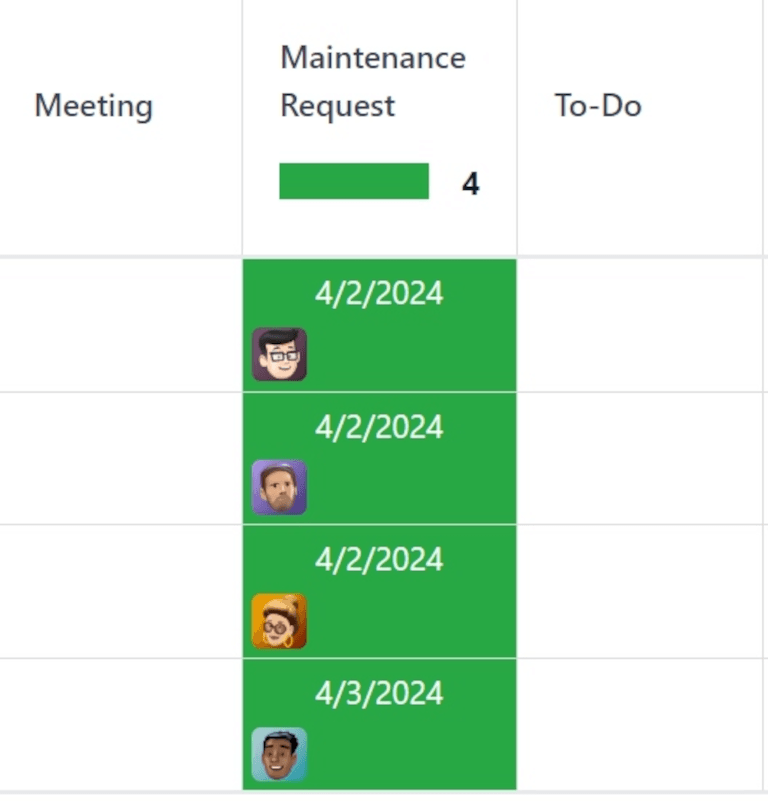
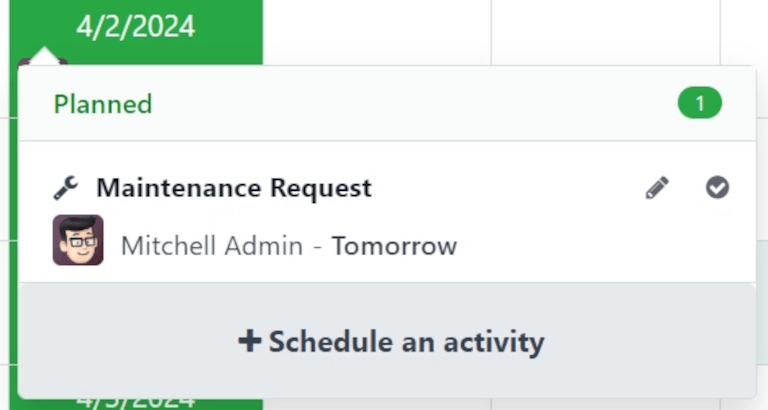
A karbantartási kérelmek a Maintenance Request oszlopban tevékenységként vannak felsorolva. Egy kérelemre kattintva megnyílik egy Maintenance Request előugró ablak, amely jelzi a kérelem állapotát és a felelős technikust. Tevékenység ütemezéséhez közvetlenül az előugró ablakból kattintson a ➕ Schedule an activity gombra. Ez megnyit egy Schedule Activity felugró ablakot.
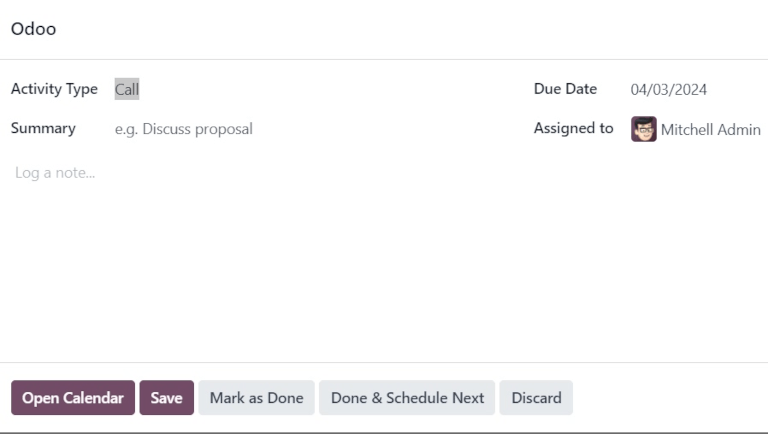
A felugró ablakban válassza ki az Tevékenység típusát, adjon meg egy Összefoglalót, ütemezzen egy Határidőt, és válassza ki a felelős felhasználót a Hozzárendelve mezőben.
Adjon meg bármilyen további megjegyzést az új tevékenységhez a kiszürkített Megjegyzés naplózása… mező alatti üres helyen. Kattintáskor ez Írja be a „/” karaktert a parancsokhoz feliratúra változik.
Miután elkészült, kattintson az Ütemezés gombra a tevékenység ütemezéséhez. Alternatívaként kattintson az Ütemezés és Megjelölés késznek gombra a tevékenység lezárásához, kattintson a Kész és Következő ütemezése gombra a tevékenység lezárásához és egy új megnyitásához, vagy kattintson a Mégse gombra a tevékenység törléséhez.
A Tevékenység nézet kiválasztásával minden tevékenységtípus, amely elérhető a tevékenység ütemezésekor, saját oszlopként jelenik meg. Ezek az oszlopok a következők: Email, Hívás, Találkozó, Karbantartási kérelem, Teendő, Dokumentum feltöltése, Aláírás kérése, és Jóváhagyás megadása.
Ahhoz, hogy egy tevékenységet ütemezzen az adott tevékenységtípussal, kattintson bármelyik üres mezőbe a kívánt karbantartási kérelem megfelelő sorában, majd kattintson a ➕ (plusz) ikonra. Ez megnyit egy Odoo felugró ablakot, ahol a tevékenység ütemezhető.