
Gyártási hátralékok
Bizonyos esetekben a gyártási rendelés teljes mennyisége nem állítható elő azonnal. Ilyenkor az Odoo Manufacturing lehetővé teszi a rendelés részleges mennyiségeinek gyártását, és hátralékot hoz létre a fennmaradó mennyiségre.
A Manufacturing alkalmazásban a hátralék létrehozása az eredeti gyártási rendelést két rendelésre osztja. Minden rendelés hivatkozási címkéje az eredeti rendelés címkéje, amelyet egy kötőjel és egy további szám követ, jelezve, hogy hátralékról van szó.
Example
Egy vállalat létrehoz egy gyártási rendelést WH/MO/00175 hivatkozási címkével, 10 egység Product X termékre. Miután megkezdik a munkát a gyártási rendelésen, a gyártósoron dolgozó alkalmazott rájön, hogy csak annyi alkatrész van raktáron, hogy öt egységet tudnak előállítani a termékből.
Ahelyett, hogy megvárnák az alkatrészek további készletét, öt egységet gyártanak le, és hátralékot hoznak létre a fennmaradó öt egységre. Ez a gyártási rendelést két különálló rendelésre osztja: WH/MO/00175-001 és WH/MO/00175-002.
Az 001 rendelés tartalmazza az öt legyártott egységet, és azonnal Kész állapotba kerül. A 002 rendelés tartalmazza az öt egységet, amelyeket még le kell gyártani, és Folyamatban állapotba kerül. Amint a fennmaradó alkatrészek rendelkezésre állnak, az alkalmazott visszatér a 002 rendeléshez, és legyártja a fennmaradó egységeket, mielőtt lezárná a rendelést.
Gyártási hátralék létrehozása
Ahhoz, hogy egy gyártási rendelés egy részére hátralékot hozzon létre, kezdje azzal, hogy navigál a következőhöz: . Válasszon ki egy gyártási rendelést, amelynek mennyisége kettő vagy több, vagy hozzon létre egyet a Létrehozás gombra kattintva.
Ha új gyártási rendelést hoz létre, válasszon ki egy terméket a Termék legördülő menüből, és adjon meg kettő vagy több mennyiséget a Mennyiség mezőben, majd kattintson a Megerősítés gombra a rendelés megerősítéséhez.
Miután legyártották a közvetlenül előállított mennyiséget, írja be ezt a számot a gyártási rendelés tetején található Mennyiség mezőbe.
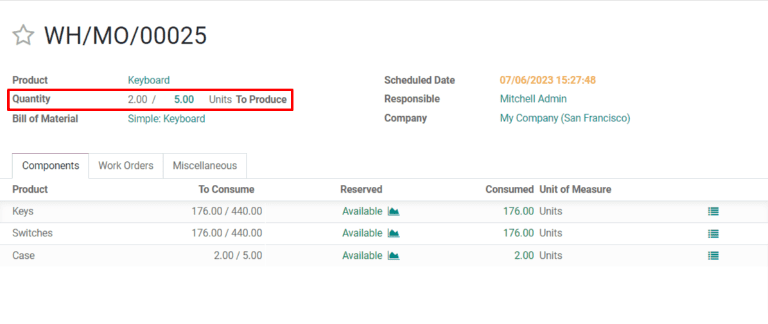
Ezután kattintson a Érvényesítés gombra, és megjelenik egy Kevesebbet gyártott, mint az eredeti igény felugró ablak, amelyből hátralékot lehet létrehozni. Kattintson a Hátralék létrehozása gombra, hogy a gyártási rendelést két különálló rendelésre ossza, WH/MO/XXXXX-001 és WH/MO/XXXXX-002 hivatkozási címkékkel.
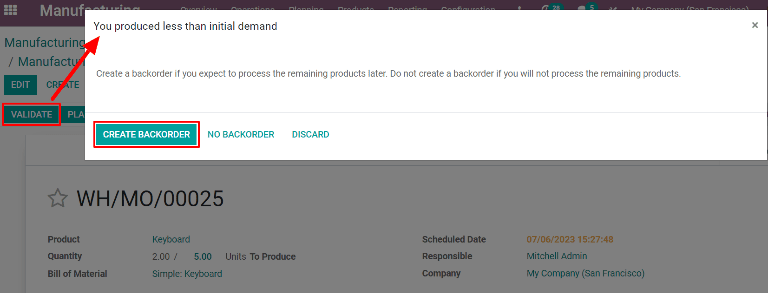
Az 001 rendelés tartalmazza a legyártott tételeket, és azonnal lezárásra kerül. A 002 rendelés a hátralék, amely tartalmazza a még le nem gyártott tételeket, és nyitva marad, hogy később befejezhessék.
Miután a fennmaradó egységek legyárthatók, navigáljon ide: , majd válassza ki a visszáru gyártási rendelést. Ha az összes fennmaradó egység azonnal legyártásra kerül, egyszerűen kattintson a Validate gombra a rendelés lezárásához.
Ha csak néhány fennmaradó egység kerül azonnal legyártásra, hozzon létre egy másik visszárut a maradékra az ebben a szakaszban részletezett lépések követésével.
Visszáru létrehozása a Shop Floor-ban
A gyártási rendelések visszárai a Shop Floor modulból is létrehozhatók.
Megjegyzés
A Shop Floor modul használatához a Work Orders beállítást engedélyezni kell. Ehhez navigáljon ide: , engedélyezze a Work Orders jelölőnégyzetet, majd kattintson a Save gombra.
A Shop Floor modulból történő visszáru létrehozásához kezdje azzal, hogy navigál ide: . Válasszon ki egy MO-t egy termék több egységére, amelyhez visszárut kell létrehozni.
A MO-n válassza ki a Work Orders fület, majd kattintson a Open Work Order (external link icon) gombra a feldolgozandó munkarendelés sorában. A megjelenő Work Orders felugró ablakban kattintson a Open Shop Floor gombra a Shop Floor modul megnyitásához.
Ha egy adott munkarendelésből érhető el, a Shop Floor modul megnyitja azt az oldalt, ahol a munkaközpont található, ahol a rendelés feldolgozásra van konfigurálva, és elkülöníti a munkarendelés kártyáját, hogy más kártyák ne jelenjenek meg.
Teljesítse a munkarendelés kártyáján található lépéseket, amíg el nem éri a Register Production lépést, majd kattintson rá a Register Production felugró ablak megnyitásához.
Fontos
Ne kattintson a # Units gombra a lépés jobb oldalán. Ha ezt teszi, automatikusan az összes egység legyártásra kerül.
A Register Production felugró ablakban adja meg a legyártott egységek számát a Quantity mezőben. Győződjön meg róla, hogy a beírt szám kevesebb, mint a mező jobb oldalán felsorolt egységek száma. Ezután kattintson a Validate gombra.
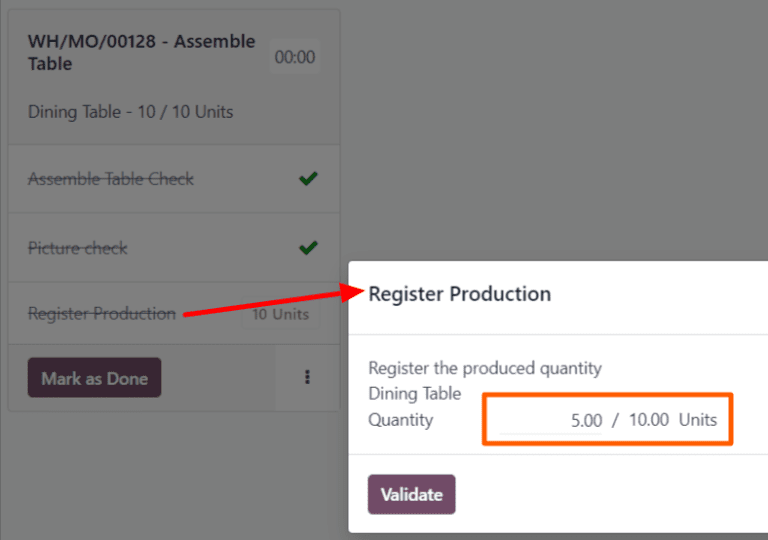
A felugró ablak eltűnik, és a munkamegrendelés kártyáján található # Units gomb frissül, hogy tükrözze a legyártott egységek számát, az eredetileg létrehozott MO egységeinek számához viszonyítva.
Ezután kattintson a munkamegrendelés kártyájának jobb alsó sarkában található Mark as Done gombra. A munkamegrendelés kártyája elkezd elhalványulni. Amint teljesen eltűnik, megjelenik egy új munkamegrendelés kártya, amely az eredeti MO hivatkozási számával van címkézve, a végén egy -002 címkével kiegészítve.
Ez az új hivatkozási szám a hátralék MO-t jelenti. Az eredeti MO hivatkozási száma most -001 címkével jelenik meg a végén, hogy megkülönböztethető legyen a hátralék MO-tól.
Ha az eredeti MO-nak nincsenek fennmaradó munkamegrendelései, lezárható a Shop Floor modul felső navigációjában található All szűrő kiválasztásával, majd a MO kártyájának alján található Close Production gombra kattintva.
Ha az eredeti MO-nak vannak fennmaradó munkamegrendelései, amelyeket be kell fejezni, mielőtt lezárható lenne, ezeknek a munkamegrendeléseknek a kártyái megjelennek a Shop Floor oldalak munkaközpontjain, ahol végrehajtásra vannak beállítva. Ezeket a szokásos módon lehet feldolgozni, és további hátralékok hozhatók létre a munkamegrendelés kártyáikról az ebben a szakaszban részletezett utasítások szerint.
Amint a hátralék MO aktuális munkamegrendelése készen áll a feldolgozásra, ez is a szokásos módon befejezhető, és további hátralék hozható létre a munkamegrendelés kártyájáról az ebben a szakaszban részletezett utasítások követésével.
Miután a hátralék MO utolsó munkamegrendelése befejeződött, a MO lezárható a munkamegrendelés kártyájának alján található Close Production gombra kattintva.