
Konszolidáció
A konszolidáció lehetővé teszi a több különálló vállalat pénzügyi adatainak összesítését – amelyek mindegyike saját könyvelést vezet – egy egységes nézetbe, így a teljes csoport pénzügyi helyzetéről „valós képet” nyújtva.
Segít létrehozni a csoport pénzügyi teljesítményének világos, átfogó képét azáltal, hogy több vállalat adatait kombinálja.
Megjegyzés
A vállalatok konszolidációja jogilag különálló entitásokat foglal magában, míg a fióktelepek egyetlen jogi entitás alrészlegei, amelyek gyakran megosztják a központi iroda erőforrásait (naplók, adók, számlák, adózási pozíciók), és nem ugyanúgy kerülnek konszolidálásra.
Konszolidációs eszközök
Több eszköz együttes alkalmazása járul hozzá a pénzügyi konszolidáció felépítéséhez:
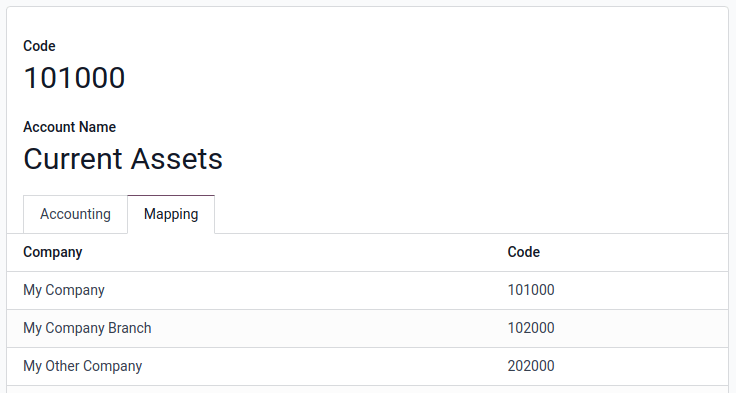
Számlaleképezés: Különböző vállalatok hasonló számlái egymáshoz rendelhetők. Ez lehetővé teszi az Odoo számára, hogy azokat helyesen kombinálja a konszolidált jelentésekben. A számlák leképezéséhez lépjen a menüpontba. Kattintson a számlasoron a Megtekintés gombra. A Leképezés fülön adjon meg egy kódot a megfelelő vállalat Kód oszlopában a számla leképezéséhez.
Megjegyzés
Leképezés importálása vagy meglévő számlák összevonása az összevonási eszközzel egyszerűsítheti a folyamatot.
Ha egy vállalat több számlája egyetlen számlára van leképezve egy másik vállalatban, akkor lehetővé válik, hogy a többi vállalat jelentéseiben a több számlát egyetlen sorba csoportosítsák a számlakód (
account_code) alapján történő csoportosítással, a számla azonosítója (account_id) helyett.Megjegyzés
Egyes jelentések, például az eredménykimutatás, a sorokat különböző szakaszokra osztják számlatípus szerint. Ha ezeket a jelentéseket számlakód alapján csoportosítják, a szakaszok felosztása megmarad, de az egyes szakaszokon belül a számlakód szerinti sorok csoportosítása érvényesül.
Example
A Belga Vállalat egy anyavállalat, amelynek leányvállalata az Amerikai Vállalat. Az Amerikai Vállalatnak öt bevételi számlája van:
400000 Termékértékesítés – Belföldi
400100 Termékértékesítés – Nemzetközi
410000 Szolgáltatási bevétel – Tanácsadás
420000 Előfizetési bevétel
430000 Szállítási és kezelési bevétel
Az USA mind az öt bevételi számlája egyetlen bevételi számlának felel meg (700000 Bevétel) a Belga Vállalatnál.
Ahhoz, hogy a Belga Vállalat eredménykimutatása egyetlen sort jelenítsen meg az Amerikai Vállalat összes olyan kombinált bevételi számlájára vonatkozóan, amelyek a Belga Vállalat egyetlen bevételi számlájához kapcsolódnak, az Amerikai Vállalat mind az öt bevételi számláját le kell képezni a Belga Vállalat 700000 Bevétel számlájára, és a jelentés sorait a számlakód alapján kell csoportosítani.
Több főkönyv: A főkönyvek a konszolidáció folyamatának alapvető elemei. Ezek az alábbiak lehetnek:
Normál főkönyvek: A konszolidáció hatókörébe tartozó minden vállalatnak saját normál könyvelési főkönyve van, amelybe az összes szokásos napi tranzakció rögzítésre kerül. Ez nem tartalmazza a vállalat konszolidációs kiigazítási naplóit.
Konszolidációs többes főkönyv: A tényleges konszolidációt végző vállalat rendelkezik egy speciális többes főkönyvvel is. Ez tartalmazza az összes többi vállalat konszolidációs kiigazítási naplóját (azokat, amelyek ki vannak zárva a saját főkönyvükből). Ez lehetővé teszi az összes kiigazítás összesített hatásának megtekintését.
Új főkönyv létrehozásához lépjen a menüpontba, és kattintson az Új gombra. Adjon meg egy nevet, válassza ki azt a vállalatot, amelyhez a főkönyv kapcsolódik, és legfőképpen határozza meg, hogy mely naplók kerüljenek kizárásra a főkönyvből.
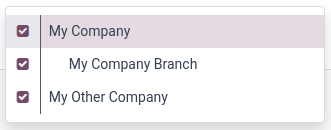
- Többvállalatos kijelölő: A konszolidált nézet a többvállalatos
választóban. Ha a konszolidáló vállalatot választja aktuális vállalatként, és a többi vállalatot láthatóvá teszi a választóban, az összes naplótétel a konszolidáló vállalat szemszögéből jelenik meg.
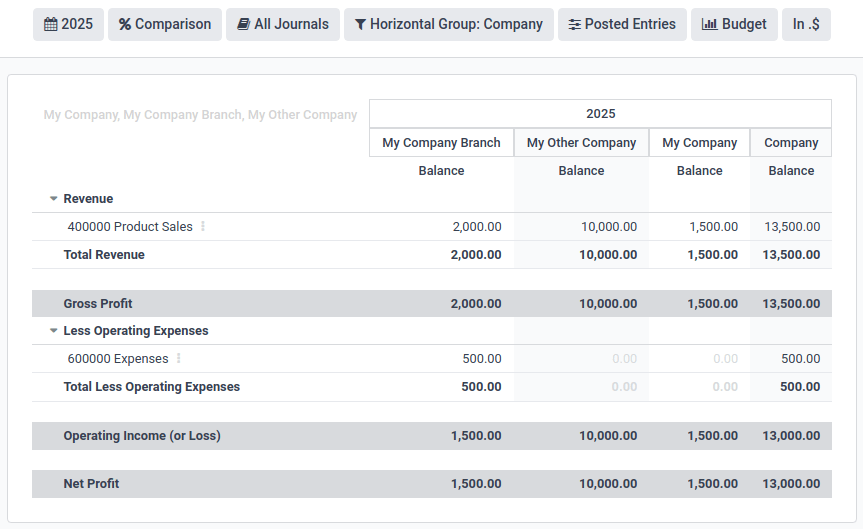
- Vízszintes csoportok: Az Odoo riportálási eszközei lehetővé teszik a több főkönyv kombinálását és a
vízszintes csoportok használatát a konszolidált mérleg vagy az eredménykimutatás megtekintéséhez. Ezek azt is megmutatják, hogy az egyes vállalatok mennyivel járulnak hozzá az összesített konszolidált adatokhoz.
Kövesse az alábbi lépéseket egy Vízszintes csoport létrehozásához:
Aktiválja a fejlesztői módot.
Lépjen a menüpontra, és kattintson az Új gombra.
Adjon meg egy Csoportnevet, és válassza ki azokat a Riportokat, amelyekben a vízszintes csoport használható.
A Mező oszlopban kattintson a Sor hozzáadása lehetőségre.
A Szabályok létrehozása ablakban adjon meg egy Mezőt, és szükség esetén hozzon létre egy új Tartomány szabályt. Ezután kattintson a Mentés és bezárás gombra.
Fontos
Megnyitáskor a pénzügyi riportok általában a törvényes nézetet jelenítik meg alapértelmezetten, a vállalat rendszeres főkönyvét használva (beleértve a konszolidációs korrekciókat is). A teljes konszolidációs kép megtekintéséhez győződjön meg arról, hogy kiválasztotta azt a több főkönyvet, amely tartalmazza az összes konszolidációs korrekciót.
Halmozott átváltási különbözetek: Különböző pénznemű vállalatok konszolidálásakor az Odoo kezeli az átváltást.
Saját tőke számlák: A historikus árfolyamot alkalmazza.
Eredménykimutatás (P&L) számlák: Az átlagos árfolyamot alkalmazza.
Mérlegszámlák (saját tőke kivételével): A záró árfolyamot alkalmazza.
Fontos
Az alkalmazott árfolyamok az éppen kiválasztott vállalat árfolyamai.
Számlák összevonása
A számlák összevonhatók a számlák számának csökkentése és vállalatok közötti egységesítése érdekében. Ez nem kötelező; a konszolidáció enélkül is működik.
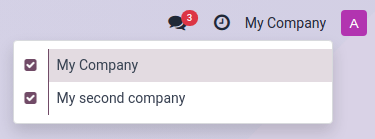
Az összevonási eszköz használatához válassza ki az összes olyan vállalatot, amelynek van összevonandó számlája, a képernyő jobb felső sarkában lévő vállalat-választóban.
Ezután lépjen a menüpontra, és válassza ki az összevonandó számlákat. Kattintson a Műveletek menüre, és válassza a Számlák összevonása lehetőséget.
A Számlák összevonása ablakban szükség esetén engedélyezze a Csoportosítás név szerint? opciót, majd kattintson az Összevonás gombra.
A kiválasztott számlák ezután egyetlen közös számlává egyesülnek, amely az összes kiválasztott vállalat számára elérhető, mintha a számlát eleve megosztottként hozták volna létre.
Számlák szétválasztása
A számlák szükség esetén szét is választhatók.
Figyelem
Fontos megjegyezni, hogy a számlák szétválasztása nem választja szét a számlák üzenetváltásait. Az összevonást követően a módosítási előzmények véglegesen egyesülnek.
A számlák szétválasztásához válasszon ki egy megosztott számlával rendelkező vállalatot a képernyő jobb felső sarkában lévő vállalatválasztóban. Ezután lépjen a menüpontra, és válassza ki a szétválasztandó számlát. Kattintson a Műveletek menüre, és válassza a Számlák szétválasztása lehetőséget.
Megjelenik egy Odoo figyelmeztetés megerősítő felugró ablak, amely felsorolja, hogyan lesznek szétválasztva a számlák.

Kattintson a Szétválasztás gombra. A korábban megosztott számlához minden vállalat számára egy új, ahhoz kapcsolódó számla jön létre.
Leképezés importálása
Számlaleképezés importálásához válassza ki az összes érintett vállalatot a képernyő jobb felső sarkában lévő vállalatválasztóban, majd lépjen a menüpontra.
Először az exportálandó mezők kiválasztásához jelölje ki a számlákat, kattintson a Műveletek gombra, és válassza az Exportálás lehetőséget. Ezután az Adatok exportálása ablakban adja hozzá a Kódleképezés/Kód, a Kódleképezés/Vállalat és a Külső azonosító mezőket a ikonnal, majd kattintson az Exportálás gombra. Más mező megadása nem szükséges.
Másodszor, dolgozza át egy táblázatkezelőben, hozzáadva a kívánt kódot minden vállalat számára a kívánt számlákon.
Harmadszor, a fájl (xlsx vagy csv formátum) Odoo-ba való visszaimportálásához kattintson az Importálás gombra, majd a Számlatükör importálása szakaszban kattintson a Számlatükör imp. lehetőségre. A Számviteli importálási útmutatóban húzza be, vagy kattintson az Adatfájl feltöltése gombra a fájl importálásához. Ezután kattintson az Importálás gombra.
Végül a kódok immár figyelembe veszik a vállalatonkénti leképezést.