
Felügyelet nélküli érdeklődők jelentése
Felügyelet nélküli érdeklődők azok az érdeklődők, amelyekhez ütemezett tevékenységek tartoznak, amelyek esedékesek vagy lejártak. Amikor egy tevékenység ütemezésre kerül, az Odoo nyomon követi az esedékességi dátumot, és e-mail emlékeztetőket küld azoknak a felhasználóknak, akikhez a tevékenység hozzárendelve van.
Egy felügyelet nélküli érdeklődők jelentés összegyűjti az összes aktív érdeklődőt a csővezetékben, amelyekhez esedékes vagy lejárt tevékenységek tartoznak, lehetővé téve az értékesítési vezető számára, hogy azonosítsa, mely lehetőségek igényelnek azonnali figyelmet.
Napi felügyelet nélküli érdeklődők jelentés lekérésével az értékesítési vezetők emlékeztethetik csapataikat, hogy foglalkozzanak a fennálló tevékenységekkel, mielőtt azok lejárnának, segítve ezzel az elhanyagolt érdeklődők elkerülését és az értékesítők proaktív viselkedésének megerősítését.
Example
Egy értékesítési vezető a napját egy felügyelet nélküli érdeklődők jelentés lekérésével kezdi, és amikor átvált listanézetre, a következőket látja:

Csapattagjuk, Mitchell, két érdeklődővel rendelkezik a Javaslat szakaszban, amelyekhez esedékes tevékenységek tartoznak.
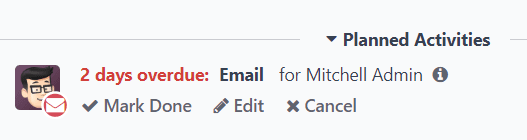
A sárga 📞 (telefon) ikon jelzi, hogy a Modern Open Space érdeklődőhöz mára ütemezett telefonhívás tevékenység tartozik. A piros ✉️ (boríték) ikon jelzi, hogy az 5 VP Chairs érdeklődőhöz egy lejárt e-mail tevékenység tartozik.
Az 5 VP Chairs érdeklődőre kattintva az értékesítési vezető megnyitja az érdeklődő rekordját és áttekinti a csevegést. Látja, hogy az e-mailt két nappal ezelőtt kellett volna elküldeni, de Mitchell soha nem jelölte meg ezt a tevékenységet elvégzettként.
Fontos
Ahhoz, hogy egy felügyelet nélküli érdeklődők jelentést lehessen lekérni, az értékesítési csapatoknak rendszeresen használniuk kell a tevékenységeket a CRM csővezetékben, az egyes érdeklődő és lehetőség kártyákon.
Nem lehetséges teljes jelentést összeállítani, ha az értékesítők nem használják az Aktivitások funkciót a chatter-ben.
További információért lásd: Aktivitások
Hozzon létre egy elhanyagolt érdeklődők jelentést
Az elhanyagolt érdeklődők jelentés létrehozásához először navigáljon a következőhöz: , hogy megnyissa a Pipeline Elemzés irányítópultot. Kattintson az oldal tetején található Keresés… sávba, és távolítsa el az összes alapértelmezett szűrőt.
Megjegyzés
A Létrehozva szűrő aktív maradhat, mivel ez a változó hasznos lehet a jelentésbe való beillesztéshez.
Ezután adjon hozzá egyéni szűrőket a 🔻(lefelé mutató háromszög) ikonra kattintva a Keresés… sáv jobb oldalán, hogy megnyissa a legördülő menüt, amely tartalmazza a Szűrők, Csoportosítás, és Kedvencek oszlopokat. A Szűrők oszlop alatt kattintson a Egyéni szűrő hozzáadása lehetőségre, amely megnyit egy Egyéni szűrő hozzáadása felugró ablakot.
Az Egyéni szűrő hozzáadása felugró ablak lehetővé teszi specifikusabb szűrők létrehozását.
Egyéni szűrők hozzáadása
Az elhanyagolt érdeklődők jelentés létrehozásához szűrőket kell létrehozni a következő feltételekhez:
Lejárt aktivitások: korlátozza az eredményeket, hogy csak azokat az érdeklődőket tartalmazza, amelyekhez hozzárendelt aktivitás van, és a határidő lejárt. Ez módosítható úgy, hogy tartalmazza azokat az aktivitásokat is, amelyek a jelentés készítésének napján esedékesek.
Hozzárendeletlen érdeklődők: kizárja azokat az érdeklődőket, amelyekhez nincs hozzárendelt értékesítő.
Specifikus értékesítési csapatok: korlátozza az eredményeket, hogy csak azokat az érdeklődőket tartalmazza, amelyek egy vagy több értékesítési csapathoz vannak hozzárendelve. Ez a szűrő opcionális, és nem kell belefoglalni, ha a jelentés az egész vállalat számára készül.
Adjon hozzá szűrőt a lejárt tevékenységekhez
Kattintson az új szabály első mezőjére, és írja be a Tevékenységek kifejezést a Keresés… sávba, vagy görgessen végig a listán, hogy megtalálja. Ezután a Tevékenységek mellett kattintson a > (nagyobb mint jel) gombra, hogy megnyisson egy új legördülő menüt másodlagos feltételekkel.
Írja be a Határidő kifejezést a Keresés… sávba, vagy görgessen végig a listán. Kattintson a Határidő elemre, hogy hozzáadja a szabályhoz.
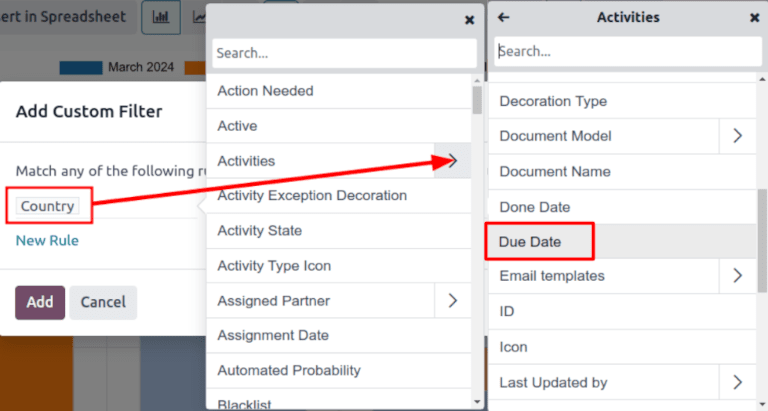
Ezután kattintson a következő mezőbe, és válassza ki a <= elemet a legördülő menüből. Ennek az operátornak a kiválasztása magában foglalja az összes olyan tevékenységet, amelynek határideje a következő mezőben kiválasztott dátumig, beleértve azt is, esedékes.
A harmadik mező maradhat a mai dátum, vagy szükség szerint módosítható.
A hozzárendeltlen érdeklődők kizárása
A tevékenységek szűrése után adjon hozzá egy Új szabályt. Ezután kattintson az új szabály első mezőjébe, és írja be az Értékesítő kifejezést a Keresés… sávba, vagy görgessen végig a listán, hogy megtalálja.
A szabály második mezőjében válassza ki a legördülő menüből a be van állítva opciót. Ennek az operátornak a kiválasztása kizárja azokat a leadeket, amelyek nincsenek egy adott értékesítőhöz rendelve.
Adjon hozzá egy értékesítési csapatot
Megjegyzés
Ez a szűrő opcionális. Ha az egész vállalat eredményeit szeretné megtekinteni, ne adja hozzá ezt a szűrőt, és folytassa a Eredmények megtekintése
Ha a jelentés eredményeit egy vagy több értékesítési csapatra szeretné korlátozni, kattintson a Új szabály gombra. Ezután kattintson az új szabály első mezőjére, és írja be az Értékesítési csapat kifejezést a Keresés… sávba, vagy görgessen végig a listán, hogy megtalálja.
A szabály második mezőjében válassza ki a is in opciót a legördülő menüből. Ennek az operátornak a kiválasztása korlátozza az eredményeket a következő mezőben kiválasztott értékesítési csapatokra.
Végül a harmadik mezőben válassza ki a kívánt értékesítési csapatot a legördülő menüből. Ebben a mezőben több csapat is hozzáadható, ahol minden paramétert „vagy” (pl. „bármelyik”) operátorral kezel a keresési logika.
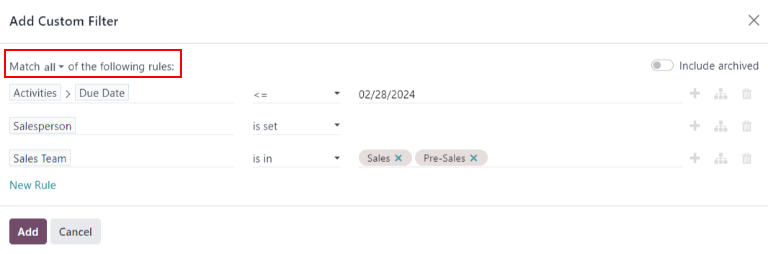
Példa a Egyéni szűrő hozzáadása felugró ablakra, amelyben az összes szabály konfigurálva van.
Eredmények megtekintése
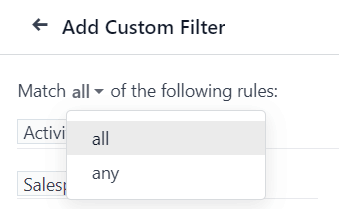
Az Egyéni szűrő hozzáadása űrlap tetején van egy lehetőség az bármelyik vagy mindegyik szabály egyezésére. A jelentés megfelelő futtatásához csak azokat a rekordokat kell belefoglalni, amelyek megfelelnek az alábbi szűrők mindegyikének. Mielőtt hozzáadná a szűrőket, győződjön meg róla, hogy ebben a mezőben a mindegyik van kiválasztva.
Miután a szűrők konfigurálva lettek, kattintson a Hozzáadás gombra. Az eredményül kapott jelentés megjeleníti az összes olyan érdeklődőt, amely egy értékesítőhöz van rendelve, és ahol egy tevékenység lejárt, vagy az aktuális dátumra esedékes. Az alapértelmezett megjelenítés egy oszlopdiagram, ahol az érdeklődők szakasz szerint vannak csoportosítva.
Az eredmények értékesítő szerinti csoportosításához kattintson a 🔻(lefelé mutató háromszög) ikonra a Keresés… sáv jobb oldalán, hogy megnyissa a legördülő menüt, amely tartalmazza a Szűrők, Csoportosítás, és Kedvencek oszlopokat. A Csoportosítás címsor alatt válassza a Értékesítő lehetőséget.
Megjegyzés
A Értékesítési csapat szerinti csoportosítás lehetősége szintén elérhető a Csoportosítás címsor alatt.
A lista nézetre váltáshoz kattintson a képernyő jobb felső sarkában található ≣ (lista) ikonra.
Javaslat
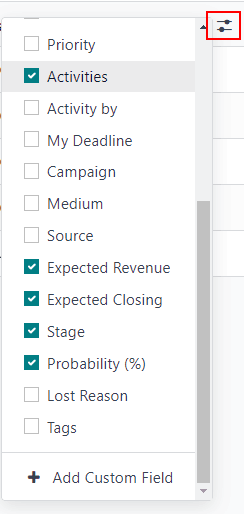
A (kapcsoló ikon) megnyitásával egy legördülő menü jelenik meg, amely további oszlopokat tartalmaz, amelyek hozzáadhatók a jelentéshez.
Néhány hasznos lehetőség ehhez a jelentéshez:
Tevékenységek: az érdeklődő legutóbbi tevékenységének összefoglalása.
Várható lezárás: az a becsült dátum, amikor az érdeklődő megnyerésre kerül.
Valószínűség: a szakasz alapján becsült sikerességi arány.
Lásd még