
Kérdőívek létrehozása
Kérdőív létrehozásához az Odoo Kérdőívek alkalmazásban navigáljon ide: , hogy megjelenjen egy üres kérdőív űrlap.
Megjegyzés
A Új gomb nincs jelen a Kérdőívek irányítópulton, ha az Aktivitások nézetben van.
Kérdőív űrlap
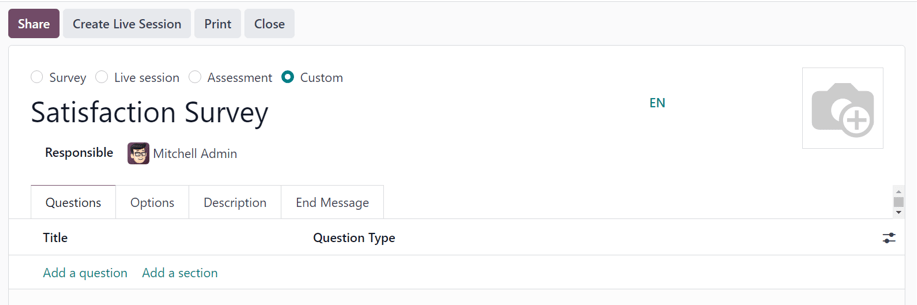
A kérdőív űrlap tetején négy rádiógomb található, amelyek mindegyike egy kérdőív stílust képvisel. A rádiógomb opciók a következők:
Kérdőív
Élő ülés
Értékelés
Egyéni (alapértelmezés szerint kiválasztva)
Ezek az opciók azért vannak itt, hogy egyszerűsítsék a kérdőív készítési folyamatát, azáltal, hogy a felhasználóknak automatizált beállításokat és lehetőségeket biztosítanak, amelyek ideálisan specifikusak az adott típusú kérdőívekhez. Minden kérdőívtípus opció saját specifikus lehetőségekkel van felszerelve.
Az alapértelmezés szerint kiválasztott Egyéni opció az összes lehetséges kérdőívtípus összes opcióját kínálja (az Opciók fülön található).
Ezek alatt a rádió kérdőívtípus opciók alatt van egy üres mező, amelybe a kérdőív nevét kötelező beírni.
A kérdőív név mező alatt található a Felelős mező. Válasszon egy felhasználót a legördülő menüből, aki felelős lesz a kérdőívért. Alapértelmezés szerint az a felhasználó van kiválasztva, aki eredetileg létrehozta a kérdőívet, mint alapértelmezett Felelős.
Ezeknek a mezőknek a jobb oldalán, és a fülek felett található a lehetőség háttérkép hozzáadására, amelyet egy 📷 (kamera) ikon jelképez. Ha rákattint, lehetőség nyílik egy kép feltöltésére. Ez a kép a teljes kérdőív háttérképeként szolgálna. Ez nem kötelező opció.
Ezek alatt a mezők és opciók alatt négy fül található: Kérdések, Opciók, Leírás, és Befejező üzenet.
Kérdések fül
Tekintse meg, érje el, adjon hozzá és/vagy töröljön kérdéseket és szekciókat a kérdőívben a Kérdések fülön.
Alapértelmezés szerint két oszlop található a Kérdések fülön: Cím (azaz a kérdés) és Kérdés típusa.
Ha a Szekciónként véletlenszerű opció engedélyezve van a kérdőív űrlap Opciók fülén, akkor egy # Véletlenszerűen kiválasztott kérdések című oszlop jelenik meg a Kérdések fülön.
Jelölje meg, hogy a kérdések kötelező választ igényelnek-e, a (opcionális oszlopok) ikonra kattintva az oszlopcímek jobb szélén. Ezután válassza a Kötelező válasz lehetőséget a legördülő menüből, hogy megjelenjen a Kötelező válasz oszlop a Kérdések fülön.

Kérdés hozzáadása
Kérdés hozzáadásához a kérdőívhez kattintson a Kérdés hozzáadása gombra a Kérdések fülön, majd töltse ki a megjelenő Szekciók és kérdések létrehozása felugró ablakot.
A kérdések létrehozásának és testreszabásának módjáról lásd a kérdések létrehozása dokumentációt.
Fontos
A Szekciók és kérdések létrehozása felugró ablak megjelenéséhez kell egy kérdőív címet megadni. Ha nem ad meg címet a kérdőívhez, egy hibaüzenet jelenik meg a jobb felső sarokban, amely utasítja a felhasználót, hogy adjon meg egy kérdőív címet.
Szekció hozzáadása
A szakasz a kérdőívet szervezett részekre osztja, hogy vizuálisan csoportosítsa az egymáshoz hasonló kérdéseket. Szakasz létrehozásához kattintson a Add a section gombra a Questions fül alján, írja be a kívánt nevet a szakaszhoz, majd nyomja meg a Enter billentyűt, vagy kattintson máshová.
A szakasz vonala sötétszürkével jelenik meg a Questions fülön.
Ezután húzza és ejtse a kívánt kérdéseket egy szakasz alá, vagy húzza és ejtse a szakasz címét a kívánt kérdés(ek) elé a kérdőívben. Ezzel a szakasz a témájához illeszkedő kérdésekkel töltődik fel.
Ha a Randomized per Section opció engedélyezve van a kérdőív űrlap Options fülén, akkor alapértelmezés szerint az 1 szám jelenik meg a szakasz vonalán, a # Questions Randomly Picked oszlop alatt.
Ez azt jelzi, hogy ebből a szakaszból 1 kérdés véletlenszerűen kerül kiválasztásra minden résztvevő számára, aki kitölti a kérdőívet, kihagyva minden más, nem választott kérdést ebből a szakaszból. A szám megváltoztatásához válassza ki ezt az értéket, és írja be a kívánt számot a helyére. Ezután nyomja meg a Enter billentyűt, vagy kattintson máshová.
Options fül
A kérdőív űrlap Options fülén számos opció közül választhat, amelyek négy különböző szakaszra vannak osztva: Questions, Time & Scoring, Participants, és Live Session.
Az ebben a fülön elérhető opciók a kiválasztott kérdőív típusától függően változnak, amelyet a kérdőív űrlap tetején található rádiógombokkal lehet kiválasztani: Survey, Live Session, Assessment, vagy Custom.
A Custom kérdőív típus az összes lehetséges opciót bemutatja a Options fülön. Tehát, ha a következő opciók közül bármelyik nem jelenik meg a Options fülön, valószínűleg azért van, mert a kiválasztott kérdőív típus nem kínálja azt.
Questions szakasz
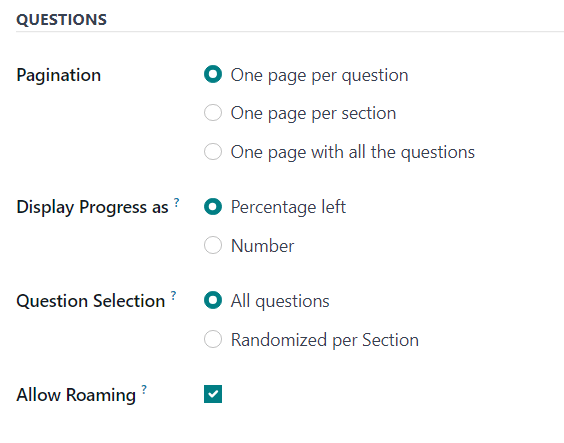
A Kérdések szakasz első mezője a kérdőív Oldaltördelés, vagyis az általános elrendezése körül forog.
Válasszon a következők közül a Oldaltördelés mezőben: Egy oldal kérdésenként, Egy oldal szakaszonként, vagy Egy oldal az összes kérdéssel.
Megjegyzés
Ha az Egy oldal az összes kérdéssel van kiválasztva, a Kérdések mezőben az összes többi opció, a Kérdés kiválasztása kivételével, eltávolításra kerül, mivel már nincs rájuk szükség.
Ezután válasszon az alábbi opciók közül a Haladás megjelenítése mint mezőben:
Hátralévő százalék: megjeleníti a résztvevők számára a kérdőív hátralévő százalékát.
Szám: megjeleníti a megválaszolt kérdések számát a megválaszolandó kérdések teljes számával együtt.
A Kérdés kiválasztása mezőben válassza ki, hogy a kérdőív Összes kérdés vagy Véletlenszerűen szakaszonként jelenjen meg. Ha Véletlenszerűen szakaszonként, akkor a Kérdések fülön megjelenik egy új oszlop, címe: # Véletlenszerűen kiválasztott kérdések.
A # Véletlenszerűen kiválasztott kérdések oszlopban adja meg, hogy az adott szakaszban hány kérdést kell véletlenszerűen kiválasztani a résztvevő számára.
Végül van a Barangolás engedélyezése opció. Ha engedélyezve van, a résztvevők visszaléphetnek a kérdőív korábbi oldalaira.
Idő és pontozás szakasz
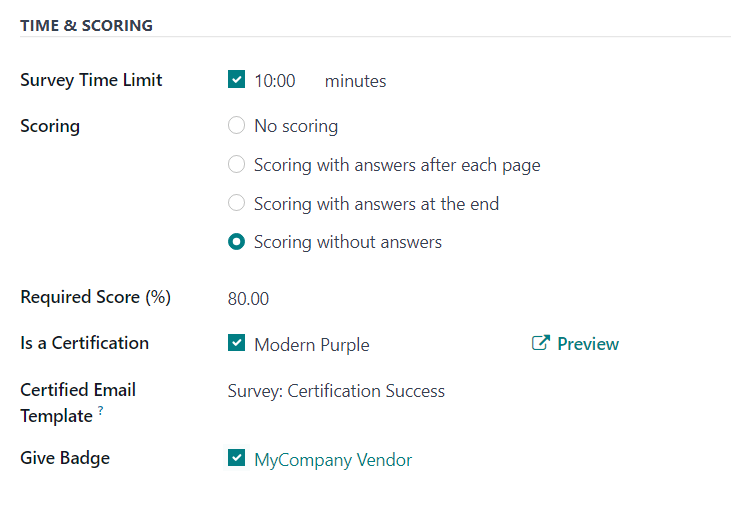
Az első opció az Idő és pontozás szakaszban a Kérdőív időkorlát opció. Ha engedélyezve van, adja meg az időkorlátot (percben) a kérdőívhez.
Ezután a Pontozás szakaszban határozza meg, hogy legyen-e: Nincs pontozás, Pontozás válaszokkal minden oldal után, Pontozás válaszokkal a végén, vagy Pontozás válaszok nélkül.
Ha a Nincs pontozás opció van kiválasztva, ebben a szakaszban nincsenek további opciók. Azonban, ha bármely más Pontozás opció van kiválasztva, két további mező jelenik meg: Szükséges pontszám (%) és Tanúsítvány.
A Szükséges pontszám (%) mezőben adja meg azt a minimális százalékot, amelyet a résztvevőknek el kell érniük a kérdőív sikeres teljesítéséhez. Az ezen küszöb alatti pontszámok sikertelennek minősülnek. Ez az érték azt is meghatározza, hogy a résztvevő «tanúsított»-e vagy sem, ha a Tanúsítvány opció engedélyezve van.
Ha a Tanúsítvány opció engedélyezve van, a kérdőív Tanúsítvány lesz, amelyet a fő Kérdőívek alkalmazás irányítópultján egy fél-trófea kép jelöl a kérdőív címe mögött, az alapértelmezett Kanban nézetben. Vagy egy teljes trófea ikon, lista nézetben.
Amikor a Tanúsítvány opció engedélyezve van, három további mező jelenik meg – egy az opció mellett, és kettő alatta.
Az opció mellett megjelenő mezőben a felhasználók kiválaszthatnak (és Előnézet) egy tanúsítvány sablont.
Alatta, a Tanúsított e-mail sablon mezőben a felhasználók kiválaszthatnak egy előre konfigurált e-mail sablont, vagy létrehozhatnak egyet azonnal, amelyet a kérdőív tanúsított résztvevőinek küldenek el a befejezés után.
Végül, ha a Jelvény adása mező engedélyezve van, egy előre konfigurált jelvény jelenik meg a tanúsított kérdőív résztvevőjének kapcsolati oldalán.
Résztvevők szekció
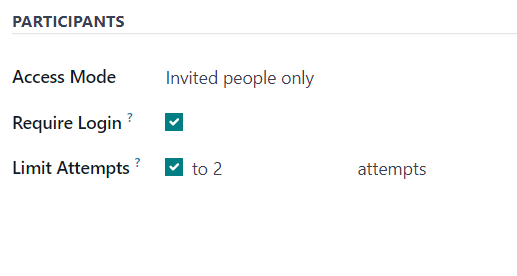
A Résztvevők szekció első elérhető opciója a Hozzáférési mód mező. Itt határozhatják meg a felhasználók, hogy ki férhet hozzá a kérdőívhez. A felhasználók választhatnak: Bárki a linkkel vagy Csak meghívottak.
Ezután van a lehetőség a Bejelentkezés kötelező opcióra. Ennek a funkciónak az engedélyezése azt jelenti, hogy a felhasználóknak be kell jelentkezniük, mielőtt kitölthetnék a kérdőívet, még akkor is, ha érvényes tokennel rendelkeznek.
Végül ott van a Kísérletek korlátozása mező. Ha engedélyezve van, egy további mező jelenik meg mellette, amelyben a felhasználók meghatározhatják, hogy hányszor próbálkozhatnak a kérdőív kitöltésével.
Élő ülés szekció
Megjegyzés
A Élő ülés szekció az űrlap Opciók fülén csak az Élő ülés kérdőívekre vonatkozik.
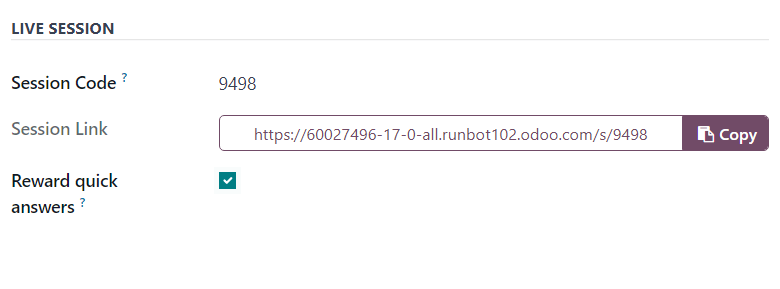
Az első opció az Élő ülés szekcióban a Ülés kódja mező. Ebben a mezőben adjon meg egy egyedi kódot, amely betűkből, számokból és/vagy szimbólumokból áll, amelyet a résztvevők használnak az élő ülés kérdőív eléréséhez.
Ezután következik a Session Link mező, amelyet nem lehet testre szabni, de el lehet küldeni a potenciális résztvevőknek.
Megjegyzés
Ha meg lett adva egy Session Code, akkor a Session Link mezőben található URL az adott Session Code-dal végződik.
Ha a résztvevők a teljes Session Link-et (amely a testreszabott Session Code-dal végződik) használják a valós idejű szekció felmérésének eléréséhez, akkor ez a link már be lesz írva számukra. Ekkor csak várniuk kell, amíg a valós idejű szekció házigazdája elindítja a felmérést, majd beléphetnek.
Ha a Session Link (amely a testreszabott Session Code-dal végződik) anélkül kerül elküldésre, hogy tartalmazná a Session Code végét, akkor a résztvevőknek, akik ezen a linken keresztül próbálnak hozzáférni a valós idejű szekcióhoz, meg kell adniuk a testreszabott Session Code-ot a hozzáféréshez.
Ha a Session Code mező üres, akkor egy kissé hosszabb, bonyolultabb URL tölti ki a Session Link mezőt. Amikor a résztvevők ezen a linken keresztül próbálnak hozzáférni a valós idejű szekcióhoz (konfigurált Session Code nélkül), csak várniuk kell, amíg a valós idejű szekció házigazdája elindítja a felmérést, és részt vehetnek.
Végül, a Live Session szekcióban van lehetőség a Reward quick answers opcióra. Ha ez az opció engedélyezve van, a gyorsan válaszoló résztvevők több pontot kapnak.
Lásd még
Leírás fül
Ebben a nem kötelező fülben a felhasználók egyedi leírást adhatnak meg a felmérésről, valamint bármilyen magyarázatot vagy útmutatást, amelyre a felmérés résztvevőinek szükségük lehet a felmérés megfelelő részvételéhez (és befejezéséhez).
End Message fül
Ebben a nem kötelező fülben a felhasználók egyedi üzenetet adhatnak meg, amelyet a résztvevők a felmérés befejezésekor látnak.
Kérdőív űrlap gombjai
Miután a kérdőívet megfelelően konfigurálták, és a kérdéseket hozzáadták, a felhasználó használhatja a kérdőív űrlap bal felső sarkában található bármelyik elérhető gombot.

Ezek a gombok a következők:
Megosztás: kattintson ide a Kérdőív megosztása felugró űrlap megjelenítéséhez, amely segítségével meghívhatja a potenciális résztvevőket a kérdőívre — egy Kérdőív link-kel, amely másolható és elküldhető a potenciális résztvevőknek, valamint egy Küldés e-mailben kapcsolóval.
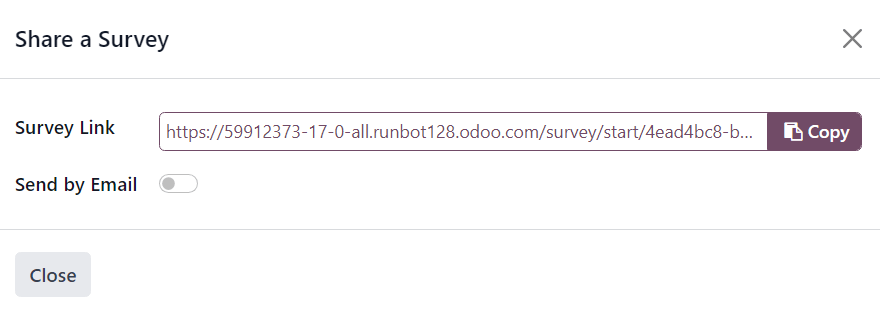
Amikor a Küldés e-mailben kapcsoló «bekapcsolt» állapotban van, amit egy zöld kapcsoló jelez, további mezők jelennek meg, amelyekben Címzettek és egy Tárgy adható hozzá az e-mailhez. Alatta egy dinamikus e-mail sablon jelenik meg, amely tartalmaz egy Tanúsítvány indítása gombot, amely szintén módosítható.
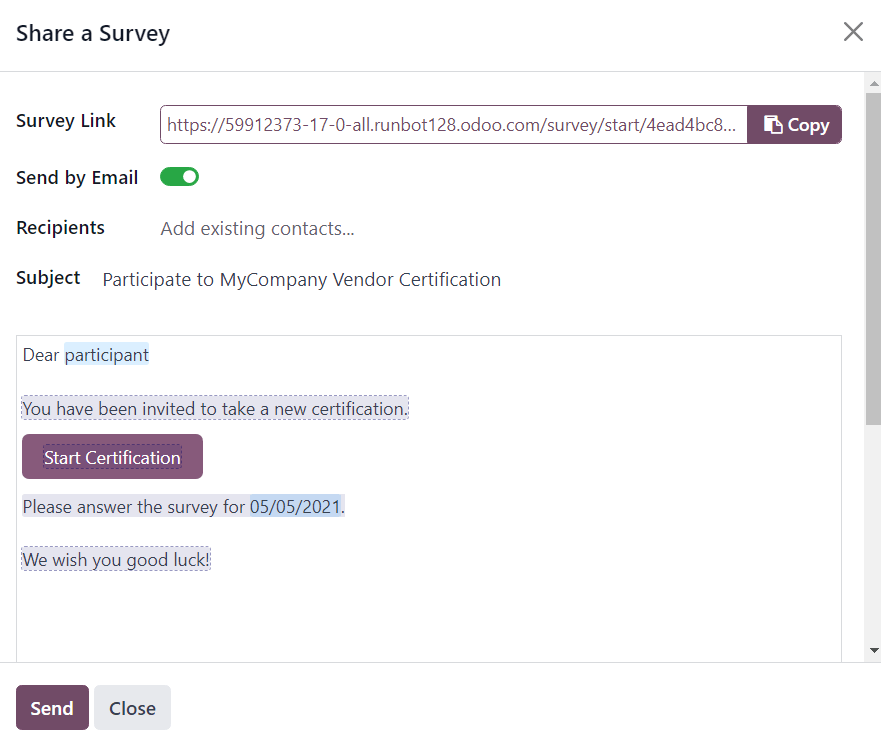
Miután a módosítások elkészültek, kattintson a Send gombra, hogy elküldje az e-mail meghívót az összes, a Recipients mezőben felsorolt e-mail címre/kontaktra.
Eredmények megtekintése: ez a gomb csak akkor jelenik meg, ha legalább egy résztvevő befejezte a kérdőívet. Az Eredmények megtekintése gombra kattintva egy külön fül jelenik meg, amely a kérdőív kérdéseinek és válaszainak vizuális elemzését tartalmazza. További információért tekintse meg a pontozási kérdőívek dokumentációt.
Élő szekció létrehozása: erre a gombra kattintva a Session Manager külön fülön nyílik meg. Ez lehetővé teszi a résztvevők számára az élő szekció elérését, de a tényleges kérdőív nem kezdődik el, amíg a felhasználó, aki az élő szekció kérdőívet vezeti, nem kattint a Indítás gombra a Session Manager ablakban.
Továbbá, amikor a Élő szekció létrehozása gombra kattintottak, és a Session Manager fül megnyílt, a kérdőív űrlapon található Élő szekció létrehozása gombot két új gomb váltja fel: Session Manager megnyitása és Élő szekció bezárása.
A Open Session Manager gombra kattintva egy külön lap nyílik meg a Session Manager számára, míg a Close Live Session gombra kattintva bezárul, és ezzel véget ér az élő munkamenet.
Test: erre a gombra kattintva egy új lap nyílik meg a kérdőív tesztverziójához, hogy a felhasználó ellenőrizhesse a hibákat vagy következetlenségeket a résztvevő szemszögéből. A felhasználók felismerhetik, hogy a kérdőív tesztverziójában vannak, ha a képernyő tetején egy kék szalag jelenik meg, amelyen ez olvasható:
This is a Test Survey --> Edit Survey.Ha a kék szalagon lévő linkre kattintanak, az Odoo visszairányítja a felhasználót a kérdőív űrlapjára.
Print: erre a gombra kattintva egy új lap nyílik meg a kérdőív nyomtatható verziójához, amelyet a felhasználó kinyomtathat saját nyilvántartásához.
Close: erre a gombra kattintva a kérdőív bezárul (azaz archiválódik), amit a kérdőív űrlap jobb felső sarkában megjelenő piros Archived szalag jelez.
Amikor erre a gombra kattintanak, és a kérdőív bezárul, egyetlen gomb jelenik meg a kérdőív űrlap jobb felső sarkában, amelynek címe: Reopen. Amikor a Reopen gombra kattintanak, a kérdőív újra megnyílik (azaz kikerül az archívumból), és az Archived szalag eltűnik a kérdőív űrlapjáról.
Lásd még