
Felhőalapú tárolás
A felhőalapú tárolási integráció lehetővé teszi a csevegés és az e-mail mellékletek tárolását a Google Cloud vagy a Microsoft Azure platformon az adatbázis-szerver helyett.
A modul segítségével megakadályozható, hogy nagy méretű fájlokat töltsenek fel az adatbázis-kiszolgálóra vagy töltsenek le onnan, illetve akkor is használható, ha az adatbázis több adattárolási kapacitást igényel.
Megjegyzés
Az Odoo által generált fájlok (pl. értékesítési rendelések) és a Dokumentumok/Aláírás alkalmazás fájljai mindig az adatbázis-szerveren tárolódnak.
Az adatbázis tárhelykorlátja a tárhelymegoldástól függ:
Odoo Online: 100 GB
Odoo.sh:
Megosztott tárhely: 512 GB
Dedikált tárhely: 4 TB
Helyszíni telepítés: a meglévő infrastruktúra által korlátozott.
Google Cloud
Először regisztráljon, és jelentkezzen be a Google Cloud szolgáltatásba.
Szolgáltatásfiók
Nyissa meg a navigációs oldalsávot a Google Cloud konzolon, majd lépjen a menüpontra.
Adjon meg egy Szolgáltatásfiók nevet, kattintson a Létrehozás és folytatás gombra, majd a Kész gombra.
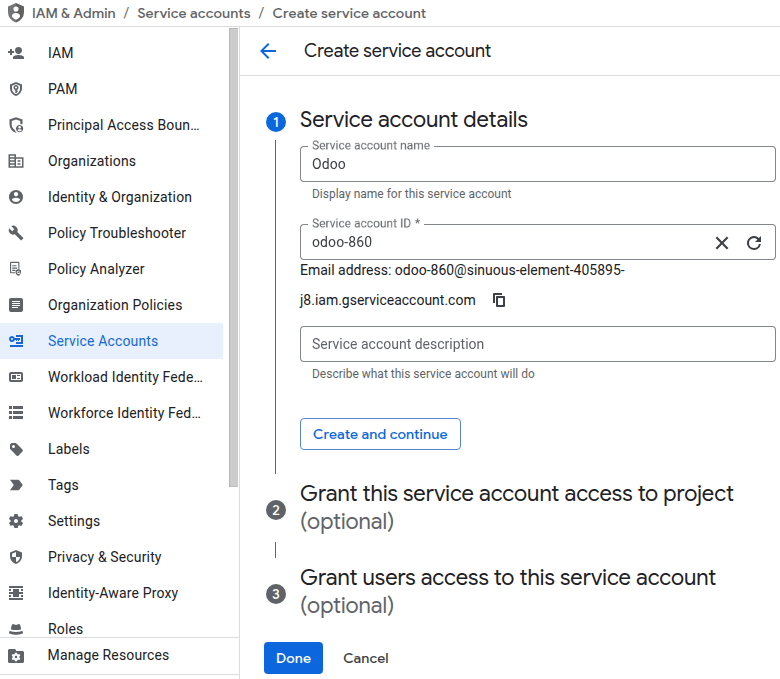
Jegyezze fel a szolgáltatásfiók E-mail címét, mivel az a felhőtárolási gyűjtő konfigurálása során szükséges lesz.
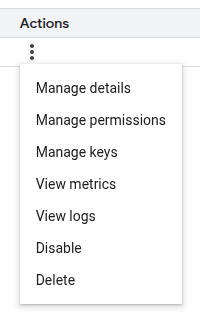
Kattintson az (Műveletek) gombra, majd válassza a Kulcsok kezelése lehetőséget.
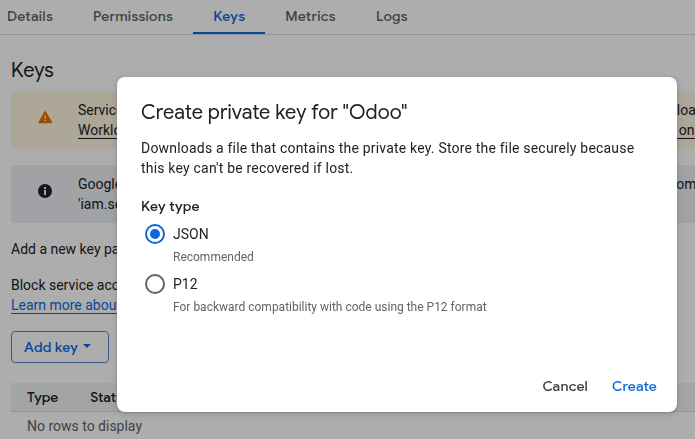
Lépjen a menüpontra, válassza a JSON formátumot Kulcs típusaként, majd kattintson a Létrehozás gombra. A letöltött, kulcsot tartalmazó JSON fájlt tárolja biztonságos helyen. Ez szükséges lesz az Odoo konfigurálása során.
Felhőtárolási gyűjtő
Nyissa meg a navigációs oldalsávot a Google Cloud konzolon, majd lépjen a menüpontra.
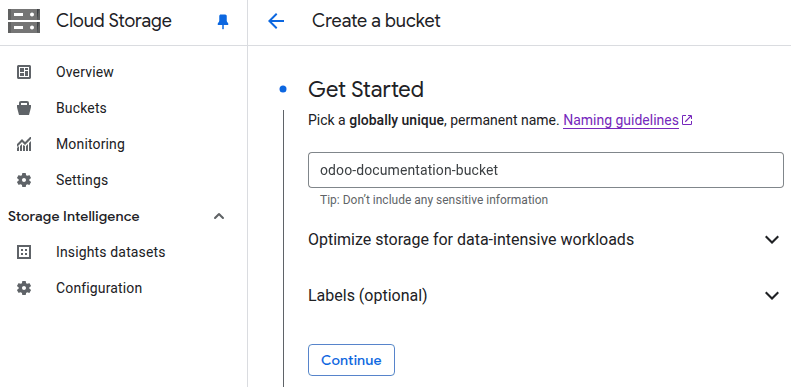
Adjon meg egy gyűjtőnevet a gyűjtő elnevezési irányelvek alapján, és jegyezze fel, mivel az Odoo konfigurálása során szükséges lesz.
Konfigurálja a gyűjtőt igény szerint, majd kattintson a Létrehozás gombra.
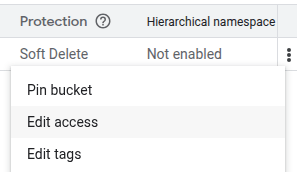
Kattintson az (További műveletek) gombra, majd válassza a Hozzáférés szerkesztése lehetőséget.
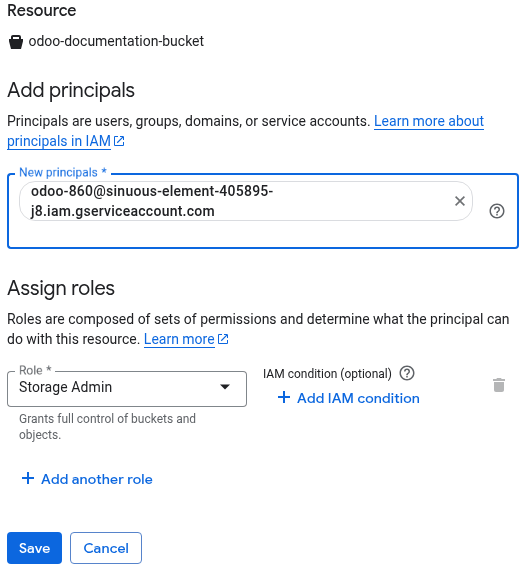
Kattintson a Résztvevő hozzáadása gombra, és illessze be a szolgáltatásfiók e-mail címét az Új résztvevők mezőbe.
Válassza a Tárolási rendszergazda szerepkört a Cloud Storage szakasz alatti Szerepkör lehetőségnél, majd kattintson a Mentés gombra.
Odoo konfiguráció
Telepítse a Cloud Storage Google modult.
Nyissa meg a Beállítások alkalmazást, és válassza a Felhőtároló lehetőséget a navigációs oldalsávban.
Válassza a Google Cloud Storage lehetőséget az Új mellékletek felhőtároló-szolgáltatója beállításnál.
Adja meg a Google tároló neve mezőben a korábban beállított értéket.
Kattintson a Fájl feltöltése gombra a Google-szolgáltatásfiók kulcsa mellett, és válassza ki a letöltött JSON-fájlt.
Állítson be egy Minimális fájlméretet (bájt) a Google Cloudba feltöltendő mellékletekhez.
Microsoft Azure
Először regisztráljon és jelentkezzen be a Microsoft Azure szolgáltatásba.
Alkalmazásregisztráció
A Microsoft Azure portálon keressen rá az Alkalmazásregisztrációk szolgáltatásra, és nyissa meg.
Kattintson az Új regisztráció gombra, adjon meg egy alkalmazás Nevet, a Támogatott fióktípusok alatt válassza a Bármely szervezeti könyvtárban lévő fiókok (Bármely Microsoft Entra ID-bérlő – több-bérlős) lehetőséget, majd kattintson a Regisztráció gombra.
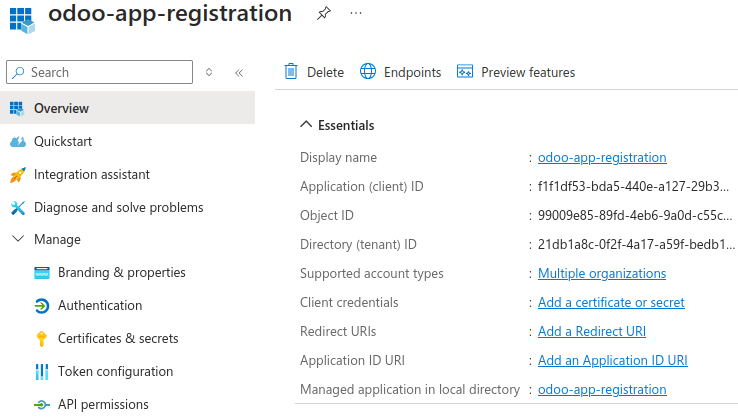
Jegyezze fel az Alkalmazás (ügyfél) azonosítója és a Könyvtár (bérlő) azonosítója értékeket, mivel ezekre szükség lesz az Odoo konfigurálásakor.
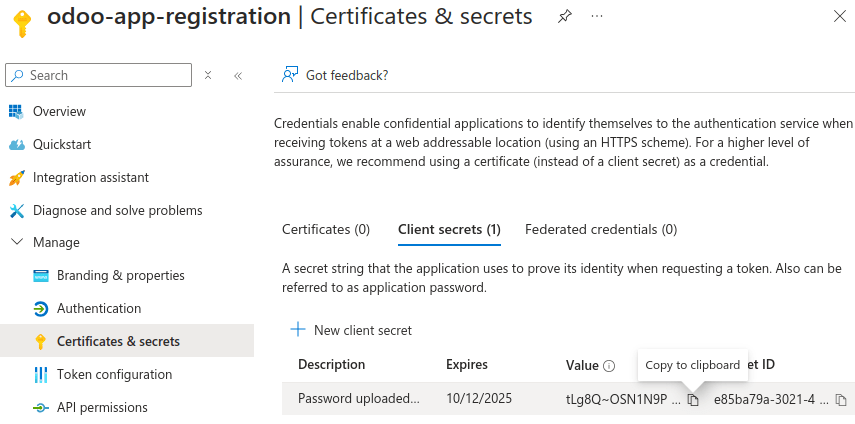
Kattintson a Tanúsítvány vagy titkos kulcs hozzáadása lehetőségre az Ügyféltitkok mellett, majd kattintson az Új titkos ügyfélkulcs, végül a Hozzáadás gombra.
Fontos
Biztonsági okokból hagyja az Lejárat mezőt
180 nap (6 hónap)értéken, vagy válasszon rövidebb lejárati időközt. A titkos kulcs lejárata előtt új titkos ügyfélkulcsot kell létrehozni, és az Odoo konfigurációját frissíteni kell az új értékkel.Másolja ki a titkos ügyfélkulcs Értékét, és tárolja biztonságosan. Erre szükség lesz az Odoo konfigurálásakor.
Tárfiók
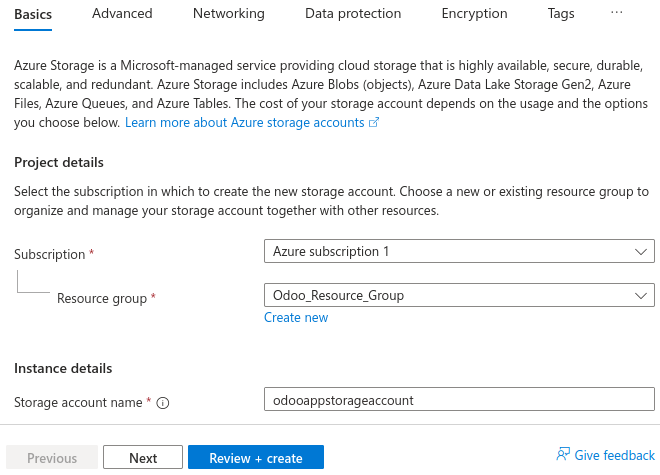
Keressen rá a Tárfiókok szolgáltatásra, nyissa meg, majd kattintson a Létrehozás gombra.
Kattintson az Új létrehozása lehetőségre az Erőforráscsoport mező alatt, adjon meg egy Nevet, majd kattintson az OK gombra.
Adjon meg egy egyedi Tárfiók nevét, és jegyezze fel, mivel erre szükség lesz az Odoo konfigurálásakor.
Konfigurálja a tárfiókot igény szerint, majd kattintson a Áttekintés + létrehozás, majd a Létrehozás gombra.
Tároló
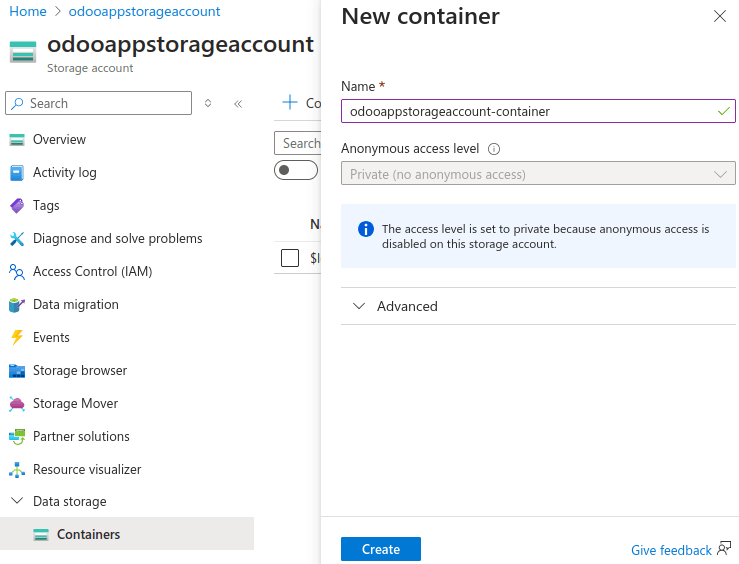
Nyissa meg a tárfiók erőforrást (például a neve alapján keresve), majd válassza a Tárolók lehetőséget a navigációs oldalsávon, az Adattárolás alatt.
Adjon meg egy Nevet, jegyezze fel, mivel szükség lesz rá az Odoo konfigurálásakor, majd kattintson a Létrehozás gombra.
Erőforrás-megosztás
Válassza az Erőforrás-megosztás (CORS) lehetőséget a tárfiók navigációs oldalsávján, a Beállítások alatt.
Hozzon létre egy első CORS blob-szolgáltatási szabályt:
Engedélyezett eredetek:
*Engedélyezett metódusok:
GETEngedélyezett fejlécek:
Content-TypeKözzétett fejlécek:
Content-TypeMaximális kor:
0
Hozzon létre egy második CORS blob-szolgáltatási szabályt, majd kattintson a Mentés gombra:
Engedélyezett eredetek:
*Engedélyezett metódusok:
PUTEngedélyezett fejlécek:
content-type,x-ms-blob-typeKözzétett fejlécek:
content-type,x-ms-blob-typeMaximális kor:
0

Szerepkör-hozzárendelés
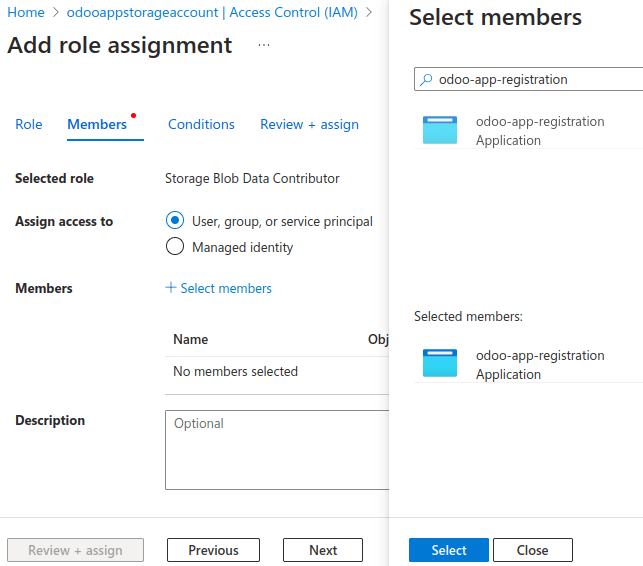
Válassza ki az Access control (IAM) lehetőséget a tárfiók navigációs oldalsávján, majd kattintson az Add gombra, és válassza az Add role assignment lehetőséget.
Keresse meg a Storage Blobs Data Contributor elemet, és kattintson a Next gombra.
Megjegyzés
A felesleges
deletejogosultság eltávolításához hozzon létre egy egyéni szerepkört, és az egyéni szerepkör nevére keressen rá helyette.Kattintson a Select members elemre, adja meg a korábban regisztrált alkalmazás nevét, jelölje ki, majd kattintson a Select gombra.
Kattintson kétszer a Review + assign gombra.
Egyéni szerepkör
Megjegyzés
Ez a lépés opcionális. Az delete jogosultság eltávolítása azonban megakadályozza, hogy bárki, aki hozzáfér a felhőalapú tároló hitelesítő adataihoz, fájlokat töröljön.
Nyissa meg az előfizetési erőforrást – például a nevére keresve –, válassza ki az Access control (IAM) elemet a navigációs oldalsávon, kattintson az Add gombra, és válassza az Add custom role lehetőséget.
Válassza a JSON fület, és kattintson az Edit gombra. Másolja az alábbi kódot, adja hozzá az
subscription-idazonosítóját azassignableScopesalatt, és szükség esetén módosítsa aroleNameértékét (Custom role), majd illessze be, és kattintson a Save gombra.
{
    "properties": {
        "roleName": "Custom role",
        "description": "",
        "assignableScopes": [
            "/subscriptions/subscription-id"
        ],
        "permissions": [
            {
                "actions": ["Microsoft.Storage/storageAccounts/blobServices/generateUserDelegationKey/action"],
                "notActions": [],
                "dataActions": ["Microsoft.Storage/storageAccounts/blobServices/containers/blobs/read", "Microsoft.Storage/storageAccounts/blobServices/containers/blobs/add/action"],
                "notDataActions": []
            }
        ]
    }
}
Odoo konfiguráció
Telepítse a Cloud Storage Azure modult.
Nyissa meg a Beállítások alkalmazást, és válassza a Felhőtároló lehetőséget a navigációs oldalsávban.
Válassza az Azure Cloud Azure lehetőséget a Cloud Storage Provider for new attachments beállításhoz.
Adja meg:
a tárfiók nevét az Azure Account Name mezőben;
a tároló nevét az Azure Container Name mezőben;
a könyvtár (bérlő) azonosítóját az Azure Tenant ID mezőben;
az alkalmazás (ügyfél) azonosítóját az Azure Client ID mezőben; és
az ügyféltitkos értékét az Azure Client Secret mezőben.
Állítson be egy Minimum File Size (bytes) értéket, amely felett a mellékleteket a Microsoft Azure tárolja.