
Outlook Naptár szinkronizálás
Egy felhasználó Outlook Naptárának szinkronizálása az Odoo-val hasznos a feladatok és találkozók nyomon követésére az összes kapcsolódó alkalmazásban.
Microsoft Azure beállítás
Az Outlook Naptár és az Odoo Naptár szinkronizálásához Microsoft Azure fiókra van szükség. A fiók létrehozása ingyenes azok számára, akik még soha nem próbálták ki, vagy fizettek az Azure-ért. További információért tekintse meg a fiók opciókat az Azure weboldalon.
Tekintse meg a Microsoft dokumentációját arról, hogyan állítható be egy Microsoft Entra ID (korábban Microsoft Azure Active Directory (Azure AD) néven ismert). Ez egy API konzol a Microsoft alkalmazások kezelésére és regisztrálására.
A meglévő Microsoft Entra ID felhasználóknak be kell jelentkezniük a Microsoft Azure fejlesztői portálon. Ezután válassza a Megtekintés lehetőséget a Microsoft Entra ID kezelése címkével ellátott szakasz alatt.
Alkalmazás regisztrálása
A Microsoft Entra ID-val való bejelentkezés után regisztráljon egy alkalmazást.
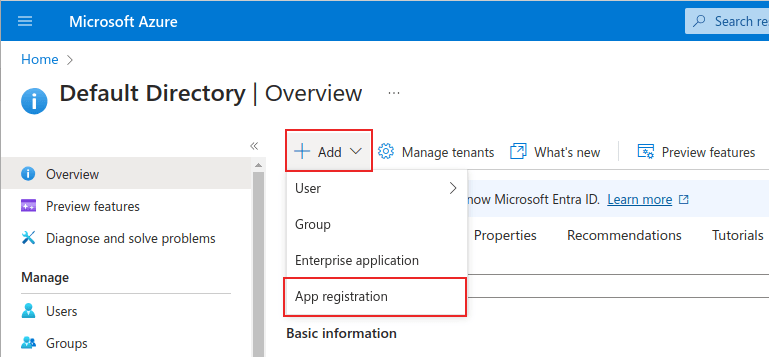
Alkalmazás létrehozásához kattintson a + Hozzáadás gombra a felső menüben. A megjelenő legördülő menüből válassza a Alkalmazás regisztráció lehetőséget.
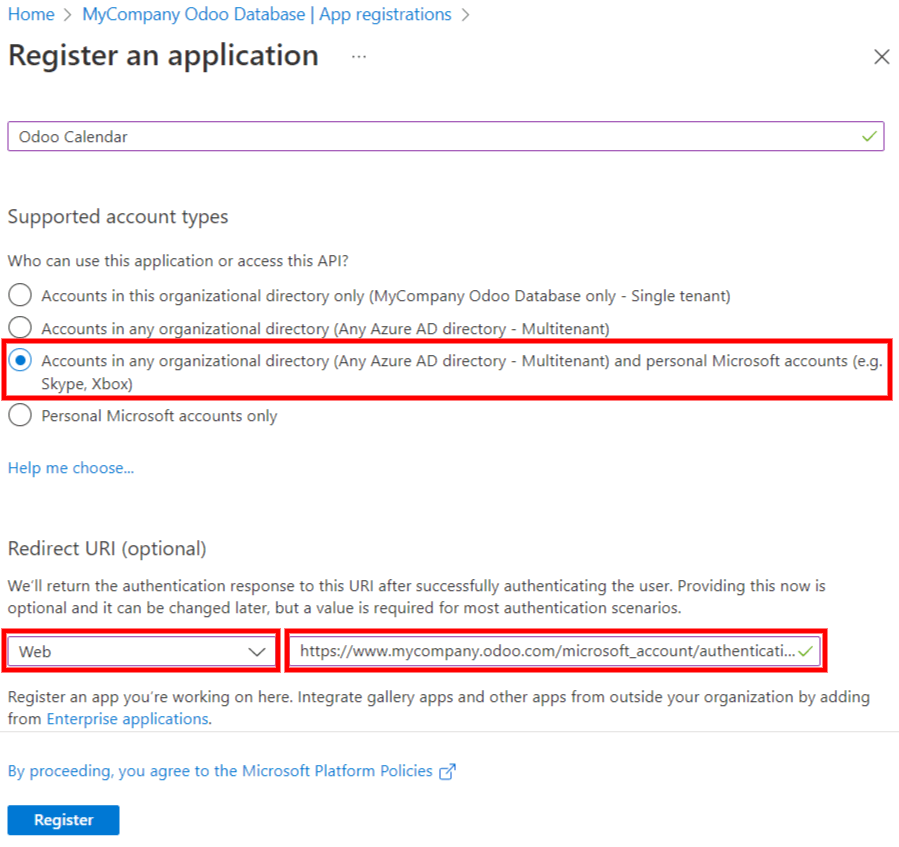
Adjon meg egy egyedi Nevet a csatlakoztatott alkalmazáshoz.
A megfelelő Támogatott fióktípus kiválasztása elengedhetetlen, különben a csatlakoztatott alkalmazás nem fog működni. Azoknak a felhasználóknak, akik az Outlook Naptárukat szeretnék csatlakoztatni az Odoo-hoz, a Fiókok bármely szervezeti könyvtárban (Bármely Microsoft Entra ID könyvtár - Multitenant) és személyes Microsoft fiókok (pl. Skype, Xbox) opciót kell választaniuk a Támogatott fióktípusok számára.
A Redirect URI konfigurálásakor válassza a Web opciót az első legördülő menüből. Ezután adja meg az Odoo adatbázis URI-t (URL), majd /microsoft_account/authentication.
Example
Adja meg a https://yourdbname.odoo.com/microsoft_account/authentication címet a Redirect URI mezőben. Cserélje le a yourdbname.odoo.com részt az URL-re.
Javaslat
Győződjön meg arról, hogy az URI-ban használt adatbázis URL (domain) pontosan megegyezik azzal a domainnel, amely a web.base.url rendszerparaméterben van beállítva.
A web.base.url eléréséhez aktiválja a developer mode módot, és navigáljon a menüpontra. Ezután válassza ki a Kulcs listából a Rendszerparaméterek oldalon.
További információkért az URI-k korlátozásairól és megszorításairól tekintse meg a Microsoft Redirect URI (reply URL) restrictions and limitations oldalát.
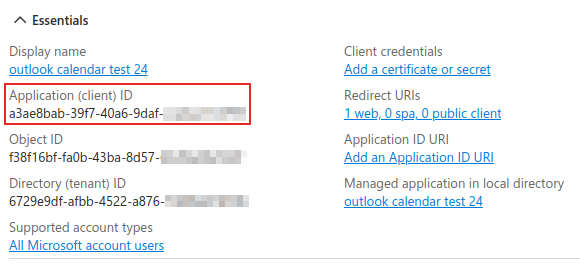
Végül, az alkalmazás regisztrációs oldalán kattintson a Regisztráció gombra az alkalmazás regisztrációjának befejezéséhez. A Alkalmazás (ügyfél) azonosító létrejön. Másolja ezt az értéket, mivel később szükség lesz rá a Konfiguráció az Odoo-ban során.
Ügyféltitok létrehozása
A Microsoft Outlook Naptár szinkronizálásának befejezéséhez szükséges második hitelesítő adat az Ügyféltitok. A felhasználónak kötelező ügyféltitkot hozzáadnia, mivel ez lehetővé teszi az Odoo számára az önálló hitelesítést, felhasználói beavatkozás nélkül. A Tanúsítványok opcionálisak.
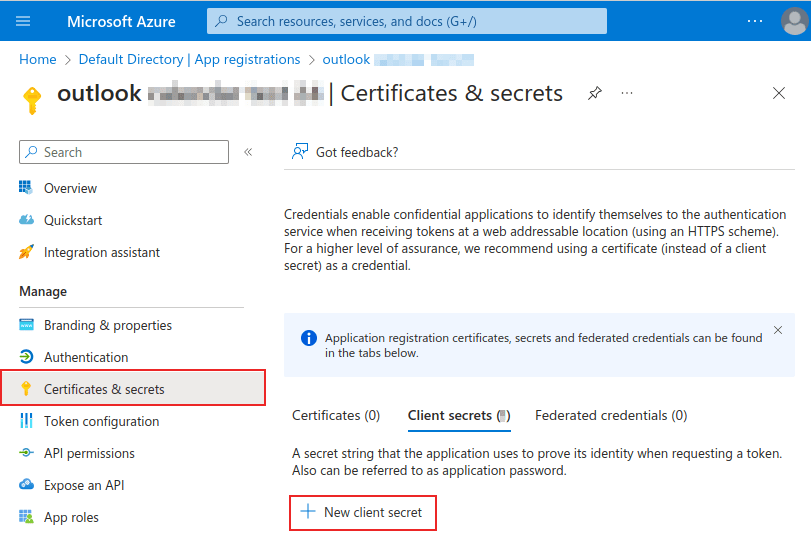
Ügyféltitok hozzáadásához kattintson a bal oldali menüben a menüpontra. Ezután kattintson a + Új ügyféltitok gombra az ügyféltitok létrehozásához.
Ezután írja be a Leírás mezőt, és válassza ki, mikor jár le az ügyfél titok Lejár. Elérhető opciók: 90 nap (3 hónap), 365 nap (12 hónap), 545 nap (18 hónap), 730 nap (24 hónap) vagy Egyéni. Az Egyéni opció lehetővé teszi az adminisztrátor számára, hogy beállítson egy Kezdő és Befejező dátumot.
Végül kattintson a Hozzáadás gombra az Ügyfél titok hozzáadása érdekében.
Javaslat
Mivel a szinkronizálás visszaállítása bonyolult lehet, az Odoo javasolja, hogy állítsa be az ügyfél titok maximálisan megengedett lejárati dátumát (24 hónap vagy egyéni), így nincs szükség a közeljövőben újraszinkronizálásra.
Másolja a Értéket a következő szakaszban való használatra.
Figyelem
Az ügyfél titok értékek nem tekinthetők meg, kivéve közvetlenül a létrehozás után. Ügyeljen arra, hogy mentse a titkot a létrehozáskor mielőtt elhagyná az oldalt.
Konfiguráció az Odoo-ban
Az Odoo adatbázisban menjen a , és jelölje be a Outlook Naptár beállítás melletti jelölőnégyzetet. Ne felejtse el megnyomni a Mentés gombot a változtatások végrehajtásához.
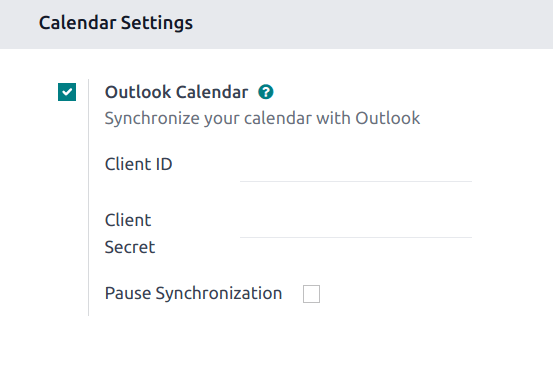
A Microsoft Azure portálon, az alkalmazás Áttekintés szakaszában másolja az Alkalmazás (Ügyfél) azonosítót, ha még nem másolta volna, és illessze be az Odoo-ban a Ügyfél azonosító mezőbe.
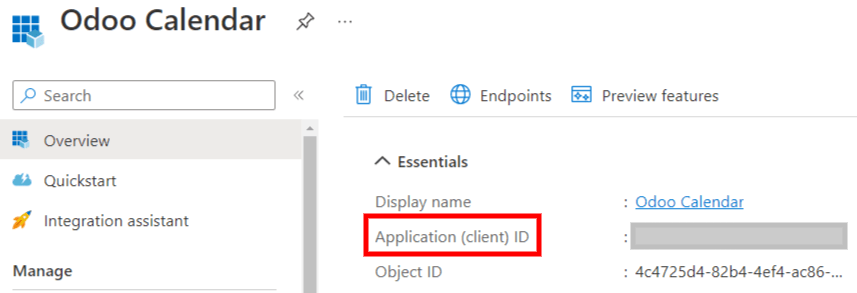
Másolja a korábban megszerzett Értéket (Ügyfél titok érték), és illessze be az Odoo-ban az Ügyfél titok mezőbe.
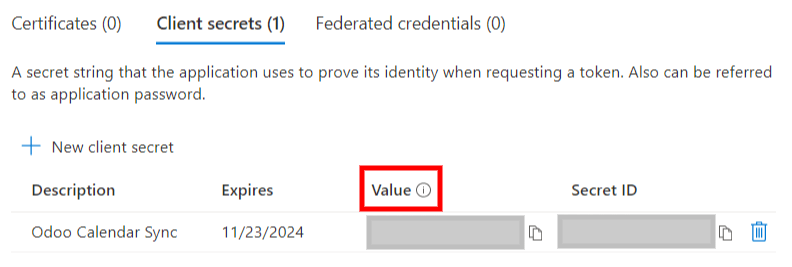
Végül az Odoo oldalon kattintson a Mentés gombra.
Szinkronizálás az Outlookkal
Figyelem
Az Odoo erősen ajánlja, hogy az Outlook naptár szinkronizálását egy tesztadatbázison és egy teszt e-mail címen (amelyet más célra nem használnak) próbálják ki, mielőtt megkísérelnék a kívánt Outlook naptár szinkronizálását a felhasználó éles adatbázisával.
Ha a felhasználónak bármilyen múltbeli, jelenlegi vagy jövőbeli eseménye van az Odoo naptárában, mielőtt szinkronizálná az Outlook naptárát, az Outlook új eseményként fogja kezelni az Odoo naptárából a szinkronizálás során átvett eseményeket, ami e-mail értesítést eredményez az Outlookból az összes esemény résztvevőjének.
Annak elkerülése érdekében, hogy nem kívánt e-mailek kerüljenek kiküldésre az összes múltbeli, jelenlegi és jövőbeli esemény résztvevőjének, a felhasználónak hozzá kell adnia az Odoo naptár eseményeit az Outlook naptárhoz az első szinkronizálás előtt, törölnie kell az eseményeket az Odoo-ból, majd el kell indítania a szinkronizálást.
Még az Odoo naptár Outlook naptárral történő szinkronizálása után is, az Outlook minden alkalommal értesítést küld az összes esemény résztvevőjének, amikor egy eseményt szerkesztenek (létrehoznak, törölnek, visszaállítanak, vagy az esemény dátuma/időpontja megváltozik), kivétel nélkül. Ez egy olyan korlátozás, amelyet az Odoo oldaláról nem lehet megoldani.
Összefoglalva, ha egy felhasználó szinkronizálja az Outlook naptárát az Odoo naptárral:
Egy esemény létrehozása az Odoo-ban azt eredményezi, hogy az Outlook meghívót küld az összes esemény résztvevőjének.
Egy esemény törlése az Odoo-ban azt eredményezi, hogy az Outlook lemondást küld az összes esemény résztvevőjének.
Egy esemény visszaállítása az Odoo-ban azt eredményezi, hogy az Outlook meghívót küld az összes esemény résztvevőjének.
Egy esemény archiválása az Odoo-ban azt eredményezi, hogy az Outlook lemondást küld az összes esemény résztvevőjének.
Egy kapcsolat hozzáadása egy eseményhez azt eredményezi, hogy az Outlook meghívót küld az összes esemény résztvevőjének.
Egy kapcsolat eltávolítása egy eseményről azt eredményezi, hogy az Outlook lemondást küld az összes esemény résztvevőjének.
Odoo Naptár és Outlook szinkronizálása
Az Odoo adatbázisban nyissa meg a Naptár modult, és kattintson az oldal jobb oldalán található Outlook szinkronizáló gombra, a havi naptár alatt.
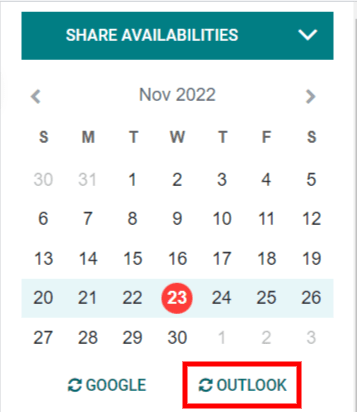
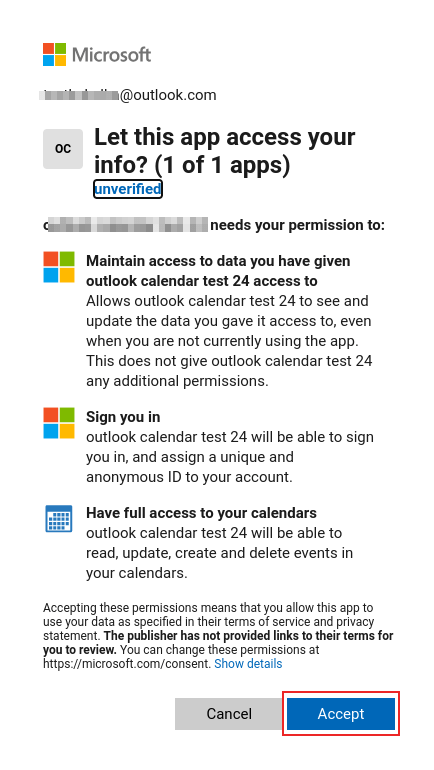
A szinkronizálás kétirányú folyamat, ami azt jelenti, hogy az események mindkét fiókban (Outlook és Odoo) összehangolásra kerülnek. Az oldal átirányít egy Microsoft bejelentkezési oldalra, és a felhasználót megkérik, hogy jelentkezzen be a fiókjába, ha még nem tette meg. Végül adja meg a szükséges engedélyeket a Elfogadás gombra kattintva.
Megjegyzés
Minden felhasználónak, aki használni szeretné a szinkronizálást, egyszerűen szinkronizálnia kell a naptárát az Outlookkal. A Microsoft Azure fiók konfigurálása csak egyszer történik meg, mivel a Microsoft Entra ID bérlők ügyfélazonosítói és ügyféltitkai egyediek, és segítenek a felhasználónak egy adott Microsoft felhőszolgáltatás példány kezelésében belső és külső felhasználók számára.
Szinkronizálási hibák elhárítása
Előfordulhat, hogy a Microsoft Outlook Naptár fiók nem szinkronizál megfelelően az Odoo-val. A szinkronizálási problémák megjelenhetnek az adatbázis naplóiban.
Ilyen esetekben a fiók hibakeresést igényel. A visszaállítás elvégezhető a Fiók visszaállítása gomb segítségével, amely elérhető a következő útvonalon: . Ezután válassza ki azt a felhasználót, akinek a naptárát módosítani szeretné, és kattintson a Naptár fülre.
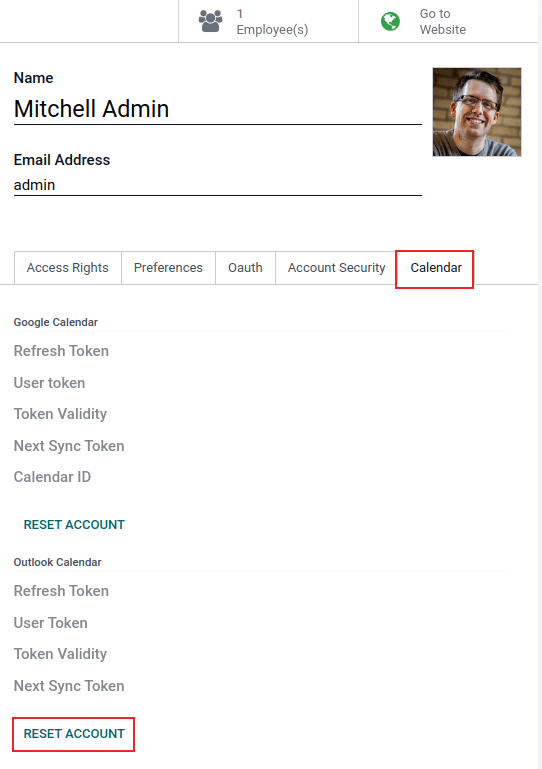
Ezután kattintson a Fiók visszaállítása gombra a megfelelő naptár alatt.
Visszaállítási lehetőségek
A következő visszaállítási lehetőségek állnak rendelkezésre a Microsoft Outlook Naptár szinkronizálási problémáinak megoldására az Odoo-val:
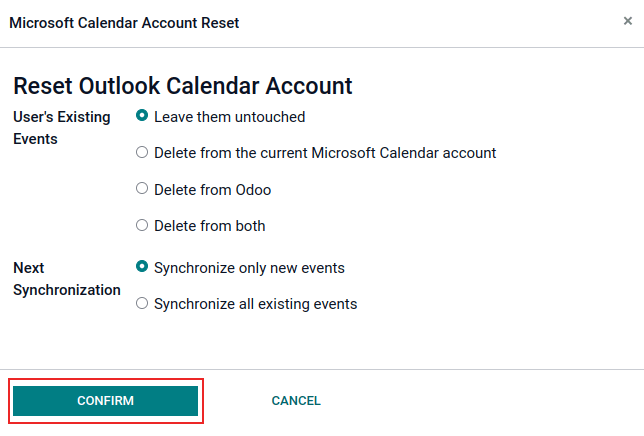
Felhasználó meglévő eseményei:
Hagyja érintetlenül: ne változtasson az eseményeken.
Törlés a jelenlegi Microsoft Naptár fiókból: törli az eseményeket a Microsoft Outlook Naptárból.
Törlés az Odoo-ból: törölje az eseményeket az Odoo naptárból.
Törlés mindkettőből: törli az eseményeket mind a Microsoft Outlook Naptárból, mind az Odoo naptárból.
Következő szinkronizálás:
Csak új események szinkronizálása: új események szinkronizálása a Microsoft Outlook Naptárban és/vagy az Odoo naptárban.
Minden meglévő esemény szinkronizálása: minden esemény szinkronizálása a Microsoft Outlook Naptárban és/vagy az Odoo naptárban.
Kattintson a Megerősítés gombra a kiválasztás után, hogy módosítsa a felhasználó eseményeit és a naptár szinkronizálását.