Rendelések
A Lunch alkalmazás lehetővé teszi az alkalmazottak számára, hogy ebédrendeléseket adjanak le, megtekinthessék a napi kínálatot, és ellenőrizzék egyenlegüket – mindezt egy helyen.
A Lunch alkalmazás megnyitásakor a Rendelje meg az ebédjét irányítópult töltődik be. Ez a nézet a menüponton keresztül is elérhető.
A Rendelje meg az ebédjét irányítópult összefoglalót nyújt az ebédkínálatról, a felhasználó fiókadatairól, valamint az aznapi rendelésekről és azok állapotáról.
Rendelje meg az ebédjét
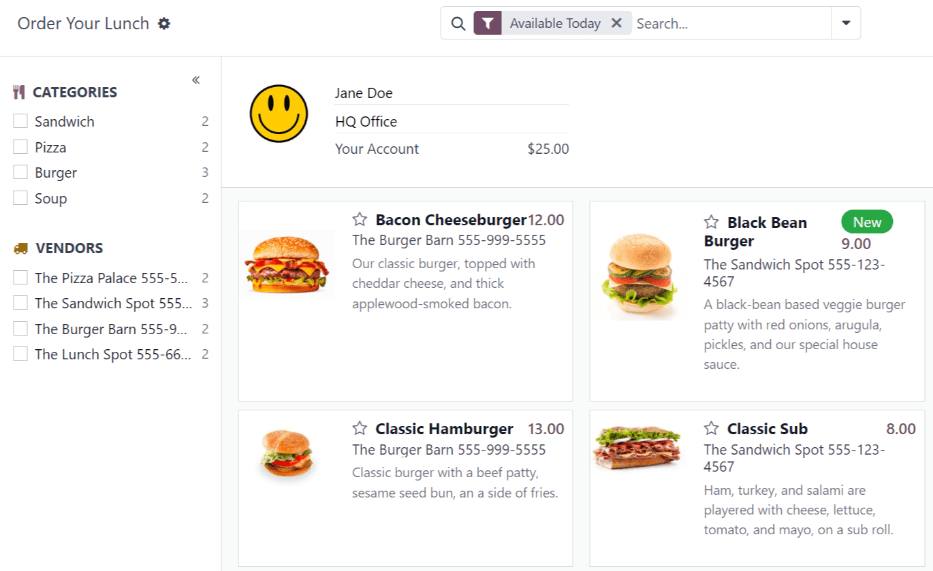
A fő Rendelje meg az ebédjét irányítópulton megjelenik a rendelés leadásához szükséges összes információ. Engedélyezze a Ma elérhető szűrőt a keresősávban úgy, hogy a keresősávba kattint, és kiválasztja a Ma elérhető lehetőséget. Ez a szűrő csak azokat a termékeket jeleníti meg, amelyek az adott napon megvásárolhatók, a szállító elérhetősége alapján.
Az irányítópult bal oldalán az elérhető termékek különböző Kategóriái jelennek meg, valamint a termékeket kínáló Szállítók. Minden sor jobb oldalán egy szám látható, amely azt jelzi, hogy hány termék tartozik az adott kategóriához vagy szállítóhoz.
A termékek kategória vagy szállító szerinti szűréséhez jelölje be a kívánt kategória vagy szállító melletti jelölőnégyzetet, hogy csak az adott kijelölésekhez kapcsolódó elemek jelenjenek meg. Minden szakaszban több kijelölés is lehetséges.
Megjegyzés
Több kijelölés esetén csak azok a termékek jelennek meg, amelyek az összes kijelölt lehetőség alá tartoznak.
Az irányítópult felső részén, amely rendelési összesítőként szolgál, a felhasználó fiókadatai és az aznapi rendelések részletei jelennek meg, amennyiben adtak le rendelést.
A fő rész, a felhasználó adatai alatt, az összes terméket alapértelmezett Kanban nézetben jeleníti meg. Minden termékkártya tartalmazza a termék nevét, árát, szállítóját, fényképét és leírását. Ha a termék újként van beállítva, megjelenik egy Új címke is.
Megjegyzés
Ahol a Lunch alkalmazásban megjelenik egy szállító neve – például a Kanban termékkártyákon –, ott a telefonszáma is fel van tüntetve.
A termékek lista nézetben is megjeleníthetők az irányítópult jobb felső sarkában található (Lista) ikonra kattintva.
Rendelések leadása
Ebédrendelés leadásához lépjen a fő Rendelje meg az ebédjét irányítópultra a Lunch alkalmazás megnyitásával, vagy a menüponton keresztül.
Termékek hozzáadása a rendeléshez
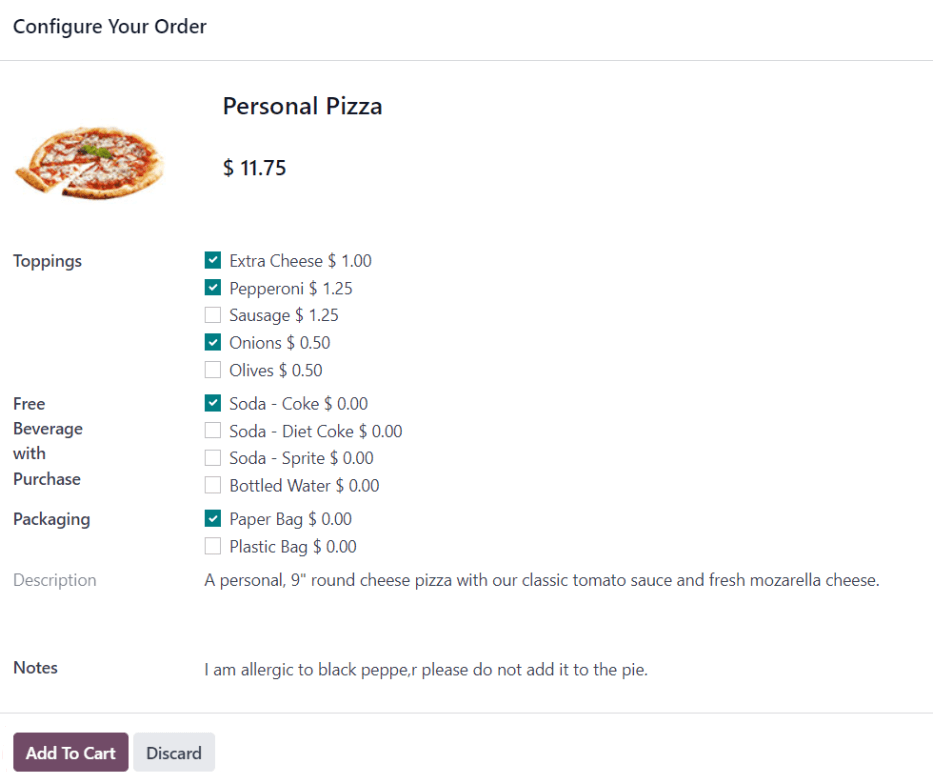
A Rendelje meg az ebédjét irányítópulton kattintson a kívánt termékre a rendeléshez való hozzáadáshoz, és a termék megjelenik egy Rendelés konfigurálása felugró ablakban.
A felugró ablak tetején a termék képe, neve és ára látható. Az alatt esetleges Kiegészítők mezők találhatók, amelyek extra elemeket vagy lehetőségeket mutatnak, például feltéteket vagy italokat. Jelölje be a Kiegészítők mezőkben található kívánt kiegészítők melletti jelölőnégyzetet a rendeléshez való hozzáadáshoz.
Minden kiegészítő lehetőség kategória szerint van rendezve, névvel és árral együtt. Ahogy a kiegészítőket kijelölik, a felugró ablak tetején megjelenő ár frissül, hogy tükrözze az összes aktuális kijelölést.
A Extras mező alatt található a termék Description mezője, amelyet egy Notes mező követ. A Notes mezőbe bármilyen fontos információt be lehet írni, amelyet aztán elküldenek az eladónak a rendelésről, például különleges kéréseket vagy ételallergiákat.
Amikor a termék összes kiválasztása megtörtént, kattintson a Add To Cart gombra a felugró ablak bal alsó sarkában. A rendelés törléséhez kattintson a Discard gombra.
Hibák
Attól függően, hogy az egyes extrák hogyan vannak konfigurálva egy eladónál, előfordulhat, hogy hibaüzenetet kap, amikor megpróbál termékeket hozzáadni a kosárhoz.
Hiba akkor fordulhat elő, ha egy konfigurált termék megköveteli, hogy a felhasználó válasszon egy opciót a Extras mezőben, de a felhasználó ezt elmulasztja megtenni.
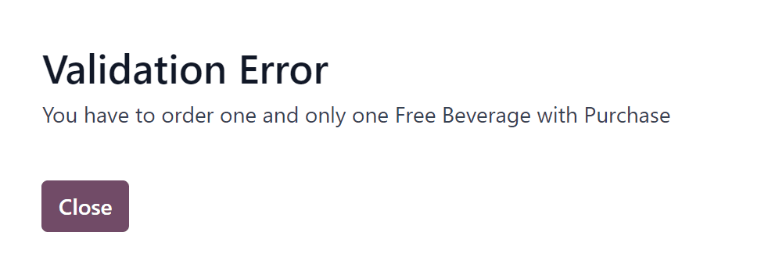
Amikor ez bekövetkezik, megjelenik egy Validation Error felugró ablak. A hiba röviden meg van magyarázva a felugró ablakban. Kattintson a Close gombra az ablak bezárásához, és végezze el a szükséges módosításokat a Configure Your Order felugró ablakban.
Example
Az eladó, The Pizza Palace, ingyenes italt biztosít minden vásárlás mellé. Termékeik úgy vannak konfigurálva, hogy az italválasztás kötelező a Extras mezőben mielőtt bármelyik terméküket hozzáadná a kosárhoz.
Ha a kiválasztás nem történik meg, hiba lép fel. A megjelenő üzenet: You have to order one and only one Free Beverage with Purchase.
Az Ön rendelésének összegzése
Amikor legalább egy tétel hozzáadásra kerül egy rendeléshez, a tételek megjelennek a műszerfal tetején az Your Order összegzésben. A termékek mellett a felhasználók megtekinthetik a fiók információit, valamint az összes információt a jelenlegi naptári nap során leadott rendelésekhez kapcsolódóan.
Ahogy a termékek hozzáadásra kerülnek egy rendeléshez, megjelennek az összegző doboz tetején középen. Minden termék az Your Order szavak alatt van felsorolva, a termék neve, mennyisége és egy állapotcímke mellett.
A rendelkezésre álló címkék, amelyek megjeleníthetők minden tételhez:
To Order: a termék hozzá lett adva a kosárhoz, de a felhasználó még nem vásárolta meg.
Ordered: a terméket a felhasználó megvásárolta, és vár arra, hogy egy Lunch alkalmazás menedzser elküldje a beszállítónak.
Sent: a termék rendelése elküldésre került a beszállítónak egy Lunch alkalmazás menedzser által.
Received: a terméket a beszállító leszállította a felhasználó helyszínére, és egy Lunch alkalmazás menedzser által igazoltan átvételre került.
A termékek mennyisége a felsorolt termék bal oldalán található (plusz) vagy (mínusz) ikonokra kattintva állítható be. A termék ára valós időben igazodik, hogy megjelenítse a jelenleg kiválasztott termékmennyiség költségét.
A Rendelése összefoglaló jobb oldalán a vásárlási információk jelennek meg. Az egész napi ebédrendelés Összesen összege látható. A Már kifizetett mező azt jelzi, hogy aznap mennyit fizettek be a Összesen összegre. A Fizetendő mező azt mutatja, hogy a fennmaradó Összesen összegből mennyit kell kifizetni a jelenleg konfigurált rendelés leadásához.

Javaslat
A felhasználók a nap folyamán több rendelést is leadhatnak, és nincsenek arra korlátozva, hogy naponta csak egy ebédrendelést adjanak le. Több rendelés leadására is szükség lehet, ha a felhasználók elfelejtettek tételeket hozzáadni egy rendeléshez, vagy ha az irodában több étkezési lehetőség is elérhető (nem csak ebéd), és így tovább.
A különböző szállítóktól és azok, valamint a termékek konfigurációjától függően lehetőség van reggeli, ebéd, vacsora, kávé és/vagy snack rendelésére.
Rendelés leadása
A rendelés leadásához kattintson a Rendelés most gombra a Rendelésem összefoglaló jobb oldalán. A felhasználó terhére a Fizetendő mezőben megjelenített összeg kerül, és a költség levonásra kerül az Ebéd egyenlegéből.
A rendelés leadása után a Rendelésem mezőben szereplő megvásárolt tételek címkéi narancssárga Rendelendő címkékről piros Megrendelve címkékre változnak.
Rendelés nyomon követése
Amikor a rendeléseket elküldték a szállítóknak, a Rendelésem összefoglalóban szereplő tételek címkéi piros Megrendelve címkékről kék Elküldve címkékre változnak.
Miután a rendelések megérkeztek és ellenőrzésre kerültek, a címkék kék Elküldve címkékről zöld Megérkezett címkékre változnak.
Rendelés átvétele
Amikor a rendelések megérkeznek a kiszállítási helyre, azokat egy Ebéd alkalmazás-kezelő visszaigazolja, és értesítést küld az ételt rendelő dolgozónak.
Rendeléseim
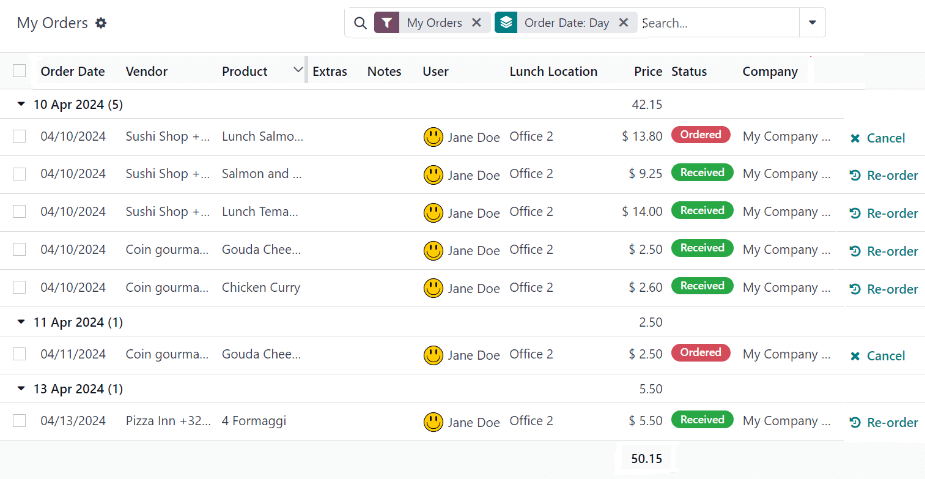
A jelenleg bejelentkezett felhasználó Ebéd alkalmazásban leadott összes rendelésének teljes listájának megtekintéséhez lépjen a menüpontba. Ez a Rendeléseim irányítópultra navigál. Az adatok alapértelmezés szerint Rendeléseim szerint vannak szűrve és Rendelési dátum: Nap szerint csoportosítva, mindkét beállítás a keresősávban található.
Minden termék listanézetben jelenik meg, dátum szerint rendezve. A lista megjeleníti a Rendelési dátum, Szállító, Termék, Extrák, Megjegyzések, Felhasználó, Ebéd helyszíne, Ár és Állapot információkat. Több vállalatot tartalmazó adatbázis esetén egy Vállalat oszlop is megjelenik.
Az egyes rendelések teljes költsége a rendelés dátumát tartalmazó sorban jelenik meg. A lista alján, az összes sor alatt, az összes rendelésért kifizetett teljes összeg is megjelenik az Ár oszlopban.
Minden olyan terméksor végén, amelynek állapota Megrendelve vagy Elküldve, megjelenik egy X Visszavonás gomb. Kattintson a X Visszavonás gombra az adott termékrendelés törléséhez. Miután egy termékrendelést visszavontak, az adott termékért kifizetett összeg visszatérítésre kerül, és megjelenik a felhasználó számláján.
Minden olyan terméksor végén, amelynek állapota Megérkezett, megjelenik egy Újrarendelés gomb. Kattintson az Újrarendelés gombra, hogy azonnal újrarendelje ugyanazt a terméket, ugyanazokkal az extrákkal, ha alkalmazható. Az új rendelés megjelenik a listában az aktuális dátum alatt, és a termék kifizetésre kerül, az összeg levonásra kerül a felhasználó számláról.
Fiókom
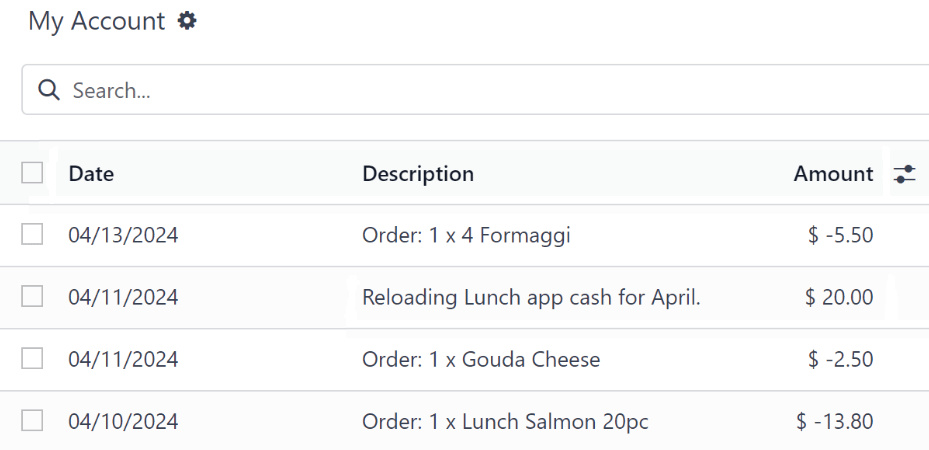
A felhasználó fiókjában szereplő összes tranzakció összefoglalójának megtekintéséhez lépjen a menüpontba. Ez megjeleníti a Fiókom irányítópultot.
A Fiókom irányítópult alapértelmezett nézete az összes bejegyzést megjeleníti, a legújabbtól a legrégebbiig. A listában csak a Dátum, Leírás és Összeg mezők jelennek meg.
Azok a bejegyzések, amelyek negatív számot tartalmaznak az Összeg oszlopban, a Lunch alkalmazásban vásárolt termékeket jelentenek. Ezek $-XX.XX formátumban jelennek meg.
Azok a bejegyzések, amelyek pozitív egyenleget mutatnak, vagy a felhasználó ebédszámlájára hozzáadott összegeket, vagy visszavont rendeléseket jelentenek, amelyek végül visszatérítésre kerültek a felhasználónak. Ezek $XX.XX formátumban jelennek meg.