
Rendelés és fizetés
Az Odoo eCommerce több lehetőséget kínál a rendelési és fizetési folyamat megszervezésére. Különböző rendelési gomb opciókat és egymást követő fizetési lépéseket kínál, amelyek közül néhány további funkciókat támogat. A kapcsolódó gombok és fizetési oldalak testreszabhatók a weboldal szerkesztő segítségével.
Kosárba tétel opciók
Alapértelmezett kosárba helyezési viselkedés
Amikor a Kosárba gombra kattintanak, különböző műveletek indíthatók el. Ezek konfigurálásához menjen a menüpontra, görgessen le a Bolt - Fizetési folyamat szakaszhoz, és válassza ki az alábbi lehetőségek egyikét:
Maradjon a termékoldalon: Az ügyfél a termék oldalán marad.
Ugrás a kosárhoz: Az ügyfél azonnal átirányításra kerül a kosárhoz.
Hagyja, hogy a felhasználó döntsön (párbeszédablak): Az ügyfél választhat, hogy a kosárhoz kíván-e menni (Tovább a fizetéshez), vagy inkább a termékoldalon marad (Vásárlás folytatása).
Megjegyzés
Ez a párbeszédablak mindig megjelenik a konfigurációtól függetlenül, hogy javasolja a opcionális termékeket, ha vannak ilyenek.
Gomb testreszabása
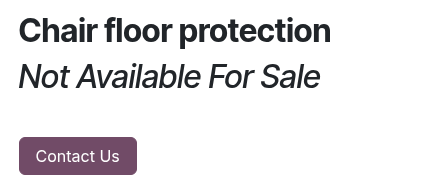
A Kosárba gombot lecserélheti egy Kapcsolatfelvétel gombra, amely a felhasználókat az alapértelmezett kapcsolatfelvételi űrlapra irányítja.
Megjegyzés
A termékek kosárba helyezésének lehetőségének eltávolítását gyakran olyan vállalkozások alkalmazzák, amelyek online katalógust szeretnének megjeleníteni, de nem tudják nyilvánosan megosztani az árakat (pl. egyedi vagy változó árak ajánlásához).
Ahhoz, hogy megjelenítse a Kapcsolatfelvétel gombot és egy megjegyzést, amely szerint Nem elérhető eladásra, el kell rejtenie az árait a termékoldalán.
Megjegyzés
A Kapcsolatfelvétel gomb címkéje, URL-je és a Nem elérhető eladásra szöveg a termék címe és leírása alatt módosítható a termék oldalán, miközben Szerkesztés módban van.
Vásároljon most
Ahhoz, hogy az ügyfelek közvetlenül a rendelés áttekintése lépéshez juthassanak, hozzáadhat egy további Vásároljon most gombot. Ehhez lépjen a következőhöz: . A Bolt - Fizetési folyamat szakasz alatt jelölje be a Vásároljon most funkciót.
Javaslat
Alternatív megoldásként engedélyezheti a funkciót bármely termékoldalon, miközben Szerkesztés módban van, és a Testreszabás fülön kattintson a Vásároljon most gombra a Kosár opciók mellett.
Újrarendelés a portálról
Lehetővé teheti az ügyfelek számára, hogy újrarendeljék a korábbi értékesítési rendelések tételeit az ügyfélportáljukról az Rendelje újra gomb használatával. Ennek hozzáadásához lépjen a következőhöz: . A Bolt - Fizetési folyamat szakasz alatt jelölje be az Újrarendelés a portálról funkciót.
Fizetési lépések
A fizetési folyamat során az ügyfelek a következő lépéseken mennek keresztül:
Minden lépés testreszabható a weboldal szerkesztő használatával, építőelemek hozzáadásával, vagy a Testreszabás fül megnyitásával különböző fizetési lehetőségek engedélyezéséhez.
Megjegyzés
Az építőelemekkel hozzáadott tartalom specifikus minden egyes lépésre.
Rendelés áttekintése
A Rendelés áttekintése lépés lehetővé teszi az ügyfelek számára, hogy megtekintsék a kosarukba tett tételeket, módosítsák a mennyiségeket, vagy Eltávolítsák a termékeket. A termékárakkal és az alkalmazott adókkal kapcsolatos információk is megjelennek. Az ügyfelek ezután a Fizetés gombra kattintva folytathatják a Szállítás lépéshez.
Nyissa meg a weboldal szerkesztőt a fizetési lehetőségek engedélyezéséhez, mint például:
Javasolt kiegészítők: a kiegészítő termékek bemutatására;
Promóciós kód: lehetővé teszi az ügyfelek számára, hogy beváltsák a ajándékkártyákat vagy alkalmazzák a kedvezménykódokat;
Hozzáadás a kívánságlistához: Kívánságlisták engedélyezése lehetővé teszi a bejelentkezett felhasználók számára, hogy eltávolítsanak egy terméket a kosarukból, és hozzáadják a kívánságlistájukhoz a Mentés későbbre opció használatával.
Megjegyzés
Ha egy fiskális pozíció automatikusan észlelésre kerül, a termék adója az ügyfél IP-címe alapján kerül meghatározásra.
Ha a telepített fizetési szolgáltató támogatja a gyors fizetést, egy dedikált gomb jelenik meg, amely lehetővé teszi az ügyfelek számára, hogy közvetlenül a kosárból a megerősítő oldalra lépjenek anélkül, hogy kitöltenék a kapcsolati űrlapot.
Szállítás
Miután átnézték a rendelésüket:
A be nem jelentkezett ügyfeleket felszólítják, hogy Jelentkezzenek be vagy adják meg Email címüket, valamint a szállítási címüket és telefonszámukat;
A bejelentkezett ügyfelek kiválaszthatják a megfelelő Szállítási címet.
Ezután választhatnak egy szállítási módot, kiválaszthatják vagy megadhatják a Számlázási címet (vagy átkapcsolhatják a Ugyanaz, mint a szállítási cím kapcsolót, ha a számlázási és szállítási címek azonosak), és kattinthatnak a Megerősítés gombra a következő lépéshez való továbblépéshez.
Javaslat
B2B ügyfelek esetén a weboldal szerkesztőben engedélyezheti az opcionális B2B mezőket.
Hozzáadhat egy jelölőnégyzetet azoknak a felhasználóknak, akik nem rendelkeznek fiókkal, hogy feliratkozhassanak egy hírlevélre. Ehhez lépjen a következőhöz: . A Shop - Checkout Process szakasz alatt engedélyezze a Newsletter funkciót, és válasszon ki egy Newsletter List-et.
További információ
Hozzáadhat egy Extra Info lépést a fizetési folyamatban, hogy további ügyfélinformációkat gyűjtsön egy online űrlapon keresztül, amelyet aztán a értékesítési rendelés tartalmaz. Ehhez engedélyezze a Extra Step opciót a weboldal szerkesztőben. Az űrlap szükség szerint testreszabható.
Javaslat
Alternatív megoldásként lépjen a következőhöz: , görgessen a Shop - Checkout Process szakaszhoz, engedélyezze a Extra Step During Checkout lehetőséget, és kattintson a Save gombra. Kattintson a Configure Form gombra az űrlap testreszabásához.
Fizetés
A Payment lépésnél az ügyfelek Válasszanak fizetési módot, adják meg fizetési adataikat, majd kattintsanak a Fizetés most gombra.
Kötelezheti az ügyfeleket, hogy fizetés előtt fogadják el az Ön feltételeit. Ehhez engedélyezze ezt az opciót a weboldal szerkesztőben, és kapcsolja be a Accept Terms & Conditions funkciót.
Javaslat
Engedélyezze a fejlesztői módot, és kattintson a (bug) ikonra, hogy megjelenítse a elérhetőségi jelentést a fizetési szolgáltatók és fizetési módok számára, amely segít az esetleges elérhetőségi problémák diagnosztizálásában a fizetési űrlapon.
Rendelés megerősítése
A fizetési folyamat utolsó lépése a Rendelés megerősítése, amely összefoglalót nyújt a vásárló vásárlási adatairól.
Lásd még