
Marketing attribúciós jelentések
Használja az Odoo CRM alkalmazást egy marketing attribúciós jelentés összeállításához, amely elemzi a leadek forrását, és úgy csoportosítja őket, hogy kiszámítsa a marketing általános hatását a lead generálásra, attribúcióra, nyert arányra és egyebekre.
Leadek elemzési irányítópult
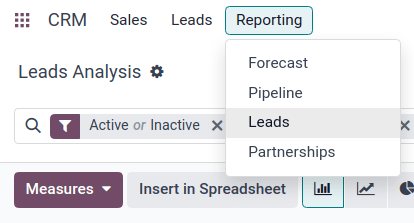
Kezdje azzal, hogy navigál a Leads Analysis irányítópultra a következő útvonalon: .
Javaslat
Jelentések is futtathatók a irányítópulton, amely csak akkor érhető el, ha a Leads funkció aktiválva van a Settings oldalon.
Ha a Leads funkció nincs aktiválva, a irányítópult is használható jelentések futtatására.
Mindkét irányítópult tartalmazza a szükséges Szűrők és Csoportosítás kritériumokat az attribúciós jelentés futtatásához.
Az alapértelmezett nézet a (grafikon) nézet, ahol a Aktív vagy Inaktív és a Létrehozva: [aktuális év] szűrők aktívak a Keresés… sávban. A grafikon vizualizációja megjeleníti az érdeklődők számát, havonta és értékesítési csapatonként, minden értékesítési csapat saját színnel van jelölve havonta.
Váltson a nézetet a (lista) opcióra, a megfelelő ikonra kattintva, amely az irányítópult jobb felső sarkában található. Ez lehetővé teszi az érdeklődők könnyű megjelenítését a Csoportosítás paraméterek által beállított csoportosításban.

UTM paraméterek hozzáadása
Urchin Tracking Modules (UTM-ek) olyan szövegrészletek, amelyek URL-ekbe ágyazva használatosak a látogatói adatok nyomon követésére. Ez magában foglalja azokat a paramétereket, amelyek arra vonatkoznak, hogyan érte el a látogató a linket, például a meglátogatott weboldal típusát, és/vagy a látogatás forrásául szolgáló marketing kampányt.
Az Odoo ezeket az UTM-eket paraméterként használhatja a marketing attribúciós jelentésben, hogy nyomon kövesse a marketing kampányok mutatóit és teljesítményét.
UTM-ek létrehozása
Az Odoo-ban található link követő használható UTM-ek létrehozására és konfigurálására.
Az UTM-eket a E-mail marketing alkalmazás is képes automatikusan generálni.
A marketing attribúciós jelentésben használt UTM paraméterek a Medium, Source és Campaign, csökkenő lefedettségi sorrendben.
A Medium az UTM, amely a legszélesebb körű lefedettséggel rendelkezik, és a link eléréséhez használt médium azonosítására szolgál. Ez magában foglalhat olyan médiumokat, mint a közösségi média, e-mail vagy kattintásonkénti költség (CPC).
A Source szűkebb, és a forgalom forrásának azonosítására szolgál. Például egy weboldal neve, használt keresőmotor vagy egy adott közösségi média platform.
A Campaign a legszűkebb, és konkrét marketing kampányokat követhet nyomon név szerint. Ez magában foglalhat egy versenyt vagy terméknevet, eladási típust stb.
Jelentések készítése
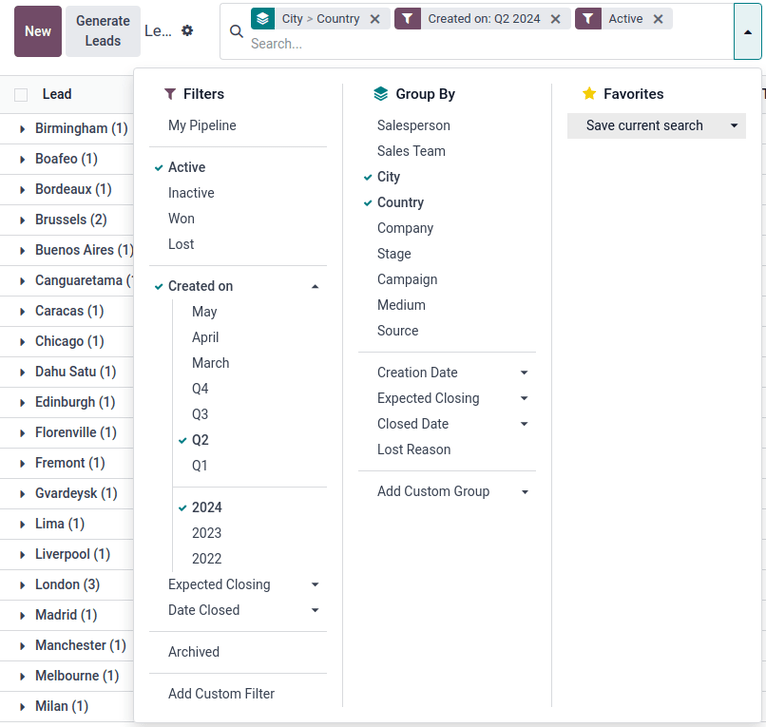
A jelentés létrehozásának megkezdéséhez kattintson a (lefelé mutató nyíl) gombra a Keresés… sáv jobb oldalán, hogy megtekintse a szűrési és csoportosítási paraméterek listáját.
A Szűrők, amelyek a keresési opciók bal oszlopában találhatók, használhatók arra, hogy csak a szűrőnek megfelelő eredményeket tartsák meg. Például a Megnyert szűrő kiválasztása csak azokat a leadeket mutatja, amelyeket megnyertek az attribúciós jelentésben.
A középső oszlopban található Csoportosítás a találatok csoportokba rendezésére szolgál, és használható szűrőkkel vagy anélkül.
Javaslat
Több Csoportosítás opció beállítása egymásba ágyazott csoportokat hoz létre, attól függően, hogy melyik opciót választják először. Például, ha a Médium, majd a Forrás, és végül a Kampány kerül kiválasztásra a Csoportosítás oszlopban, az összes eredmény először médium szerint, majd az egyes médiumokban lévő konkrét források szerint, végül az egyes forrásokban lévő kampányok szerint lesz rendezve.
Ez ellenőrizhető a csoport csempe irányának és sorrendjének megtekintésével, amely megjelenik a Keresés… sávban.

Example
Egy hasznos első jelentéshez:
#. From the Filters column, select the Active filter to view only leads that are still marked as active. #. From the Group By column, select (in this specific order) Source, followed by the City or Country, depending on which grouping is more relevant.
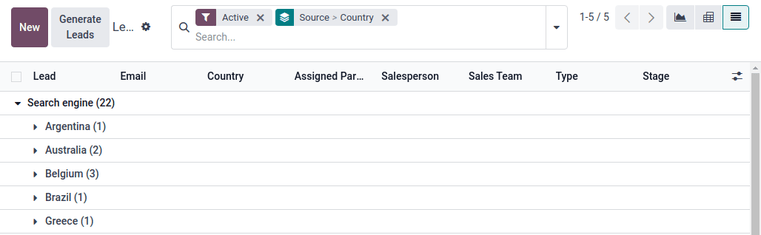
Ez a jelentés tartalmazza az összes aktív leadet, először a lead forrása, majd az egyes leadek városa vagy országa szerint csoportosítva. Ez hasznos az aktív lehetőségek sűrűségének megtekintéséhez hely szerint rendezve.
Ezekkel az adatokkal a marketing kampányok, mint például konferenciák vagy óriásplakátok, célzottan irányíthatók a legnagyobb potenciális bevételt generáló helyszínekre. Hasonlóképpen, több figyelmet lehet fordítani a meglévő marketing kampányok kevésbé hatékony helyszíneken történő kiterjesztésére.
Jelentések exportálása
A jelentés mértékeinek beállításához kezdje azzal, hogy navigál a (pivot nézet)-re a Leads Analysis irányítópulton.
Kattintson a Measures gombra, hogy megtekintse a jelentés elérhető mértékeit. Válassza ki a kívánt mértékeket a legördülő menüből (több mérték is kiválasztható), és ellenőrizze, hogy a mértékek, szűrők és csoportok helyesen jelennek meg a pivot táblában. Ez biztosítja, hogy az adatok készen állnak az exportálásra.
Az adatok gyors exportálásához listaként, .xlsx fájlként, navigáljon a (lista nézet)-re. Kattintson az Actions (fogaskerék) ikonra, amely a Lead Analysis jobb oldalán található az oldal bal felső sarkában, majd kattintson az Export All gombra. A jelentés automatikusan letöltődik .xlsx fájlként.
További exportálási lehetőségekért a jelentés exportálható az Odoo Documents alkalmazásba. A (lista nézet)-ből a Leads Analysis oldalon kezdje azzal, hogy ismét kattint az Actions (fogaskerék) ikonra. Most navigáljon a Spreadsheet-re, és kattintson az Insert list in spreadsheet gombra. Egy felugró ablak jelenik meg, amelynek címe: Select a spreadsheet to insert your list.
A jelentés átnevezhető a Name of the list mező használatával, ha szükséges. A jelentésen szereplő elemek száma beállítható a Insert the first _ records of the list mezővel. Ezután válasszon egy új Blank spreadsheet-et, vagy exportáljon egy meglévő táblázatba. Végül kattintson a Confirm gombra.
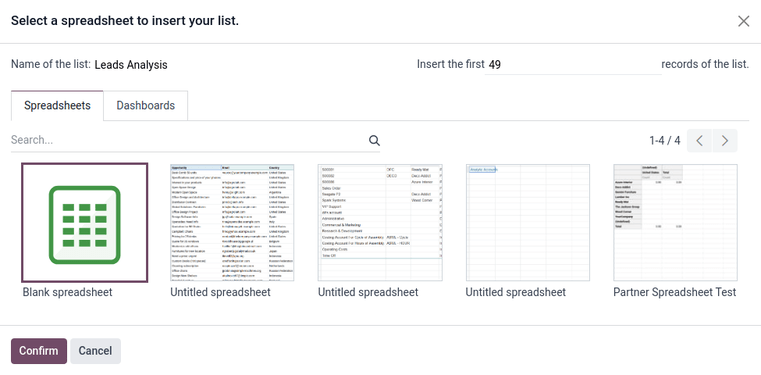
A jelentés .xlsx fájlként való exportálásához, külső táblázatkezelő programban való használatra, kattintson az Actions (fogaskerék) ikonra, és válassza az Export All opciót. Ha szükséges, válasszon fájl helyet, nevezze el a fájlt, majd kattintson a Save gombra.