
Tranzakciók
A banki kivonatok tranzakcióinak importálása lehetővé teszi a bankszámla-tranzakciók nyomon követését és a könyvelésben rögzített tételekkel való egyeztetését.
Bank szinkronizáció automatizálja a folyamatot. Ha azonban nem szeretné használni, vagy ha a bankja még nem támogatott, más lehetőségek is rendelkezésre állnak:
Banki tranzakciók importálása a bankja által biztosított fájlból;
Banki tranzakciók rögzítése manuálisan.
Megjegyzés
Tranzakciók csoportosítása kivonat szerint nem kötelező.
Tranzakciók importálása
Az Odoo több fájlformátumot is támogat a tranzakciók importálásához:
SEPA ajánlott készpénzkezelési formátum (CAMT.053)
Vesszővel elválasztott értékek (CSV)
Nyílt pénzügyi adatcsere formátum (OFX)
Quicken adatcsere formátum (QIF)
Belgium: Kódolt számlakivonat (CODA)
Fájl importálásához lépjen a Számviteli irányítópult oldalra, és a Bank naplóban kattintson a Fájl importálása lehetőségre.
Javaslat
Alternatív megoldásként:
kattintson a (három pont) ikonra a Bank naplóban, és válassza a Fájl importálása lehetőséget;
vagy nyissa meg a tranzakciólistát úgy, hogy a Bank naplóban a (három pont) ikonra kattint, és kiválasztja a Tranzakciók lehetőséget, majd kattintson a (fogaskerék) ikonra, és válassza a Rekordok importálása lehetőséget.
Ezután válassza ki a fájlt, és töltse fel.
A szükséges formázási beállítások elvégzése és a fájloszlopok megfelelő Odoo-mezőkkel való összerendelése után futtathat egy Tesztet, majd Importálhatja banki tranzakcióit.
Banki tranzakciók manuális rögzítése
Banki tranzakcióit manuálisan is rögzítheti. Ehhez lépjen a Számviteli irányítópult oldalra, kattintson a Bank naplóra, majd az Új gombra. Az egyeztetési folyamat megkönnyítése érdekében ügyeljen arra, hogy kitöltse a Partner és a Megnevezés mezőket.
Kimutatások
A banki kimutatás egy bank vagy pénzügyi intézmény által kiállított dokumentum, amely egy adott bankszámlán egy meghatározott időszak alatt végrehajtott tranzakciókat sorolja fel.
Az Odoo Számvitelben nem kötelező a tranzakciókat a kapcsolódó kimutatásuk szerint csoportosítani, de az üzleti folyamattól függően érdemes lehet rögzíteni azokat ellenőrzési célból.
Fontos
Ha össze kívánja hasonlítani bankszámlakimutatásainak záróegyenlegét pénzügyi nyilvántartásainak záróegyenlegével, ne felejtsen el nyitó tranzakciót létrehozni a bankszámla egyenlegének rögzítéséhez a szinkronizálás vagy az importálás megkezdésének dátumától. Ez szükséges a könyvelés pontosságának biztosításához.
A meglévő kimutatások listájának megnyitásához lépjen a Számviteli irányítópult oldalra, kattintson a (három pont) ikonra az ellenőrizni kívánt bank- vagy pénztárnapló mellett, majd kattintson a Kimutatások lehetőségre.
Kimutatás létrehozása kanban nézetből
Nyissa meg a bankegyeztetési (kanban) nézetet a Számviteli irányítópult oldalról a banknapló nevére kattintva, és azonosítsa a bankszámlakimutatás utolsó (legújabb) tranzakciójának megfelelő tételt. Vigye az egérmutatót a felső elválasztó vonalra, és kattintson a megjelenő Kimutatás gombra, hogy kimutatást hozzon létre az adott tranzakciótól kezdve egészen a legrégebbi, még kimutatáshoz nem tartozó tranzakcióig.
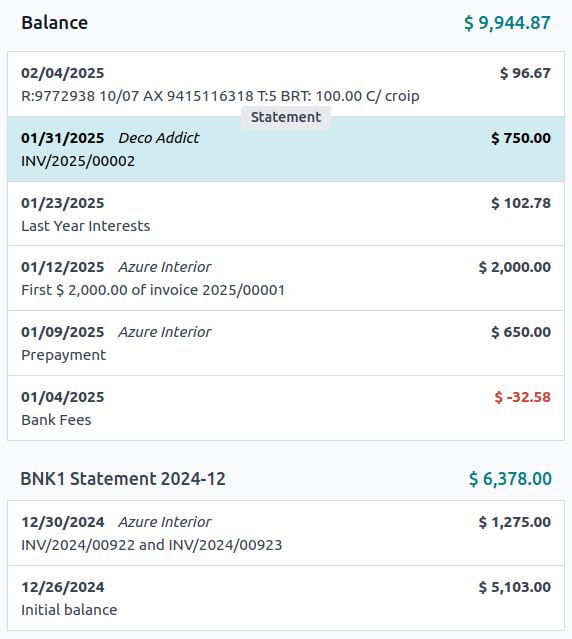
A Kimutatás létrehozása ablakban töltse ki a kimutatás Hivatkozás mezőjét, ellenőrizze a Nyitó egyenleget és a Záró egyenleget, majd kattintson a Mentés gombra.
Kimutatás létrehozása listanézetből
Nyissa meg a tranzakciólistát a banknapló nevére kattintva, és váltson lista nézetre. Válassza ki a bankszámlakimutatáshoz tartozó összes tranzakciót, majd a Kimutatás oszlopban válasszon egy meglévő kimutatást, vagy hozzon létre egy újat a hivatkozás beírásával, a Létrehozás és szerkesztés… lehetőségre kattintva, a kimutatás adatainak kitöltésével és mentésével.
Kivonat megtekintése, szerkesztése és nyomtatása
Meglévő kivonat megtekintéséhez kattintson a kivonat összegére az egyeztetési (kanban) nézetben, vagy kattintson a kivonat nevére a banki tranzakciók listanézetében. Innen szerkesztheti a Hivatkozás, Nyitóegyenleg vagy Záróegyenleg mezőket.
Megjegyzés
A Nyitóegyenleg manuális frissítése automatikusan frissíti a Záróegyenleg értékét az új Nyitóegyenleg és a kivonat tranzakcióinak értéke alapján.
Figyelem
Ha a Nyitóegyenleg nem egyezik meg az előző kivonat Záróegyenlegével, vagy ha a Záróegyenleg nem egyezik meg a gördülő egyenleggel (Nyitóegyenleg plusz a kivonat tranzakciói), egy figyelmeztetés jelenik meg, amely ismerteti a problémát. A rugalmasság megőrzése érdekében a probléma megoldása nélkül is lehetséges a mentés.
A banki kivonat digitális másolatának (pl. JPEG, PNG vagy PDF) csatolásához a jobb archiválás érdekében kattintson a Mellékletek gombra, és válassza ki a csatolni kívánt fájlt.
A banki kivonat PDF formátumban való létrehozásához és nyomtatásához kattintson a Nyomtatás gombra (ha az egyeztetési nézetből éri el), vagy kattintson a (fogaskerék) ikonra, majd kattintson az Kivonat lehetőségre (ha a listanézetből éri el).
Megjegyzés
Amikor banki kivonat kerül létrehozásra nyomtatáshoz, az automatikusan hozzáadódik a Mellékletekhez.