
Indonézia
Modulok
Az indonéz lokalizációhoz kapcsolódó következő modulok érhetők el:
Név |
Technikai név |
Leírás |
|---|---|---|
Indonéz – Könyvelés |
|
Ez a modul tartalmazza az alapértelmezett adóügyi lokalizációs csomagot. |
Indonézia E-faktur |
|
Ez a modul tartalmazza a számlák e-Fakturként való exportálásához szükséges funkciókat. |
Indonézia E-faktur (Coretax) |
|
Ez a modul megkönnyíti az XML-fájlok előállítását a Coretax rendszer számára. |
Konfiguráció
Vállalat
Nyissa meg a Beállítások alkalmazást, lépjen a Vállalatok szakaszba, és kattintson a Adatok frissítése lehetőségre. Győződjön meg arról, hogy az NPWP mező tartalmazza az adóazonosító számot, mivel ellenkező esetben nem generálható e-Faktur a számlából.
Partnerek
Az e-Fakturhoz szükséges partner konfigurálásához lépjen a partner kapcsolattartó lapjára, és töltse ki a következő indonéz-specifikus mezőket:
PKP-e: Jelölje be ezt a négyzetet, hogy engedélyezze az e-Faktur generálását a partner számára.
NPWP: Adja meg a partner adóazonosító számát.
NIK: Ha a partnernek nincs NPWP száma, adja meg a NIK azonosítót a Könyvelés fülön, az Indonéz adók alatt.
Termékek
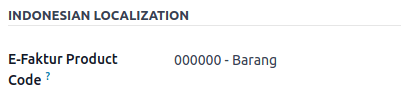
A termék E-Faktur termékkódjának beállításához lépjen a menübe, és nyissa meg a kívánt terméklapot. Az Indonéz lokalizáció szakaszban válasszon kódot az E-Faktur termékkód mezőben. Alapértelmezés szerint a kód 000000 - Barang értékre van beállítva.
Megjegyzés
Az E-Faktur termékkódokat az Odoo előre generálja, és nem szerkeszthetők. Válasszon kódot az elérhető lehetőségek közül.
E-Faktur mértékegységkód
Javaslat
Lépjen a menübe, és győződjön meg arról, hogy a Mértékegységek opció engedélyezve van.
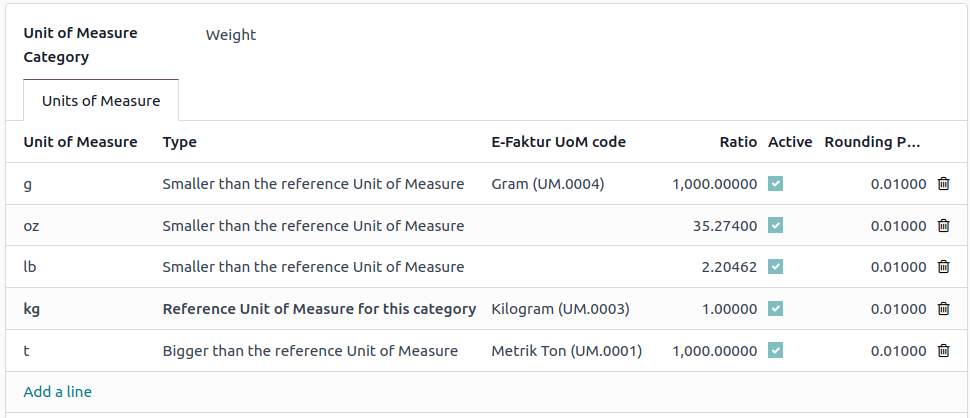
Az E-Faktur mértékegységkód konfigurálásához lépjen a menübe. Nyisson meg egy kategóriát, és válassza ki a megfelelő E-Faktur mértékegységkódot a lehetőségek közül.
Könyvelés
E-számlázás
E-Faktur XML generálása
E-Fakturát akkor lehet létrehozni egy számlához, ha a vevő országa Indonézia, és az PKP-e jelölőnégyzet be van jelölve a kapcsolattartó lapján.
E-Faktur XML generálásához:
Lépjen a menübe, és hozzon létre egy számlát.
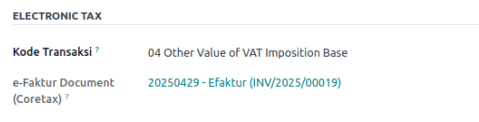
Az Egyéb információ fülön, az Elektronikus adó szakasz alatt válasszon egy Kode Transaksi kódot.
Megjegyzés
A Kode Transaksi kódokat az Odoo előre generálja, és nem szerkeszthetők.
A számla jóváhagyása után kattintson a (Műveletek) ikonra, és válassza az E-faktura letöltése lehetőséget.
A letöltött XML fájl ezután feltölthető a Coretax rendszerbe. A fájl generálása után a számla Elektronikus adó szakaszában az E-Faktura dokumentum (Coretax) mező automatikusan kitöltődik.
Megjegyzés
Több számlához kötegelt XML fájl létrehozásához jelölje ki azokat a számlalista nézetben, és válassza az E-faktura letöltése lehetőséget a Műveletek menüből.
Fontos
Az adószámla számát a Coretax rendszer generálja, nem az Odoo.
Miután egy e-Faktur XML fájl le lett töltve, nem módosítható. Minden ezt követő letöltés az eredeti fájlt fogja visszaadni.
QRIS QR-kód számlákon
QRIS egy digitális fizetési rendszer, amely lehetővé teszi az ügyfelek számára, hogy a kedvenc e-pénztárcájukból a QR-kód beolvasásával fizessenek.
Fontos
A QRIS API dokumentáció szerint a QRIS 30 perc után lejár. E korlátozás miatt a QR-kód nem szerepel az ügyfeleknek küldött jelentésekben, és csak az ügyfélportálon érhető el.
QR-kódok aktiválása
Lépjen a menübe. Az Ügyféli befizetések szakaszban aktiválja a QR-kódok funkciót.
QRIS bankszámla-konfiguráció
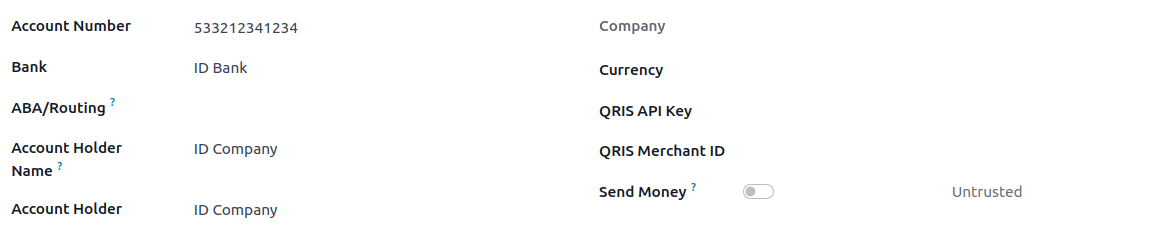
Lépjen a menübe, és válassza ki azt a bankszámlát, amelyhez aktiválni szeretné a QRIS-t. Állítsa be a QRIS API-kulcs és a QRIS kereskedői azonosító értékét a QRIS által megadott információk alapján.
Fontos
A számlabirtokos országát az elérhetőségi lapon Indonézia értékre kell állítani.
Lásd még
Bank napló konfigurációja
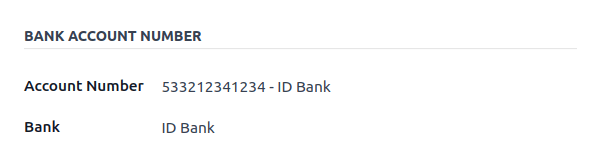
Lépjen a menübe, nyissa meg a banki naplót, majd töltse ki a Számlaszám és a Bank mezőket a Naplóbejegyzések lapon.
Számlák kiállítása QRIS QR-kódokkal
Új számla létrehozásakor nyissa meg az Egyéb információk lapot, és állítsa a Fizetési QR-kód opciót QRIS értékre.

Győződjön meg arról, hogy a Kedvezményezett bank az Ön által konfigurált bank, mivel az Odoo ezt a mezőt használja a QRIS QR-kód generálásához.