Beilleszkedés
Amikor új alkalmazottat vesznek fel, fontos, hogy legyen egy követhető onboarding folyamat. Ez biztosítja, hogy az alkalmazott megkapja a szükséges információkat, eszközöket és képzéseket, valamint hogy a vállalkozás számára szükséges egyéb lépések a megfelelő személyekhez legyenek rendelve.
A megfelelő onboarding biztosítja, hogy az új alkalmazottak megkapjanak minden szükséges információt és eszközt a szerepükben való sikerességhez, és zökkenőmentesen átálljanak az új munkakörükbe.
Az onboarding terv megtekintése
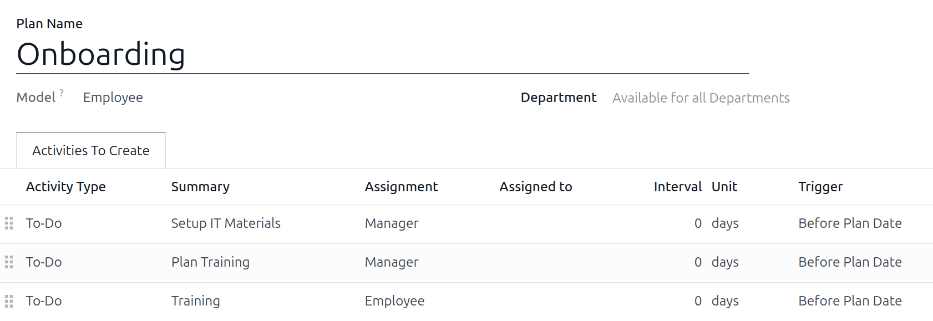
Az onboarding megkezdése előtt ajánlott ellenőrizni az Employees alkalmazáshoz előre konfigurált alapértelmezett onboarding tervet. Az aktuális alapértelmezett terv megtekintéséhez navigáljon ide: . Kattintson az Onboarding elemre a részletes onboarding terv űrlapjának megtekintéséhez.
A terv űrlap a következő információkat jeleníti meg:
Plan Name: az onboarding terv meghatározott neve.
Model: meghatározza, hogy ez a terv hol használható. Ebben az esetben az Employees alkalmazásban.
Department: ha üresen marad (az alapértelmezett beállítás), a terv minden részleg számára elérhető. A terv használatát egy adott részlegre korlátozhatja a legördülő menüből kiválasztva.
Activities To Create: ez a fül felsorolja az összes onboarding lépést. Minden sor a következőket jeleníti meg:
Activity Type: a lépéshez tartozó konkrét tevékenység. Az alapértelmezett lehetőségek: Email, Call, Meeting, To-Do vagy Upload Document. Ha a Sign alkalmazás telepítve van, elérhető a Request Signature lehetőség is.
Summary: a lépés egysoros leírása.
Assignment: meghatározza, hogy ki hajtja végre a tevékenységet az új belépőhöz képest:
Ask at launch: válassza ki a felhasználót a Assigned To mezőben a beilleszkedési terv indításakor.
Default user: válasszon egy felhasználót, aki mindig kezeli ezt a tevékenységet. Az Assigned to mezőben definiálható.
Manager: a munkavállalói rekordban meghatározott vezető kerül hozzárendelésre.
Coach: a munkavállalói rekordban meghatározott mentor kerül hozzárendelésre.
Employee: az újonnan felvett munkavállaló hajtja végre a tevékenységet.
Fleet Manager: a kijelölt Fleet alkalmazáskezelő kerül hozzárendelésre. Ez a lehetőség csak akkor érhető el, ha a Fleet alkalmazás telepítve van.
Assigned to: ez a mező üresen marad, kivéve ha az Assignment mezőhöz Default user van kiválasztva. Ha Default user van kiválasztva, a mező automatikusan kitöltődik a kijelölt felhasználóval.
Document to sign: az aláírást igénylő megfelelő dokumentum.
Interval: az az időszak, amikor a tevékenység aktív.
Unit: a beállított időegység: days, weeks vagy months.
Trigger: meghatározza a tevékenység ütemezésének módját. Lehetséges értékek: Before Plan Date vagy After Plan Date.
Example
A laptopot be kell állítani és regisztrálni kell az új munkavállaló számára a munkakezdés előtti napon. Ezt a lépést mindig az IT-vezető, Abby Jones végzi.
A tevékenység ezen paraméterekkel való konfigurálásához az Activity Type értékét To-Do-ra kell állítani, Assign Laptop összefoglalóval. Az Assignment mező értéke Default user, az Assigned to mező értéke Abby Jones. Az Interval értéke 1, a Unit értéke days. A Trigger értéke Before Plan Date.

A beilleszkedési terv lépései
Az alapértelmezett Onboarding terv három alapértelmezett lépést tartalmaz. Minden lépés To-Do tevékenység, és a beilleszkedési terv indításának napjára van ütemezve (0 days Before Plan Date).
Setup IT Materials: a vezető összegyűjti és konfigurálja az összes IT-eszközt.
Plan Training: a vezető megtervezi az új munkavállaló képzését.
Training: az új munkavállaló elvégzi a vezető által megtervezett képzést.
Onboarding-terv módosítása
Egyetlen onboarding-terv csak akkor működik, ha a folyamat az egész vállalat számára megfelelő.
Megjegyzés
Ha az onboarding-terv általánosan alkalmazható, adjon hozzá lépéseket az alapértelmezett tervhez, vagy módosítsa azt. Ha részlegspecifikus onboarding-tervekre van szükség, hozzon létre új onboarding-tervet.
Az alapértelmezett terv módosításához navigáljon a menüpontba, majd kattintson az Onboarding elemre.
Egy lépés módosításához kattintson rá. A megjelenő Megnyitás: Tevékenységek felugró ablakban végezze el a kívánt módosításokat, majd kattintson a Mentés gombra.
Új lépés hozzáadásához kattintson a Sor hozzáadása gombra az Létrehozandó tevékenységek lap tevékenységlistájának alján, és megjelenik egy üres Tevékenységek létrehozása felugró ablak. Töltse ki az összes mezőt, majd kattintson a Mentés és bezárás gombra, ha nincs több hozzáadandó lépés, vagy a Mentés és új gombra, ha további lépésekre van szükség.
Onboarding-terv létrehozása
Egyes vállalatok különböző onboarding-terveket igényelnek, ha részlegspecifikus onboarding-eljárások léteznek, amelyek nem vonatkoznak az egész vállalatra. Ilyen esetekben új, részlegspecifikus onboarding-tervet kell létrehozni.
Új onboarding-terv létrehozásához navigáljon a kívánt tervhez, és konfigurálja az összes szükséges lépést.
Example
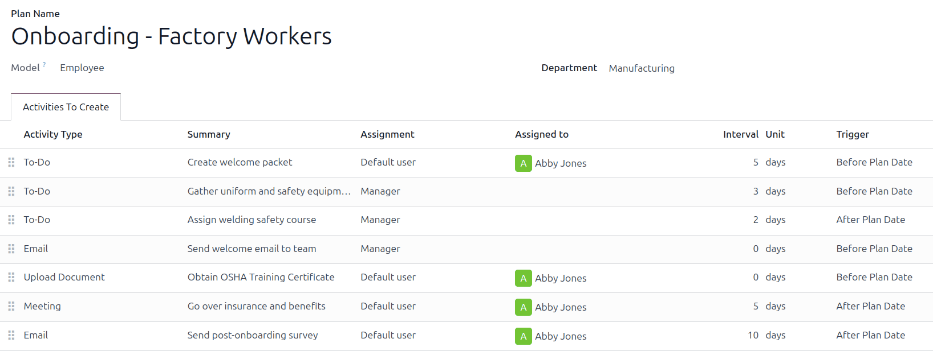
Egy szabadtéri fémkerti bútorok gyártására és értékesítésére szakosodott vállalatnál lehet egy nagy gyár, amely előállítja a termékeket, és egy külön értékesítési iroda. Ennek a vállalatnak lehet két külön onboarding-terve: egy a gyári dolgozók, és egy az irodai alkalmazottak számára.
A gyári dolgozók onboarding-terve a Gyártás részleghez van beállítva, és speciális, gyári munkakörökre vonatkozó feladatokat tartalmaz. Ezek közé tartozik az új alkalmazott egyenruhájának és védőfelszerelésének átvétele, biztonsági tanfolyam kiosztása, e-mail küldése a csapatnak az új munkatársról, a juttatások ismertetése és egyebek.
Onboarding-terv indítása
Miután az alkalmazottat felvették és létrehozták az alkalmazotti profilját, navigáljon a kívánt alkalmazott profiljához a Kanban-kártyájára kattintva az Alkalmazottak alkalmazás irányítópultján, majd kattintson az alkalmazotti profilon a Terv indítása gombra. Megjelenik egy üres Terv indítása felugró ablak.
A Terv mezőben válassza ki a kívánt onboarding-tervet. Ezután a naptárválasztóval állítson be egy dátumot a Terv dátuma mezőben. Ez általában az alkalmazott első munkanapja, de bármely dátum kiválasztható.
A Terv indítása felugró ablak jobb oldala megjeleníti a kiválasztott terv összes lépését, csoportosítva aszerint, hogy mi volt kiválasztva a tervűrlapon lévő Hozzárendelés mezőkben.
Miután a Terv és a Terv dátuma mezők konfigurálásra kerültek, kattintson az Ütemezés gombra, és az Odoo az összes elemet ütemezi a tervben a megfelelő határidők szerint.
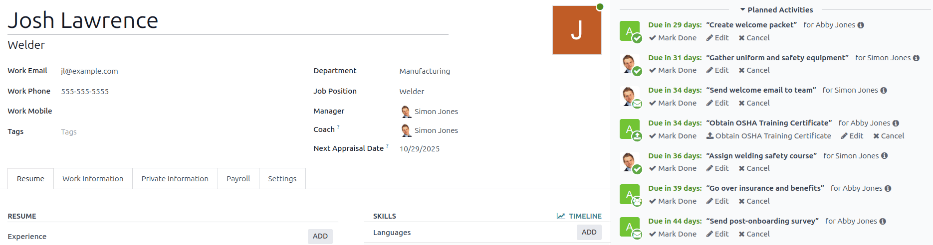
Az összes ütemezett tevékenység megjelenik mind az alkalmazotti profil csevegőjében, mind a tervhez kapcsolódó feladatokkal rendelkező felhasználók csevegőjében.
Megjegyzés
Ha bármely tevékenység-hozzárendelés úgy lett konfigurálva, hogy Indításkor kérdezzen, megjelenik egy Felelős mező a Terv indítása felugró ablakban. A legördülő menü segítségével válassza ki az összes hozzá nem rendelt tevékenységért felelős felhasználót.