
Kiléptetés
Amikor egy alkalmazott elhagyja a vállalatot, fontos, hogy legyen egy kiléptetési terv, amely biztosítja az összes szükséges lépés betartását, például a felszerelés visszaadását, az üzleti rendszerekhez való hozzáférés visszavonását, a HR-űrlapok kitöltését, a kilépési interjút és egyebeket. A vállalattól függően több különböző kiléptetési terv is létezhet, amelyek meghatározott részlegekre vagy divíziókra vannak konfigurálva, és eltérő követelményekkel és lépésekkel rendelkeznek a fő kiléptetési tervhez képest.
A kiléptetési terven kívül az alkalmazott nyilvántartását frissíteni kell a távozásuk tükrözése érdekében, rögzíteni kell a távozás okát, le kell zárni az alkalmazotthoz kapcsolódó nyitott tevékenységeket, és át kell adni számukra a fontos dokumentumokat.
Kiléptetési terv megtekintése
A kiléptetés megkezdése előtt ajánlott ellenőrizni az Employees alkalmazással előre konfigurált alapértelmezett kiléptetési tervet. Az aktuális alapértelmezett terv megtekintéséhez navigáljon a menüpontra. A részletes kiléptetési terv űrlap megtekintéséhez kattintson a Kiléptetés lehetőségre.
Kiléptetési terv lépései
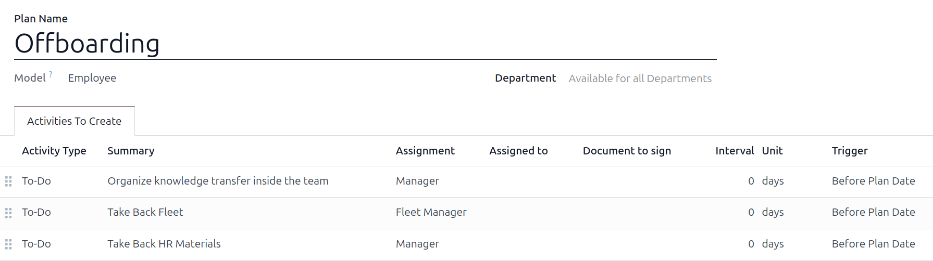
Az alapértelmezett Kiléptetés terv minimális, két alapértelmezett lépéssel (hárommal, ha a Fleet alkalmazás telepítve van). Minden lépés Elvégzendő tevékenység, és arra a napra van ütemezve, amikor a kiléptetési terv elindul (0 nappal a tervdátum előtt).
Tudástranszfer megszervezése a csapaton belül: A vezetőnek gondoskodnia kell arról, hogy az alkalmazottnak a munkakörével kapcsolatos összes tudása dokumentálva legyen, vagy megosztva a kollégákkal, hogy ne legyen tudáshiány.
Flotta visszavétele: A flottaménedzser biztosítja, hogy az alkalmazotthoz rendelt járművek vagy hozzárendelés nélkül legyenek (más alkalmazottak számára elérhetők), vagy a következő sofőr legyen hozzárendelve. Ez a lépés csak akkor jelenik meg, ha a Fleet alkalmazás telepítve van.
Take Back HR Materials: A vezetőnek be kell szereznie minden dokumentumot és anyagot, amelyet a HR osztály megkövetel. Javasolt egyeztetni a HR osztállyal, hogy minden szükséges lépés teljesüljön.
Az offboarding terv módosítása
Az alapértelmezett offboarding terv minimális, hogy a vállalat igényeihez igazítható legyen. Minden vállalatnál eltérő követelmények érvényesek, ezért szükséges a szükséges lépések hozzáadása az offboarding tervhez.
Ha az offboarding terv általánosan alkalmazható, adjon hozzá lépéseket, vagy módosítsa az alapértelmezett tervet. Ha az offboarding terv csak egy adott részlegre vonatkozik, akkor egy új, kifejezetten arra a részlegre vonatkozó tervet kell létrehozni.
Az alapértelmezett terv módosításához először lépjen a menüpontra, majd kattintson az Offboarding elemre.
Egy lépés módosításához kattintson rá, és megjelenik az Megnyitás: Tevékenységek felugró ablak. Végezze el a kívánt módosításokat, majd kattintson a Mentés gombra a változtatások elfogadásához és az ablak bezárásához.
Új lépés hozzáadásához kattintson a Sor hozzáadása gombra az Létrehozandó tevékenységek lap tevékenységlistájának alján, és megjelenik egy üres Tevékenységek létrehozása felugró ablak. Töltse ki az összes mezőt, majd kattintson a Mentés és bezárás gombra, ha nincs több hozzáadandó lépés, vagy a Mentés és új gombra, ha további lépésekre van szükség.
Konfigurálja az offboarding tervhez szükséges összes lépést.
Offboarding terv létrehozása
Egyes vállalatoknál bizonyos részlegek számára egyedi offboarding tervekre lehet szükség. Ilyen esetekben szükségessé válhat egy új, részlegspecifikus offboarding terv létrehozása.
Új offboarding terv létrehozásához először lépjen a menüpontra. Kattintson az Új gombra a bal felső sarokban, és betöltődik egy üres tervűrlap.
Töltse ki az alábbi információkat az űrlapon:
Terv neve: a terv egyedi neve.
Modell: Ez a mező meghatározza, hogy a terv hol használható. Ebben az esetben az Alkalmazottak alkalmazásban. Ez a mező nem módosítható.
Részleg: ha üresen hagyja (az alapértelmezett beállítás), a terv az összes részleg számára elérhető. A terv részlegspecifikussá tételéhez válasszon ki egy részleget a legördülő menüből.
Ezután adja hozzá a terv különböző lépéseit a Sor hozzáadása gombra kattintva az Létrehozandó tevékenységek lap tevékenységlistájának alján, és megjelenik egy üres Tevékenységek létrehozása felugró ablak.
Töltse ki az alábbi információkat a felugró ablakban:
Tevékenység típusa: A legördülő menü segítségével válassza ki az ütemezendő tevékenységet. Az alapértelmezett lehetőségek: E-mail, Hívás, Találkozó, Teendő vagy Dokumentum feltöltése. Ha a Sign alkalmazás telepítve van, elérhető az Aláírás kérése lehetőség is.
Összefoglalás: Adjon meg egy rövid leírást a lépéshez.
Hozzárendelés: A legördülő menü segítségével válassza ki a tevékenység elvégzésére kijelölt személyt. Az alapértelmezett lehetőségek: Kérdezze meg indításkor, Alapértelmezett felhasználó, Coach, Vezető, és Alkalmazott. Ha a Flotta alkalmazás telepítve van, egy Flottatanácsadó lehetőség is elérhető.
Megjegyzés
A Hozzárendelés szerepkör kiválasztása az alkalmazotthoz viszonyítva értendő. Ha a Coach van kiválasztva, az alkalmazott coachja kerül hozzárendelésre a tevékenységhez.
Ha az Alapértelmezett felhasználó van kiválasztva, megjelenik egy Hozzárendelve mező. A legördülő menü segítségével válassza ki azt a felhasználót, aki mindig ehhez a tevékenységhez lesz rendelve.
Intervallum: Töltse ki az ebben a sorban található mezőket a tevékenység határidejének meghatározásához. Adjon meg egy számot az első mezőben, majd a következő két mező legördülő menüivel adja meg, mikor kell létrehozni a határidőt: (
#) nap, hét vagy hónap, a Tervezett dátum előtt vagy a Tervezett dátum után.
Ha a Tevékenységek létrehozása beállítása befejeződött, kattintson a Mentés és bezárás gombra, ha nincs több lépés hozzáadásához, vagy kattintson a Mentés és új gombra, ha szükség szerint további lépéseket kíván hozzáadni.
Example
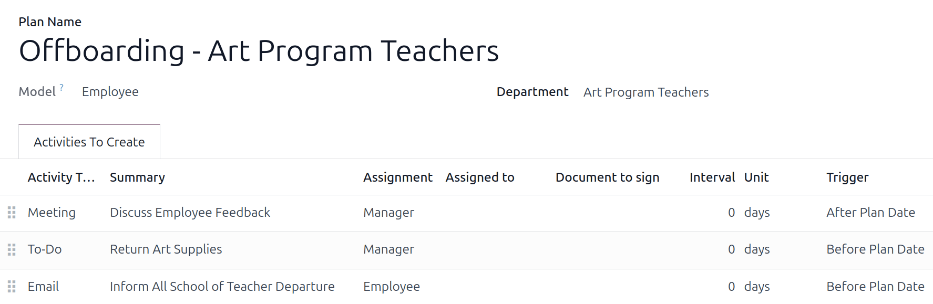
Egy iskolán kívüli művészeti programokra szakosodott vállalatnál két különálló kilépési terv található: egy a terepen dolgozó tanároknak, és egy az irodai dolgozóknak.
A tanárokra vonatkozó kilépési terv a Művészeti Program Tanárai részlegre van beállítva, és tartalmaz az adott munkakörökkel kapcsolatos speciális feladatokat. Ezek közé tartozik annak biztosítása, hogy minden művészeti kellék katalogizálva és visszaszolgáltatva legyen, minden hallgatói visszajelzési űrlap be legyen adva, valamint minden belépési kártya és kulcs a különböző helyszínekhez visszaadásra kerüljön.
Kilépési terv elindítása
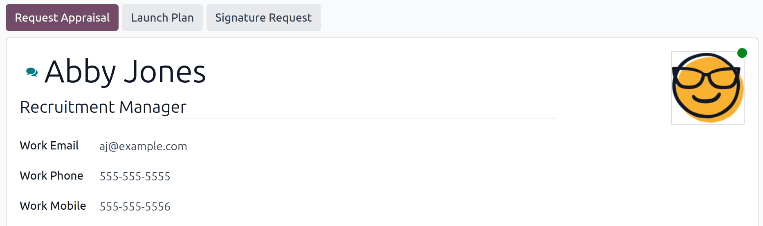
Miután egy alkalmazott felmondott (általában két héttel korábban), vagy miután a vállalat úgy döntött, hogy megszünteti az alkalmazottal fennálló munkaviszonyát, el kell indítani a kilépési tervet. Navigáljon a menüpontra, és kattintson a távozó alkalmazott profiljára. Kattintson a Terv indítása gombra, és megjelenik egy üres Terv indítása felugró ablak.
A legördülő menü segítségével válassza ki a kívánt kilépési tervet a Terv mezőben. Ezután a naptárválasztóval állítson be egy dátumot a Terv dátuma mezőben. Ez általában az a nap, amikor az alkalmazott felmondott, de bármilyen dátum kiválasztható.
A Terv indítása felugró ablak jobb oldala megjeleníti a kiválasztott tervben szereplő összes lépést, csoportosítva a különböző tervlépések Hozzárendelés mezőiben kiválasztott értékek szerint.
A Terv és a Terv dátuma mezők konfigurálása után kattintson az Ütemezés gombra, és az Odoo a tervben szereplő összes elemet ütemezi a megfelelő határidők szerint. Az összes ütemezett tevékenység megjelenik az alkalmazott profiljának csevegőjében.
Alkalmazott archiválása
Az Odoo-ban, amikor egy alkalmazott elhagyja a vállalatot, archiválni kell. Ezt a lépést az alkalmazott teljes kiléptetése után kell elvégezni. Egy alkalmazott archiválásához először navigáljon a menüpontra. Innen keresse meg a vállalatot elhagyó alkalmazottat, és kattintson az alkalmazott kártyájára.
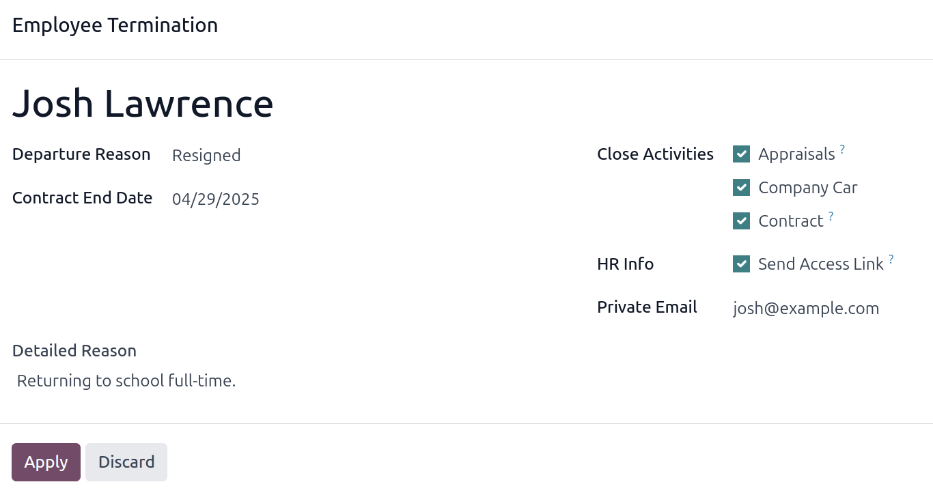
Megjelenik az alkalmazott űrlapja, amely tartalmazza az összes adatát. Kattintson a (fogaskerék) ikonra a bal felső sarokban, és megjelenik egy legördülő menü. Kattintson az Archiválás lehetőségre, és megjelenik az Alkalmazott kiléptetése felugró ablak.
Töltse ki az alábbi mezőket az űrlapon:
Kilépési ok: Válasszon okot arra, amiért az alkalmazott távozik, a legördülő menüből. Az alapértelmezett lehetőségek:
Elbocsátva: Válassza ezt a lehetőséget, ha egy alkalmazottat elbocsátanak, és a vállalat értesítette őt.
Felmondott: Ezt a lehetőséget válassza, ha az alkalmazott már nem kíván alkalmazásban maradni, és értesítést adott.
Felmondott: Nyugdíjba vonult: Ezt a lehetőséget válassza, ha az alkalmazott nyugdíjba vonul.
Szabadúszó lett: Ezt a lehetőséget válassza, ha az alkalmazott már nem dolgozik a cégnél, de szabadúszó munkavállalóvá válik.
Közös Megállapodás: Válassza ezt az opciót, ha mindkét fél megállapodott a munkaviszony megszüntetésében.
Szerződés Lejárati Dátuma: A naptárválasztó segítségével válassza ki az utolsó napot, amikor a munkavállaló a cégnél dolgozik.
Részletes Indoklás: Írjon be egy rövid leírást a munkavállaló távozásának okáról ebbe a mezőbe.
Tevékenységek Bezárása: Jelölje be a jelölőnégyzetet minden tevékenységtípus mellett, hogy bezárja vagy törölje az ahhoz kapcsolódó nyitott tevékenységeket. Ajánlott minden alkalmazható jelölőnégyzetet bejelölni. Az elérhető opciók a következők:
Performance Reviews: cancels the performance reviews of the employee that are still open, drops the feedback they still owe on other people’s reviews, and removes them from the review meetings that have not happened yet. This option only appears if the Performance app is installed.
Szerződés: alkalmaz egy lejárati dátumot a jelenlegi szerződésre.
Céges Autó: eltávolítja a munkavállalót a jelenlegi céges autó vezetőjeként, és kijelöli a következő vezetőt, ha alkalmazható.
Felszerelés: eltávolítja a munkavállalót a hozzárendelt felszerelésekről.
HR Információk: Jelölje be a Hozzáférési Link Küldése melletti jelölőnégyzetet, hogy letöltési linket küldjön a munkavállaló személyes e-mail címére, amely tartalmazza az összes személyes HR fájlját.
Privát E-mail: Ez a mező akkor jelenik meg, ha a HR Információk jelölőnégyzet be van jelölve. Ha van privát e-mail cím a munkavállaló profilján, ez a mező automatikusan kitöltődik. Ha nincs privát e-mail cím a nyilvántartásukban, adja meg a munkavállaló privát e-mail címét.
Amikor az űrlap kitöltése befejeződött, kattintson a Alkalmaz gombra. Az alkalmazotti rekord archiválásra kerül, egy e-mail a személyes dokumentumok letöltési linkjével elküldésre kerül az alkalmazott privát e-mail címére (ha kiválasztották), és egy piros Archivált szalag jelenik meg az alkalmazotti űrlap jobb felső sarkában. A csevegőnapló rögzíti a Távozás dátuma és Távozás oka mezőket, valamint ha egy hozzáférési linket e-mailben küldtek el.
Megjegyzés
Amikor megpróbálja elküldeni a HR dokumentumok hozzáférési linkjét, egy Érvénytelen művelet felugró ablak jelenhet meg, amely a következő hibaüzenetet jeleníti meg:
A „Hozzáférési link küldése” funkció használatához be kell állítani az alkalmazott kapcsolódó felhasználóját és privát e-mail-címét: (Alkalmazott neve)
Ha ez a hiba megjelenik, kattintson a Bezárás gombra a felugró ablak bezárásához, majd jelölje be a Hozzáférési link küldése jelölőnégyzetet, hogy törölje a kijelölést a Alkalmazott felmondása felugró ablakban.
Kattintson a Alkalmaz gombra az alkalmazott archiválásához és a kiválasztott tevékenységek lezárásához a Alkalmazott felmondása felugró ablakban, visszatérve az alkalmazotti űrlaphoz.
Miután az alkalmazotti űrlap, győződjön meg róla, hogy a következő mezők ki vannak töltve:
Private Information fül: Győződjön meg arról, hogy az Email mezőben meg van adva egy e-mail cím.
HR Settings fül: Győződjön meg arról, hogy a Related User mezőben ki van választva a megfelelő felhasználó.
A szükséges adatok megadása után küldje el újra a HR dokumentumok hozzáférési hivatkozását
HR dokumentumok hozzáférési hivatkozásának elküldése
Ha a hozzáférési hivatkozást nem küldték el az alkalmazott archiválásakor az Employee Termination űrlapon, azt az archiválás után bármikor el lehet küldeni.
Az alkalmazott archiválása után az már nem látható az Employees alkalmazás főoldalán. Az archivált alkalmazottak megtekintéséhez navigáljon az főoldalára, majd kattintson a keresősávban lévő (lefelé mutató nyíl) ikonra a legördülő menü megjelenítéséhez. Válassza az Szűrők oszlop alján található Archived lehetőséget, majd kattintson a legördülő ablakán kívülre a bezáráshoz.
Most csak az archivált alkalmazottak jelennek meg a főoldalon. Kattintson a kívánt alkalmazottra az alkalmazotti űrlap megnyitásához. Ezen az űrlapon kattintson a bal felső sarokban lévő (fogaskerék) ikonra, majd a megjelenő legördülő menüből kattintson a Send HR Documents Access Link lehetőségre. A csevegő rögzíti, hogy a hivatkozás el lett küldve.