
Kérdések létrehozása
Az Odoo Surveys modulban a kérdőív kérdéseinek megalkotása és testreszabása kulcsfontosságú a kérdőívek létrehozásához és testreszabásához.
Szerencsére az Odoo számos módot kínál a testreszabott kérdések konfigurálására bármilyen típusú kérdőívhez.
Az adatbázisban létrehozott összes kérdés listájának eléréséhez navigáljon ide: . Itt a felhasználók megtekinthetik és módosíthatják bármely kérdőív bármely kérdését.
Azonban az Odoo Surveys alkalmazásban csak egy hely van, ahol kérdőív kérdéseket lehet létrehozni. Ehhez navigáljon egy kérdőív űrlapra, a következő útvonalon: , vagy válasszon ki bármely előre meglévő kérdőívet a Surveys oldalon ().
Kérdések fül
Egy kérdőív űrlapon a felhasználók megtekinthetik, elérhetik, hozzáadhatják és/vagy törölhetik a kérdéseket (és szekciókat) a Questions fülön.
Alapértelmezés szerint két oszlop található a Kérdések fülön: Cím (azaz a kérdés) és Kérdés típusa.
Ha a Szekciónként véletlenszerű opció engedélyezve van a kérdőív űrlap Opciók fülén, akkor egy # Véletlenszerűen kiválasztott kérdések című oszlop jelenik meg a Kérdések fülön.
A Questions fülön található Mandatory Answer oszlop megjelenítéséhez, amely jelzi, hogy a kérdések kötelező választ igényelnek-e vagy sem, kattintson az oszlopcímek jobb szélén található (optional columns) ikonra.

Szekciók létrehozása
A szakasz a kérdőívet szervezett részekre osztja, hogy vizuálisan csoportosítsa az egymáshoz hasonló kérdéseket. Szakasz létrehozásához kattintson a Add a section gombra a Questions fül alján, írja be a kívánt nevet a szakaszhoz, majd nyomja meg a Enter billentyűt, vagy kattintson máshová.
A szakasz vonala sötétszürkével jelenik meg a Questions fülön.
Ezután húzza és ejtse a kívánt kérdéseket egy szekció alá, vagy húzza és ejtse a szekció címét a kívánt kérdés(ek) elé (azaz előtt) a kérdőívben, hogy a szekciót a szekció témájához illeszkedő konkrét kérdésekkel töltse fel.
Ha a Randomized per Section opció engedélyezve van a kérdőív űrlap Options fülén, akkor alapértelmezés szerint az 1 szám jelenik meg a szakasz vonalán, a # Questions Randomly Picked oszlop alatt.
Ez azt jelzi, hogy ebből a szakaszból 1 kérdés véletlenszerűen kerül kiválasztásra minden résztvevő számára, aki kitölti a kérdőívet, kihagyva minden más, nem választott kérdést ebből a szakaszból. A szám megváltoztatásához válassza ki ezt az értéket, és írja be a kívánt számot a helyére. Ezután nyomja meg a Enter billentyűt, vagy kattintson máshová.
Kérdések létrehozása
A kérdőív kérdéseinek létrehozásához kattintson a Add a question gombra a Questions fülön.
A Add a question gombra kattintva megnyílik a Create Sections and Questions felugró ablak, amelyben kérdőív kérdést lehet létrehozni.
Fontos
A Szekciók és kérdések létrehozása felugró ablak megjelenéséhez kell egy kérdőív címet megadni. Ha nem ad meg címet a kérdőívhez, egy hibaüzenet jelenik meg a jobb felső sarokban, amely utasítja a felhasználót, hogy adjon meg egy kérdőív címet.
Amikor az összes kívánt konfiguráció elkészült, kattintson a Save & Close gombra a kérdés mentéséhez és a kérdőív űrlapra való visszatéréshez, vagy a Save & New gombra a kérdés mentéséhez és azonnali új kérdés létrehozásához egy új Create Sections and Questions felugró ablakban.
Kattintson a Discard gombra a kérdés teljes elvetéséhez.
Szakaszok és kérdések létrehozása felugró ablak
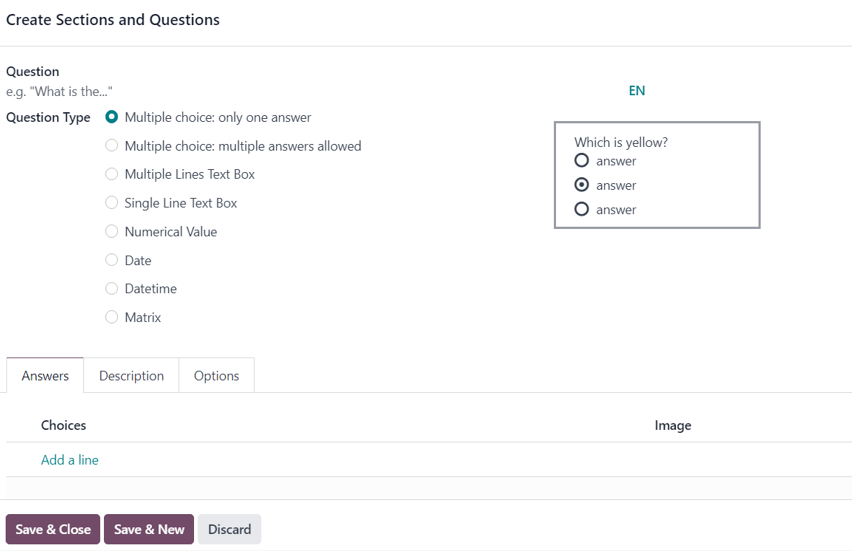
A Szakaszok és kérdések létrehozása felugró ablakban kezdje a kérdés beírásával a Kérdés mezőbe, amely a felugró ablak tetején található.
Ezután válassza ki a kívánt Kérdéstípus-t. Minden Kérdéstípus előnézete a Kérdéstípus mező jobb oldalán található, amikor egy Kérdéstípus ki van választva.
Válasszon a következő Kérdéstípusok közül:
Többszörös választás: csak egy válasz: egy feleletválasztós kérdés, ahol csak egy válasz engedélyezett.
Többszörös választás: több válasz megengedett: egy feleletválasztós kérdés, ahol több válasz is megengedett.
Többsoros szövegdoboz: egy nyitott végű kérdés, ahol a résztvevők több soros választ írhatnak be.
Egysoros szövegdoboz: egy nyitott végű kérdés, ahol a résztvevők egysoros választ írhatnak be.
Számérték: egy szám alapú kérdés, ahol a résztvevőknek számot kell megadniuk válaszként.
Dátum: egy dátum alapú kérdés, ahol a résztvevőknek egy dátumot (év-hónap-nap) kell megadniuk válaszként.
Dátum és idő: egy dátum alapú kérdés, ahol a résztvevőknek egy dátumot és időt (év-hónap-nap, óra-perc-másodperc) kell megadniuk válaszként.
Mátrix: egy többszörös választású, több kérdésből álló kérdés, táblázat/diagram elrendezésben, ahol a résztvevők minden sorban különböző kérdésekkel találkoznak, és minden oszlopban különböző válaszlehetőségekkel.
Megjegyzés
Különböző funkciók jelennek meg a Válaszok és Opciók füleken, a kiválasztott Kérdéstípus függvényében.
Azonban a Leírás fül mindig változatlan marad, függetlenül a kiválasztott kérdéstípustól.
Miután egy Kérdéstípus kiválasztásra került, három lehetséges fül van, ahol a kérdéshez kapcsolódó információk testreszabhatók. Ezek közé tartozik a Válaszok fül (ha alkalmazható a kiválasztott Kérdéstípus esetén), a Leírás fül, és az Opciók fül.
Minden fül különböző funkciókat kínál, attól függően, hogy melyik Kérdéstípus került kiválasztásra.
Válaszok fül
A Válaszok fül csak akkor jelenik meg, ha a kiválasztott Kérdéstípus válaszlehetőségeket biztosít a résztvevő számára.
Azonban, ha egy egyedi válasz szükséges a kiválasztott Kérdéstípus megválaszolásához, mint például egy Többsoros szövegdoboz. Vagy, ha a Kérdéstípus válasza egy szám, dátum vagy dátum és idő, a Válaszok fül teljesen eltűnik.
Ha a Egysoros szövegdoboz van kiválasztva a Kérdés típusa-ként, a Válaszok fül megmarad, bár csak két jelölőnégyzet opciót biztosít: Bemenetnek e-mailnek kell lennie és Mentés felhasználói becenévként.
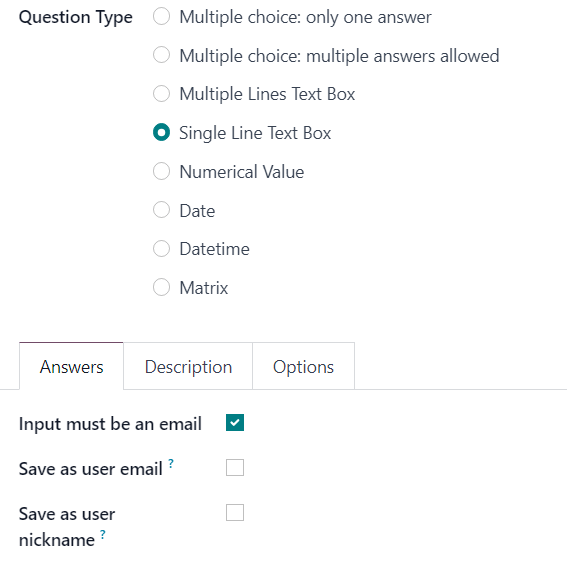
Ha a Bemenetnek e-mailnek kell lennie opció engedélyezve van, egy új mező, Mentés felhasználói e-mailként jelenik meg. Ha ez a négyzet be van jelölve, az Odoo a résztvevő válaszát e-mail címként menti el az adott kérdésre.
Ha a Mentés felhasználói becenévként opció engedélyezve van, az Odoo a résztvevő válaszát becenévként menti el.
Minden más alkalmazható Kérdés típusa opció esetén, amely válaszlehetőségeket biztosít a résztvevőnek, a Válaszok fül ugyanúgy jelenik meg.
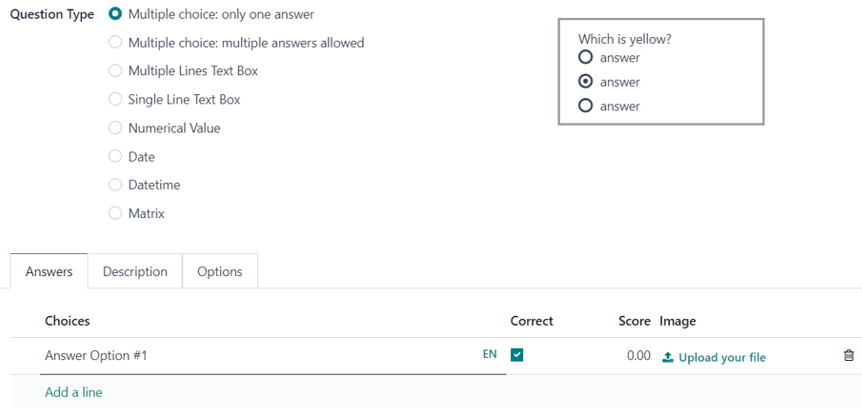
Innen a felhasználók válaszlehetőségeket adhatnak hozzá a Sor hozzáadása gombra kattintva, és beírva a különböző válaszlehetőségeket az adott kérdéshez. Ezután nyomja meg a Enter-t, hogy rögzítse azt a válaszlehetőséget, és azonnal hozzáadjon egy másikat. Vagy kattintson el, hogy egyszerűen rögzítse azt a válaszlehetőséget.
A beírt válaszlehetőségek a Választások oszlopban jelennek meg a Válaszok fülön.
Ha bármely Pontozás opció engedélyezve van a kérdőív űrlap Opciók fülén, a Helyes és Pontszám oszlopok megjelennek a Választások oszlop jobb oldalán.
Ahhoz, hogy egy válaszlehetőséget helyesként jelöljön meg, jelölje be a négyzetet a Helyes oszlop alatt a megfelelő kérdéshez. Ha a Többválasztás: több válasz engedélyezett van beállítva a Kérdés típusa-ként, több válasz is megjelölhető a Választások oszlopban Helyes-ként.
A Pontszám oszlopban jelölje meg, hogy hány pontot (ha van ilyen) kell jutalmazni a résztvevőnek az adott válasz megadásáért. Lehetőség van negatív összeget is megadni Pontszám-ként, hogy pontokat vonjunk le helytelen válasz esetén.
A válaszlehetőségekhez tartozó kép feltöltésének lehetősége elérhető a kérdéssor alatt, a Kép oszlop alatt, a Fájl feltöltése gombra kattintva, és a kívánt kép feltöltésével.
Bármely válaszlehetőség törléséhez kattintson a kérdéssor jobb szélén található 🗑️ (szemetes) ikonra.
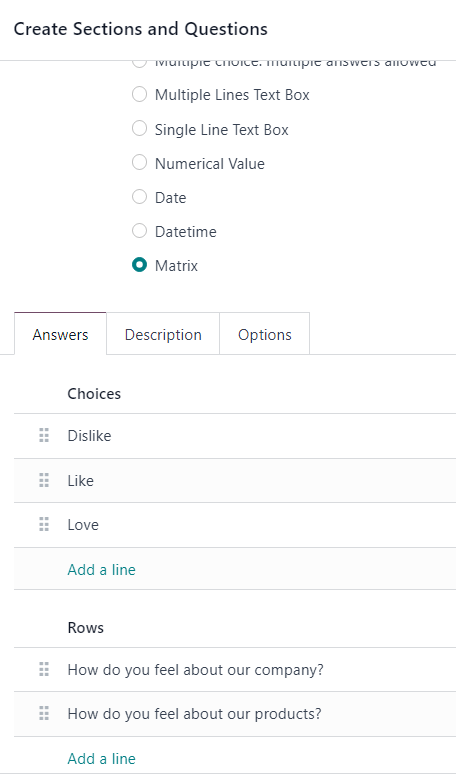
Kivételt képez, ha a Mátrix opció van kiválasztva a Kérdéstípus-ként. Ha ez van kiválasztva, a Válaszok fül megmarad, de a szokásos Választások szakasz alatt van egy Sorok szakasz. Ez azért van, mert a Mátrix opció egy válasz táblázatot biztosít a résztvevők számára kitöltésre.
Leírás fül
A Leírás fül a Szakaszok és kérdések létrehozása felugró ablakban bármilyen iránymutatás, utasítás vagy bármilyen más kiegészítő anyag megadására szolgál, amely szükséges lehet a résztvevők számára a kérdés megválaszolásához/megértéséhez.
Leírás megadása nem kötelező.
Options fül
A Opciók fül a Szakaszok és kérdések létrehozása felugró ablakban négy elérhető szakaszt tartalmaz: Válaszok, Korlátozások, Feltételes megjelenítés, és Élő ülések.
Válaszok szakasz
Megjegyzés
A Válaszok szakasz mezői a Opciók fülön a Szakaszok és kérdések létrehozása felugró ablakban változnak, a kiválasztott Kérdéstípus és a kérdőív űrlapon beállított általános Opciók függvényében.
Többszörös választás kérdéstípusok
Ha a kiválasztott Kérdéstípus Többszörös választás: csak egy válasz vagy Többszörös választás: több válasz megengedett, akkor a Válaszok szakaszban megjelenik egy Megjegyzések mező megjelenítése opció.
Ha engedélyezve van, két további mező jelenik meg: Megjegyzés üzenet és Megjegyzés válaszként.
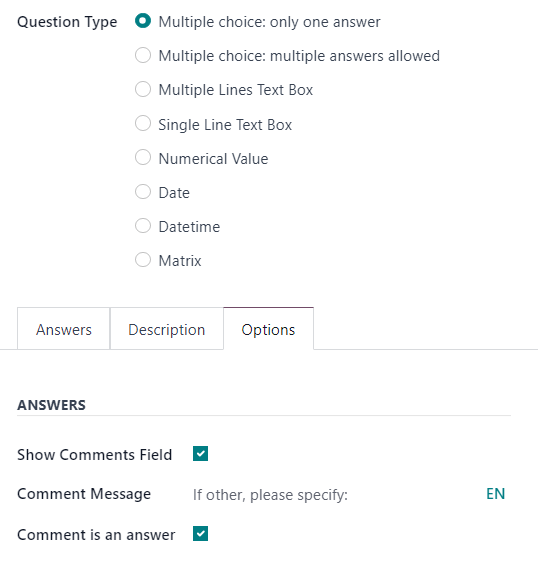
A Megjegyzés üzenet mezőben írjon be egy útmutató üzenetet, hogy segítse a résztvevőket abban, hogy tudják, mi várható tőlük (pl. Ha más, kérjük, adja meg).
Ha a Megjegyzés válaszként opció engedélyezve van, az Odoo a résztvevő megjegyzett válaszát válaszként kezeli, nem csak a kérdéshez fűzött megjegyzésként. Ez a legjobban olyan felmérésekben használható, ahol nincs pontozási lehetőség engedélyezve.
Többsoros szövegdoboz kérdéstípus
Ha a kiválasztott Kérdéstípus Többsoros szövegdoboz, akkor a Opciók fül Válaszok szakaszában megjelenik egy Helykitöltő mező.
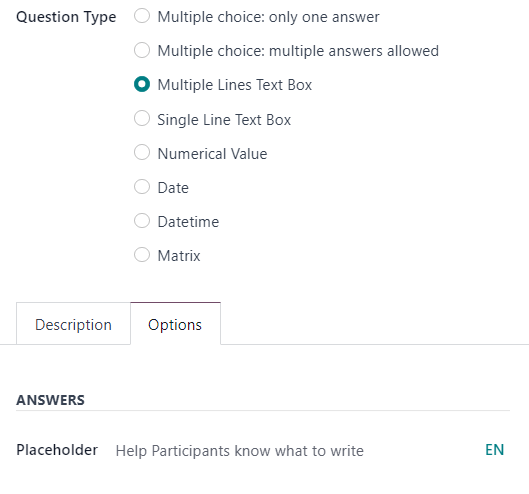
A Helykitöltő mezőben adjon meg egy útmutató irányt, hogy segítse a résztvevőket abban, hogy tudják, mit kell írniuk a nekik bemutatott Többsoros szövegdoboz mezőbe.
Egysoros szövegdoboz, numerikus érték, dátum, dátum-idő kérdéstípusok
Ha a kiválasztott Kérdéstípus Egysoros szövegdoboz, Numerikus érték, Dátum, vagy Dátum-idő, két opció jelenik meg a Válaszok szekcióban az Opciók fülön: Bejegyzés érvényesítése és Helykitöltő.
Ha a Bejegyzés érvényesítése opció engedélyezve van, két további mező jelenik meg alatta: Min/Max határok és Érvényesítési hiba.
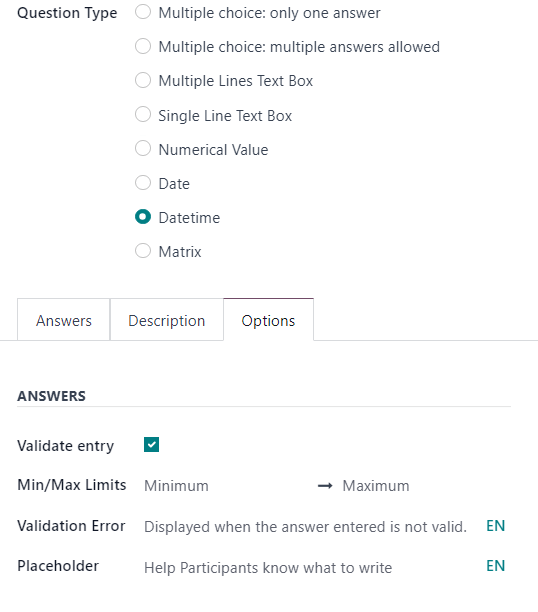
A Min/Max határok mezőben adja meg az adott kérdéshez engedélyezett minimális és maximális mennyiségeket.
Az Érvényesítési hiba mezőben adjon meg egy egyedi üzenetet, amelyet az Odoo jelenít meg, ha egy válasz nem érvényes.
A Helykitöltő mezőben adjon meg egy útmutató irányt, hogy segítse a résztvevőket abban, hogy tudják, mit kell írniuk a nekik bemutatott Többsoros szövegdoboz mezőbe.
Korlátozások szekció
Az Korlátozások szekció az Opciók fülön ugyanaz, függetlenül a kiválasztott Kérdéstípustól.
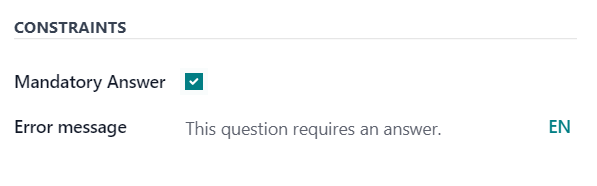
A Korlátozások szekcióban egy opció érhető el: Kötelező válasz.
Amikor a Kötelező Válasz engedélyezve van, az azt jelenti, hogy az adott kérdésre a résztvevőnek választ kell adnia, mielőtt tovább léphetne. Továbbá, amikor a Kötelező Válasz engedélyezve van, az egy további mezőt is megjelenít: Hibaüzenet.
A Hibaüzenet mezőben adjon meg egy egyedi hibaüzenetet, amely felszólítja a résztvevőt, hogy adjon választ erre a kérdésre.
Feltételes Megjelenítés szakasz
Feltételes Megjelenítés azt jelenti, hogy a kérdés csak akkor jelenik meg, ha egy meghatározott feltételes válasz(ok) (azaz Kiváltó Válaszok) lett kiválasztva egy korábbi kérdés(ek)ben.
Megjegyzés
A Feltételes Megjelenítés szakasz a Opciók fülön nem érhető el, amikor a kérdések véletlenszerűen vannak kiválasztva.
A Feltételes Megjelenítés szakaszban csak egy mező található: Kiváltó Válaszok.
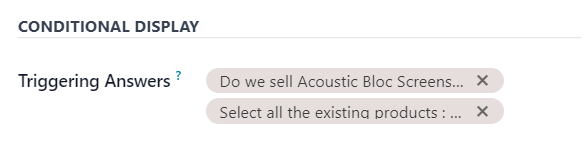
A Kiváltó Válaszok mezőben válassza ki azokat a korábbi kérdésekre adott konkrét válaszokat, amelyek kiváltják ezt a kérdést. Több válasz is kiválasztható. Hagyja üresen a mezőt, ha a kérdésnek mindig meg kell jelennie.
Élő Ülések szakasz
A Élő Ülések szakaszban található opciók a Opciók fülön csak az Élő Ülés kérdőíveket támogatják.
A Élő ülések szakaszban csak egy lehetőség érhető el: Kérdés időkorlát.
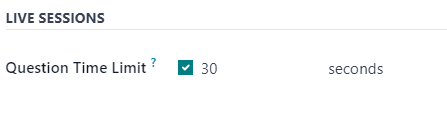
Amikor a Kérdés időkorlát opció engedélyezve van, határozza meg, hogy mennyi idő (másodpercben) áll a résztvevők rendelkezésére a kérdés megválaszolására egy Élő ülés kérdőív során.
Megjegyzés
A kérdőív szövegének színei közvetlenül kapcsolódnak a weboldal téma színeihez.