
Jelöltek elutasítása
A toborzási folyamat bármely pontján egy pályázó elutasítható egy állásra.
Egy pályázó elutasításához navigáljon a pályázó kártyájához a Recruitment alkalmazásban. Ez két módon lehetséges:
Navigáljon a menüpontra. A Pályázatok listában kattintson a kívánt pályázó sorára bárhol az adott pályázó kártyájának megnyitásához.
Navigáljon a fő Álláspozíciók irányítópultra a menüponton keresztül. Ezután kattintson a kívánt álláspozíció kártyájára, majd az egyéni pályázó kártyájára a Pályázatok oldalon.
A pályázó kártyájának tetején több gomb található. Kattintson a Elutasítás feliratú gombra.
Elutasítási okok
Az elutasítási okok lehetővé teszik a toborzóknak, hogy dokumentálják, miért nem volt megfelelő a pályázó, és meghatározott elutasítási okhoz tartozó e-mail sablonokat küldjenek a pályázónak.
Az Elutasítás gombra kattintva a pályázó űrlapján megjelenik az Elutasítás oka felugró ablak.
Az Odoo alapértelmezett elutasítási okai és a hozzájuk tartozó e-mail sablonok:
E-mail sablon |
Elutasítási ok |
|---|---|
Toborzás: Elutasítás |
Nem felel meg az állás követelményeinek
Az állás már betöltött
Másolat
Levélszemét
|
Toborzás: Már nem érdekelt |
Pályázó által elutasítva: munkakör megfelelőség
Pályázó által elutasítva: fizetés
|
További elutasítási okok létrehozhatók, a meglévők módosíthatók (vagy törölhetők).
Válasszon elutasítási okot az elutasító e-mail küldéséhez.
Elutasítási okok létrehozása vagy módosítása
Az elutasítási okok megtekintéséhez és konfigurálásához navigáljon ide: . Ekkor megjelenik az Elutasítási okok oldal, ahol az összes meglévő elutasítási ok fel van sorolva.
Új elutasítási ok létrehozásához az Elutasítási okok oldalon kattintson az Új gombra a bal felső sarokban. Egy üres sor jelenik meg a lista alján, üres mezővel a Leírás oszlopban.
Írja be az új elutasítási okot a mezőbe. Javasolt rövid és tömör okot megadni, például Ajánlat lejárt vagy Visszavont pályázat.
Ezután az E-mail sablon mezőben kattintson a mezőre a legördülő menü megjelenítéséhez. Válasszon egy E-mail sablont a listából, amelyet akkor kell használni, amikor ezt az elutasítási okot kiválasztják.
Ha új E-mail sablont kíván létrehozni, írja be az új sablon nevét a mezőbe. Ezután kattintson a Létrehozás és szerkesztés… lehetőségre, és megjelenik a E-mail sablon létrehozása űrlap felugró ablaka.
A E-mail sablon létrehozása felugró ablakban adjon meg egy Nevet az űrlaphoz, és írjon be egy e-mail Tárgyat a megfelelő mezőkbe.
Írja be a kívánt e-mail tartalmat a Tartalom fülön. Végezze el az esetleges egyéb módosításokat a sablonon az E-mail konfiguráció és a Beállítások füleken, majd kattintson a Mentés és bezárás gombra a sablon mentéséhez. A gombra kattintás után az Odoo visszatér az Elutasítási okok listájához.
Az új sablon megjelenik az új elutasítási ok E-mail sablon mezőjében.
Megjegyzés
Az Odoo előre konfigurált toborzási elutasító e-mail sablonjai dinamikus helyőrzőket használnak, amelyek személyre szabott helyőrzők, és a pályázó rekordjából töltik be az adatokat az e-mail törzsében.
Ha például a pályázó neve szerepel egy dinamikus helyőrzőben, a pályázó neve minden alkalommal megjelenik, amikor az adott dinamikus helyőrző szerepel az e-mail sablonban.
Az e-mail sablonokkal kapcsolatos részletesebb információkért tekintse meg a E-mail sablonok dokumentációt.
Elutasító e-mail küldése
Az Elutasítás gombra kattintás után a pályázói űrlapon megjelenik az Elutasítás oka felugró ablak, ahol ki kell választani egy elutasítási okot. Ezután két mező jelenik meg a kiválasztott elutasítási ok alatt: E-mail küldése és E-mail sablon.
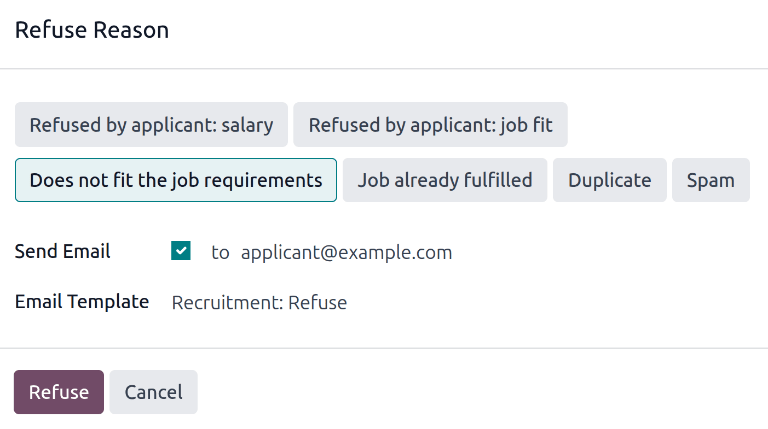
A pályázó e-mail-címe automatikusan kitölti az E-mail küldése mezőt; további e-mail-címzetteket nem lehet hozzáadni.
Ha nem kell e-mailt küldeni a pályázónak, törölje az E-mail küldése jelölőnégyzet jelölését.
Az elutasítási okhoz tartozó e-mail sablon automatikusan kitölti az E-mail sablon mezőt. Ha másik e-mail sablont szeretne használni, válasszon egyet az E-mail sablon legördülő menüből.
Az elutasító e-mail pályázónak való elküldéséhez győződjön meg arról, hogy az E-mail küldése jelölőnégyzet be van jelölve, majd kattintson az Elutasítás gombra az Elutasítás oka felugró ablak alján. Az elutasító e-mail elküldésre kerül a pályázónak, és egy piros Elutasítva szalag jelenik meg a pályázó kártyájának jobb felső sarkában.
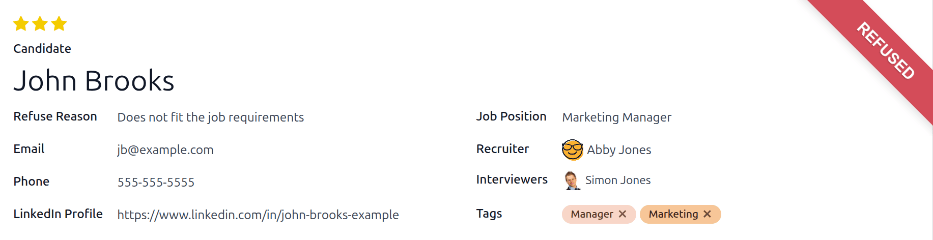
Elutasított pályázók megtekintése
Az elutasítás után a pályázó kártyája már nem látható az álláspozíció Kanban nézetében. Azonban az elutasított pályázókat továbbra is meg lehet tekinteni.
Kizárólag az elutasított pályázók megtekintéséhez lépjen a vagy a menüpontra. Mindkét módszer a Pályázatok irányítópultra navigál, az egyetlen különbség az, hogy az Álláshelyek szerint nézet Kanban nézetben jeleníti meg a pályázókat, míg az Összes pályázat nézet listanézetben.
A Pályázatok oldalon kattintson a keresősávban lévő (Keresőpanel váltása) gombra, majd kattintson az Elutasítva lehetőségre, amely a Szűrők szakasz alatt található.
Az adott álláshelyre elutasított összes pályázó megjelenik a Pályázatok oldalon, az elutasításuk időpontjában lévő szakasz szerint rendezve.