
Dashboardok építése és testreszabása
A standard műszerfalak megtekintése mellett, a megfelelő hozzáférési jogokkal rendelkező felhasználók egyedi műszerfalakat építhetnek a semmiből vagy testre szabhatják a meglévő műszerfalakat a konkrét üzleti igények kielégítésére.
Műszerfal építése
A legegyszerűbb értelemben a műszerfal építése azt jelenti, hogy Odoo adatokat helyezünk el egy táblázatban, majd ezt a táblázatot műszerfallá alakítjuk.
Azonban ahhoz, hogy a műszerfal releváns és értékes betekintést nyújtson, fontos, hogy a folyamatot három kulcsfontosságú szakaszban vizsgáljuk: előkészítés, adatbevitel és manipuláció, valamint adatvizualizáció.
Előkészítés
Ez a szakasz magában foglalja:
a műszerfal céljának meghatározását, más szóval, az üzleti kérdéseket, amelyeket meg kell válaszolnia, és annak eldöntését, hogy milyen adatok válaszolnák meg ezeket a kérdéseket;
annak meghatározását, hogy hol találhatóak a releváns Odoo adatok, és annak eldöntését, hogy melyik nézettípus (azaz lista, pivot tábla vagy diagram) a legalkalmasabb a szükséges adatelemzéshez;
az Odoo adatok előkészítését a nézetek finomításával, hogy a legrelevánsabb információkra összpontosítsanak, például keresési szűrők használatával, csak bizonyos lista mezők láthatóvá tételével, vagy annak eldöntésével, hogy a pivot tábla mely dimenziókat és mértékeket használjon;
bármilyen más információ beszerzését, amely szükséges a műszerfal támogatásához.
Adatbevitel és -manipuláció
Ez a szakasz magában foglalja:
a kész listák, kimutatások vagy diagramok beszúrása a táblázatba, amelyet a műszerfal felépítéséhez fog használni;
az adatok manipulálása, ha szükséges, hogy a szükséges betekintéseket lehessen levonni. Ez magában foglalhatja számítások végrehajtását vagy egyedi metrikák létrehozását standard vagy Odoo-specifikus függvények és képletek használatával, adatok hivatkozását a táblázaton belüli különböző forrásokból, vagy statikus kimutatások dinamikus kimutatásokká alakítását.
Adatvizualizáció
Ez a szakasz magában foglalja:
az adatok bemutatása a táblázat legalább első lapján (azaz a műszerfal elülső részét szolgáló lapon) egyértelmű, vizuális és jelentőségteljes módon, hogy könnyen értelmezhető legyen. Konkrétan ez azt jelenti, hogy dönteni kell az elemek, például táblázatok és diagramok elrendezéséről és sorrendjéről, valamint olyan eszközök és technikák használatáról, amelyek irányítják a felhasználót, mint például egyértelmű és leíró címsorok, szövegformázás és színek, gondosan kiválasztott diagramtípusok, és feltételes formázás a specifikus adatok vizuális kiemelésére;
kattintható hivatkozások beszúrása, ha releváns, hogy hozzáférést biztosítson Odoo menüpontokhoz, URL-ekhez vagy más lapokhoz ugyanazon táblázaton belül, ha ezeknek is elérhetőnek kell lenniük a műszerfal elülső részéről;
globális szűrők létrehozása annak érdekében, hogy a felhasználók a nézetet saját igényeikhez igazíthassák;
a táblázat műszerfallá alakítása, annak meghatározása, hogy a műszerfalat egy meglévő vagy új műszerfal szekcióhoz adják-e hozzá, és a műszerfal hozzáférési jogainak kezelése.
Javaslat
Használja a standard műszerfalakat inspirációként az adatok legjobb bemutatásához és vizualizálásához. Például diagramok esetén nyissa meg egy standard műszerfal alapjául szolgáló táblázatot, vigye az egeret egy diagram fölé, és kattintson a (menü) ikonra, majd Szerkesztés, hogy lássa a diagram tulajdonságait a képernyő jobb oldalán.
Az a lehetőség, hogy más lapokra hivatkozzon ugyanazon táblázaton belül, lehetővé teszi egy többoldalas műszerfal létrehozását, ahol a felhasználók kattintható hivatkozások révén navigálhatnak az oldalak között. A globális szűrők a műszerfal összes oldalára vonatkoznak.
Irányítópult testreszabása
Az irányítópultokat az irányítópult alapjául szolgáló táblázat szerkesztésével lehet testreszabni.
Fontos
Amikor egy standard irányítópultot testreszab, erősen ajánlott duplikálni az irányítópultot, és a duplikált verzió alapjául szolgáló táblázaton végezni a módosításokat. A standard irányítópultok minden Odoo verziófrissítéskor újratelepítésre kerülnek, ami azt jelenti, hogy az eredeti verzión végzett testreszabások elvesznek.
Nyissa meg az alapjául szolgáló táblázatot
Az irányítópult alapjául szolgáló táblázat megnyitásához:
A Dashboards alkalmazásban menjen a .
Nyissa meg a megfelelő irányítópult szekciót, majd a megfelelő irányítópult sorában kattintson a Szerkesztés gombra.
Javaslat
Azok a felhasználók, akik nem rendelkeznek a megfelelő hozzáférési jogokkal az irányítópult testreszabásához, továbbra is hozzáférhetnek az irányítópult alapjául szolgáló táblázat csak olvasható verziójához.
Ha ideiglenesen el szeretné távolítani az irányítópultot a közzétételből, miközben módosításokat végez, tiltsa le a Közzétéve opciót mielőtt szerkesztené az irányítópultot, és jegyezze meg, hogy a testreszabás befejezése után újra közzé kell tenni.
A fejlesztői mód aktiválása után kattintson a bal oldali panelen az irányítópult neve melletti (Szerkesztés) ikonra, hogy megnyissa annak alapjául szolgáló táblázatát.
A megnyíló táblázat általában legalább két lapból áll:
Az első lap mindig a műszerfal elejeként szolgál, és tartalmazza az adatokat strukturáló és megjelenítő táblázatokat és diagramokat.
A második és bármely további lap általában az első lapon megjelenített kulcsfontosságú mutatók kiszámításához használt adatokat tartalmazza.
Megjegyzés
A adatforrások, amelyek fenntartják a kapcsolatot a táblázat és az adatbázisban található releváns modellek között, megtekinthetők a táblázat menüsorában a elemre kattintva. Ezeket az adatforrásokat a megfelelő (pivot tábla), (lista) vagy (diagram) ikon azonosítja, amelyet az ID és a név követ, pl. (#1) Értékesítési elemzés termék szerint.
A standard műszerfalak esetében, bár az adatforrások továbbra is aktívak és láthatóak a menüben, a megfelelő listák és pivot táblák eltávolításra kerültek a táblázatból a jobb teljesítmény és a rendezettebb megjelenés érdekében.
Műszerfal másolása
Műszerfal másolásához:
A Dashboards alkalmazásban menjen a .
Nyissa meg a megfelelő műszerfal szekciót, majd a másolni kívánt műszerfal sorában kattintson a Szerkesztés gombra.
A megnyíló táblázatban kattintson a elemre.
Nevezze át a másolt műszerfalat úgy, hogy a képernyő bal felső sarkában található táblázat nevét szükség szerint szerkeszti.
Javaslat
A műszerfal szakasz áttekintéséhez kattintson az eredeti műszerfal nevére az oldal bal felső sarkában, majd a műszerfal szakasz nevére.
Egy műszerfal másolása után törölje az eredeti műszerfalat a (szemetes) ikonra kattintva, vagy nevezze át a nevére kattintva, majd szerkesztve azt.
Műszerfal elemek hozzáadása, szerkesztése vagy eltávolítása
A műszerfalak különféle módokon testreszabhatók, például:
új táblázatok és diagramok hozzáadásával korábban beillesztett vagy újonnan beillesztett Odoo adatok alapján. Ez hasonló megközelítést igényel, mint a műszerfal építése a semmiből;
új globális szűrők hozzáadása vagy meglévők szerkesztése vagy törlése;
kattintható linkek hozzáadása vagy szerkesztése Odoo menükhöz, URL-ekhez vagy más lapokhoz ugyanazon táblázaton belül.
Javaslat
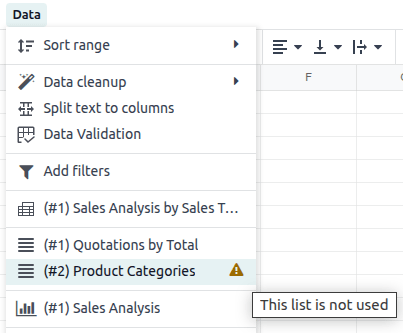
A már nem szükséges műszerfal elemek törölhetők a táblázatból. Ha egy műszerfal elem törlése után egy adatforrás már nem használatos a táblázatban, ezt egy (figyelmeztetés) ikon jelzi a Adat menüben.
Új Odoo adatok beillesztése
Új Odoo adatok beillesztése egy irányítópult alapjául szolgáló táblázatba az érintett Odoo nézetből kiindulva szükséges. Ehhez tegye a következőket:
A megfelelő lista nézet, pivot nézet vagy grafikon nézet megnyitásával az adatbázisában, folytassa az alábbiak szerint:
Lista nézet esetén kattintson a nézet neve melletti (Műveletek) ikonra, majd Táblázat –> .
Pivot vagy grafikon nézet esetén kattintson a nézet bal felső sarkában található Beillesztés táblázatba gombra.
A megnyíló ablakban szükség esetén szerkessze a nevet. Lista esetén szerkessze a rekordok számát, azaz a beillesztendő sorok számát, ha szükséges.
Kattintson a Irányítópultok fülre, majd válassza ki, melyik irányítópultba kell beilleszteni a listát, pivot táblát vagy diagramot.
Egy lista vagy pivot tábla új lapra kerül beillesztésre az irányítópult alapjául szolgáló táblázatban; egy diagram az első lapra kerül beillesztésre a táblázatban.