
Feladat létrehozása
Az Odoo Projekt feladatai manuálisan vagy automatikusan is létrehozhatók, beleértve az e-mailekből vagy weboldal űrlapokból történő létrehozást is.
Manuális feladat létrehozás
Nyissa meg a Projekt alkalmazást, és válassza ki a kívánt projektet. Új feladat létrehozásához tegye a következők egyikét:
Kattintson a bal felső sarokban található (plusz) gombra. Ez egy új feladatot hoz létre a Kanban nézet első szakaszában.
Nyomja meg a (plusz) gombot a Kanban szakasz neve mellett. Ez egy új feladatot hoz létre ebben a Kanban szakaszban.
Töltse ki a Feladat címe mezőt, és adjon hozzá egy vagy több Felelőst, majd kattintson a Hozzáadás gombra.
Feladat konfiguráció
Kattintson a feladatra annak megnyitásához. A feladat űrlap a következő mezőket tartalmazza, amelyeket kitölthet:
Feladat címe: a feladat címe.
(Csillag): kattintson a (csillag) ikonra, hogy a feladatot magas prioritásúként jelölje meg. Az ikon sárgára vált. Kattintson rá újra, hogy eltávolítsa a magas prioritást.
Projekt: az a projekt, amelyhez ez a feladat tartozik.
Felelősök: a személy(ek), akik a feladat elvégzéséért felelősek.
Címkék: egyedi címkék, amelyek lehetővé teszik a feladatok kategorizálását és szűrését.
Ügyfél: a személy vagy cég, akinek a feladat számlázásra kerül. Ez a mező csak a számlázható projektekhez tartozó feladatoknál jelenik meg.
Értékesítési rendelés tétel: ez lehet az az értékesítési rendelés, amely alapján a feladat létrejött, vagy egy manuálisan a feladathoz kapcsolt értékesítési rendelés. Ez a mező csak a számlázható projektekhez kapcsolódó feladatoknál jelenik meg.
Kiosztott idő: az az időmennyiség, amelyet a feladat elvégzésére szánnak, és amelyet munkaidő-nyilvántartások követnek.
Határidő: a feladat várható befejezési dátuma. Miután ezt a mezőt kitöltötték, megadhat egy kezdési dátumot is, hogy kijelölje a feladatok időtartamának teljes időkeretét.
Javaslat
Új feladatokat is létrehozhat, ha átvált a lista vagy Gantt nézetre, és rákattint a Új gombra.
A következő mezők közvetlenül a Kanban nézetből is szerkeszthetők anélkül, hogy megnyitná az egyes feladatokat: (prioritás), Kiosztott órák, Felelősök, és feladat állapota. A feladatot színkódolhatja vagy Borítókép beállítása lehetőséggel is elláthatja, ha rákattint a (függőleges három pont).
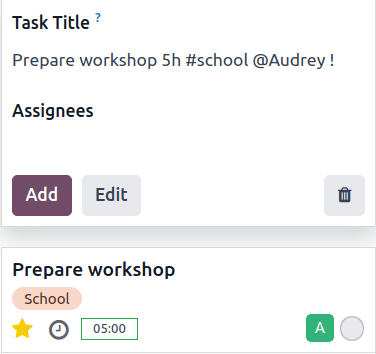
Az alábbi billentyűparancsokat használhatja a feladat címében új feladatok konfigurálásához (módosítsa az alábbi példákban szereplő értékeket igényei szerint):
30h: 30 órát rendel a feladathoz.
#tags: címkék hozzáadása a feladathoz.
@user: a feladat hozzárendelése egy felhasználóhoz.
!: a feladat megjelölése magas prioritásúként.
A helyes formátum használata mellett kövesse ezt a sorrendet: a feladat neve, majd a kiosztott idő, a címkék, a felelős, és végül a prioritás.
Például, ha létre szeretne hozni egy „Prepare workshop” nevű feladatot, 5 órát allokálni hozzá, hozzáadni a „School” címkét, Audrey-hoz rendelni és a prioritást Magas értékre állítani, írja be a következő feladatcímet: Prepare workshop 5h #school @Audrey !
Feladatok létrehozása e-mail aliasból
Ez a funkció lehetővé teszi, hogy a projektfeladatok automatikusan létrejöjjenek, amint egy e-mail megérkezik egy kijelölt e-mail címre.
A konfiguráláshoz nyissa meg a Projekt alkalmazást, majd kattintson a kívánt projekt neve melletti (függőleges három pont) ikonra. Válassza a Beállítások lehetőséget, majd nyissa meg a Beállítások fület.
Töltse ki a Create tasks by sending an email to mezőt az alábbiak szerint:
Az alias szakasza az @ szimbólum előtt: írja be az email alias nevét, pl.
contact,help,jobs.Domain: a legtöbb esetben ez alapértelmezés szerint kitöltésre kerül a domain alapján.
Elfogadott e-mailek: finomítsa azoknak a küldőknek a listáját, akiknek az e-mailjei feladatokat hoznak létre a projektben.
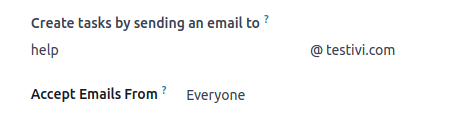
A konfigurálás után az e-mail alias látható a projekt neve alatt a Kanban irányítópulton.
Amikor egy e-mailt küldenek az aliasra, az e-mail automatikusan projekt feladattá alakul. Az alábbi szabályok érvényesek:
Az e-mail küldője megjelenik a Customer mezőben.
Az e-mail tárgya megjelenik a Task Title mezőben.
Az e-mail törzse megjelenik a Description mezőben.
Az e-mail teljes tartalma továbbiakban megjelenik a chatter-ben.
Az e-mail összes címzettje (To/Cc/Bcc), akik Odoo felhasználók, automatikusan hozzáadódnak a feladat követői közé.
Feladatok létrehozása weboldal űrlapból
Ha a Website alkalmazás telepítve van az adatbázisában, bármely űrlapot konfigurálhat a weboldalán, hogy feladatok létrehozását indítsa el egy projektben.
Menjen arra a weboldal oldalra, ahol hozzá szeretné adni az űrlapot, és adja hozzá az űrlap építőelemet.
A weboldal szerkesztőben szerkessze a következő mezőket:
Művelet: válassza a Feladat létrehozása lehetőséget.
Projekt: válassza ki azt a projektet, amelyben az új feladatokat létre szeretné hozni.
Amikor az űrlapot beküldik, az automatikusan létrehoz egy projektfeladatot. A feladat tartalmát az űrlap megfelelő mezői határozzák meg.
Lásd még