
Kérdőív elemzés
Miután a kérdőíveket létrehozták és elküldték a résztvevőknek, csak idő kérdése, hogy a válaszok beérkezzenek. Amikor ez megtörténik, fontos tudni, hol és hogyan lehet elemezni őket az Odoo Kérdőívek alkalmazásban.
Szerencsére az Odoo számos módot kínál a kérdőív válaszok megtekintésére, lehetővé téve a felhasználók számára, hogy hozzáférjenek és elemezzék a beküldött kérdőív válaszokat.
Eredmények megtekintése
A alkalmazás megnyitásakor a fő irányítópult megjeleníti az adatbázisban található összes kérdőív listáját, valamint az egyes kérdőívekkel kapcsolatos lényeges információkat.
Alapértelmezés szerint minden kérdőív sor megjeleníti a Kérdések számát, a Átlagos időtartamot, és hogy hány résztvevő Regisztrált vagy Befejezte a kérdőívet.
Vannak elemek, amelyek megmutatják, hogy a résztvevők hány százaléka Teljesítette (ha egy Kötelező pontszám (%) be lett állítva), vagy hány résztvevő vált Tanúsítottá (ha az Ez egy tanúsítvány opció be lett állítva).
Megjegyzés
Ha többet szeretne megtudni a Kérdőívek irányítópulton található különböző elemzési elemekről, tekintse meg a Kérdőív alapjai dokumentációt.
A Kérdőívek irányítópulton, az alapértelmezett lista nézetben megjelenített minden kérdőív sorának jobb szélén található egy Eredmények megtekintése gomb.

Amikor a Eredmények megtekintése gombra kattintanak, egy új böngészőfül nyílik meg, amely egy külön oldalt tár fel, tele az adott kérdőív összes eredményével és válaszával, egy informatív Eredmények áttekintése résszel és néhány szűrő legördülő menüvel a tetején.
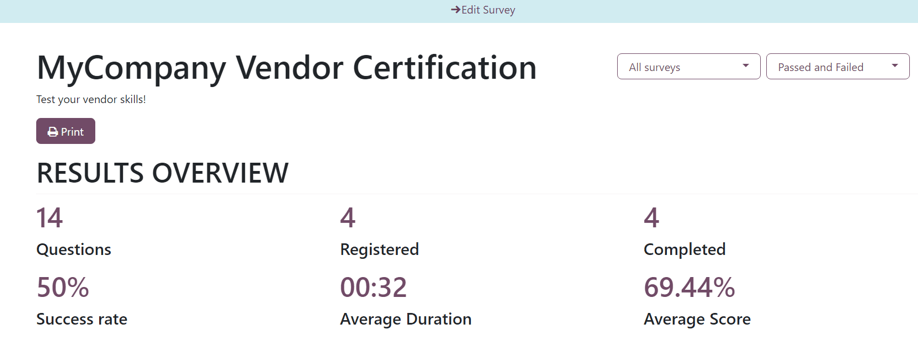
Az oldal tetején található egy Kérdőív szerkesztése link, egy kék fejléc közepén. Amikor rákattintanak, az Odoo visszaviszi a felhasználót az adott kérdőív űrlapjára.
Alatta található a kérdőív címe és leírása, ha az be lett állítva a kérdőív űrlapján.
A kérdőív címétől jobbra két legördülő menü található különböző szűrési lehetőségekkel, amelyek segítségével a kérdőív eredményei személyre szabhatók és szegmentálhatók különböző módokon.
Az első szűrő legördülő menü alapértelmezett Összes kérdőív opcióra van állítva, ami azt jelenti, hogy az alábbi eredmények az összes beküldött kérdőív eredményeit és válaszait mutatják, függetlenül attól, hogy teljesen kitöltötték-e őket vagy sem.
Amikor ezt a legördülő menüt megnyitják, megjelenik egy másik opció, Befejezett kérdőívek.
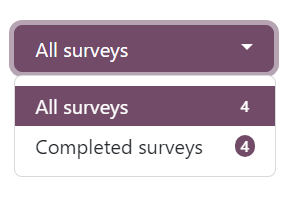
Amikor ez a legördülő menü nyitva van, a szűrő opciókhoz tartozó számok az egyes opciók jobb oldalán jelennek meg.
A szűrő opciók ezen legördülő menüjének jobb oldalán található egy másik legördülő menü, amely további lehetőségeket kínál az ezen az oldalon bemutatott eredmények testreszabására.
Ez a legördülő menü alapértelmezés szerint a Passed and Failed opcióra van állítva. Ez az opció megjeleníti az összes résztvevő eredményeit és válaszait, akik sikeresen vagy sikertelenül teljesítették ezt a konkrét felmérést.
Megjegyzés
Ez a második szűrő opciós legördülő menü csak akkor jelenik meg, ha az elemzett felméréshez egy Pontozás opció van konfigurálva, vagy ha az Is a Certification funkció engedélyezve van.
Amikor a második szűrő opciós legördülő menüt megnyitják, két további opció jelenik meg: Passed only és Failed only.
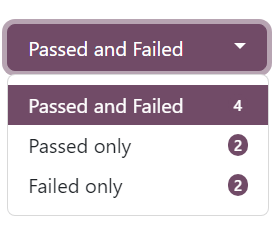
Minden opció kiszűrné az alábbi eredményeket, hogy csak azoknak a résztvevőknek a válaszait mutassa, akik sikeresen vagy sikertelenül teljesítették a felmérést.
Közvetlenül a felmérés címe alatt található egy Print gomb. Ha rákattintanak, az egész eredményoldal kinyomtatható.
A Results Overview szakasz a felmérés címe, a szűrő opciós legördülő menük és a Print gomb alatt található.
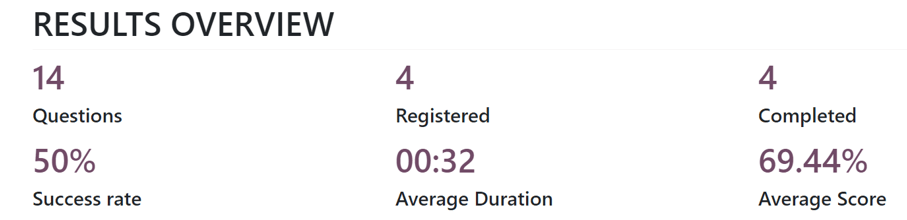
Az eredmények oldalának ezen része összefoglaló gyűjteményt nyújt a hasznos felméréshez kapcsolódó adatokból és mutatókból a gyors elemzés érdekében.
Kérdés elemzése
Közvetlenül a Eredmények áttekintése szakasz alatt találhatók a felmérés eredményei és válaszai.
Megjegyzés
A felmérés különböző szakaszai, ha voltak ilyenek, megjelennek a hozzájuk tartozó kérdések tetején az eredmények oldalán is, a jobb szervezettség érdekében.
Minden kérdés, amely a felmérés része volt, megjelenik, részletes bontással és vizuális ábrázolással arról, hogyan válaszoltak rá a résztvevők, a Eredmények áttekintése szakasz alatt.
Minden kérdés a hozzá tartozó eredmények felett jelenik meg. A kérdés bal oldalán egy 👁️ (szem) ikon található. Ha rákattintanak, az Odoo elrejti a vizuális és adatokkal kapcsolatos eredményeket és válaszokat. Újabb kattintásra a kérdés vizuális és adatokkal kapcsolatos eredményei újra megjelennek.
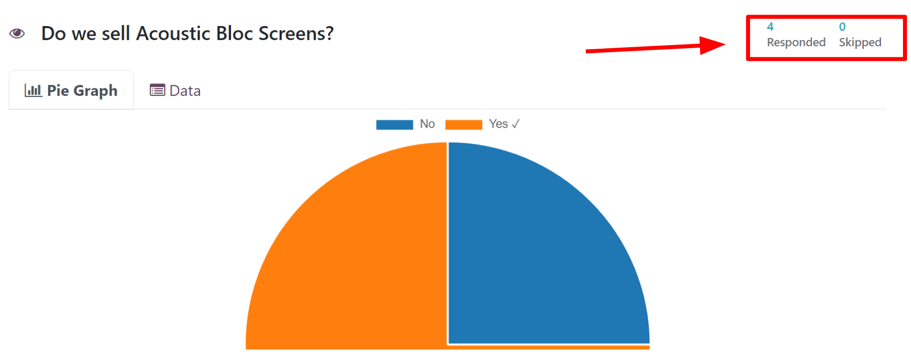
A kérdés jobb szélén találhatók azok a jelzők, amelyek megmutatják, hány résztvevő Válaszolt és hányan Kihagyták a kérdést.
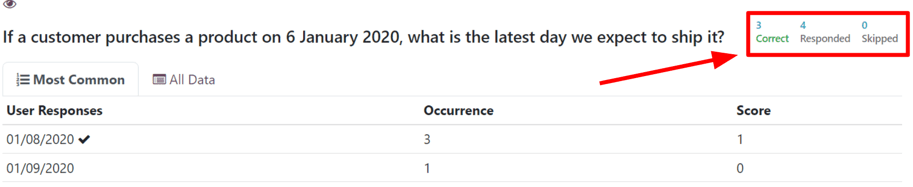
Ha a kérdés megkövetelte, hogy a résztvevő saját válaszát adja meg, anélkül, hogy választási lehetőségek lennének, például egy adott szám vagy dátum megadásával, akkor van egy jelző is, amely megmutatja, hány felhasználó válaszolt a kérdésre Helyesen.
Megjegyzés
Még ha nincs is konfigurálva helyes válasz az ilyen jellegű kérdésekre, a Helyes jelző akkor is megjelenik, bár 0-t mutat.
Ez véleményalapú kérdések esetén fordul elő, mint például Mikor lenne jó időpont egy újabb akció megtartására?
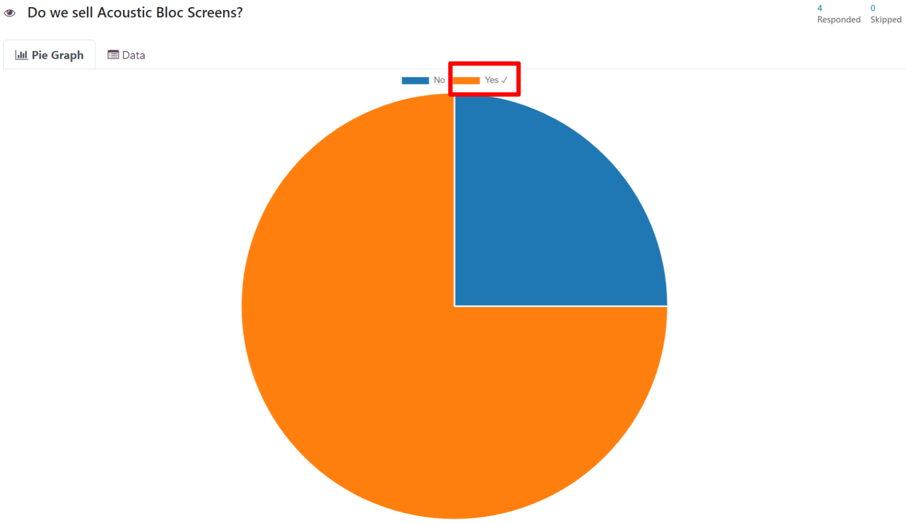
Ha egy feleletválasztós kérdésnek csak egy helyes válasza van, az eredményeket és válaszokat egy Kördiagram ábrázolja. A helyes választ egy ✔️ (pipa) ikon jelzi a helyes válaszlehetőség mellett, a diagram feletti jelmagyarázatban.
Ha egy feleletválasztós kérdésnek több helyes válaszlehetősége van (vagy egyáltalán nincs helyes válasz), az eredményeket és válaszokat egy Oszlopdiagram ábrázolja.
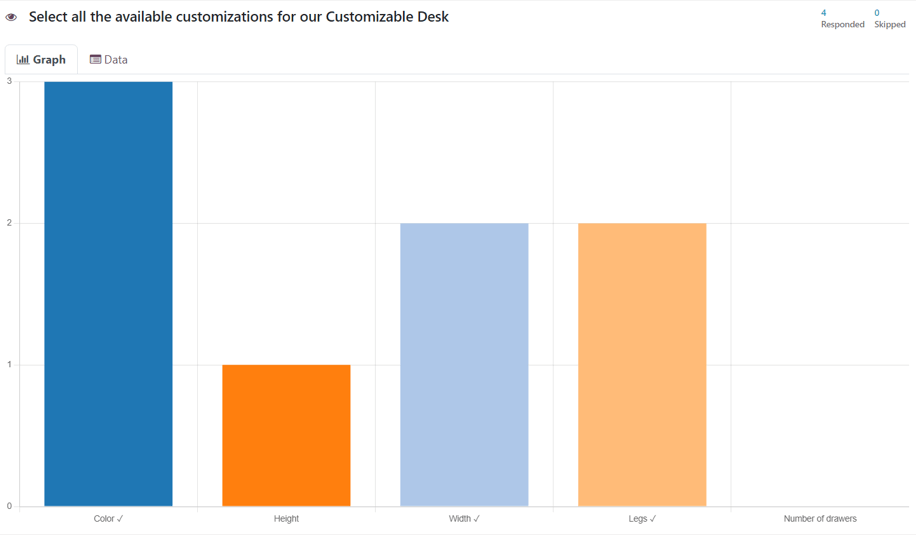
Minden feleletválasztós kérdésnek van egy Diagram fül és egy Adatok fül. Alapértelmezés szerint a diagramhoz kapcsolódó fül jelenik meg.
Az Adatok fül megjeleníti az összes megadott Válasz lehetőséget a kérdéshez. A Felhasználói választás (százalékokkal és szavazatokkal) együtt az egyes lehetőségek Pontszámával.
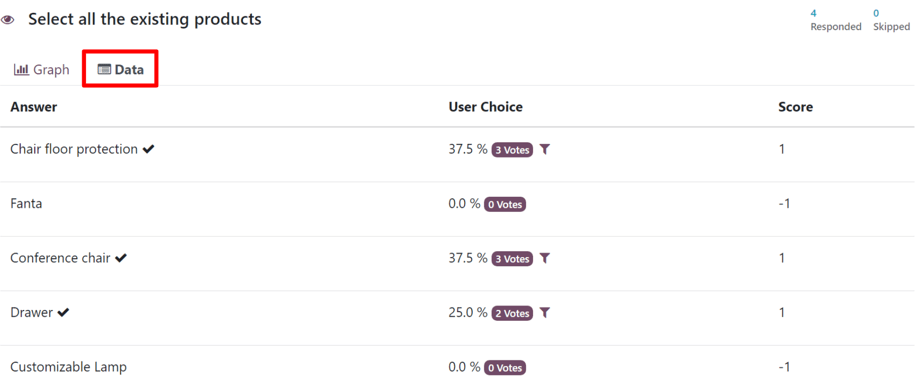
Más kérdéstípusok esetén, ahol nem voltak válaszlehetőségek a résztvevő számára, van egy Leggyakoribb fül és egy Összes adat fül.
A Leggyakoribb fül megjeleníti a Felhasználói válaszokat, az Előfordulást, és a Pontszámot (ha alkalmazható).

Az Összes adat fül megjeleníti az adott kérdésre beküldött összes válasz listáját.
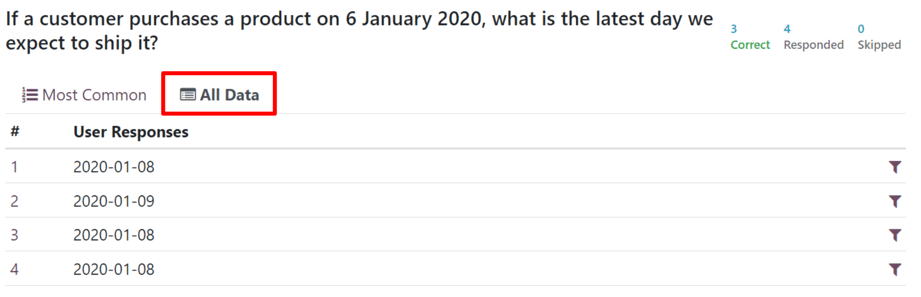
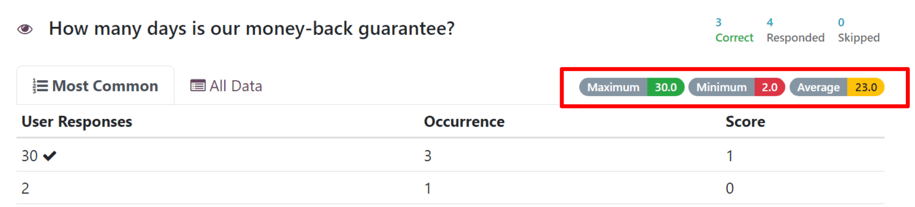
Ha egy kérdés arra kéri a résztvevőket, hogy numerikus értéket adjanak meg válaszként, a Maximum, Minimum, és Átlag jelzők jelennek meg az eredményfülek jobb szélén.
Egy szűrő ikon is jelen van vagy a Felhasználói választás oszlop jobb oldalán egy Adat fülön, vagy egy Felhasználói válasz sor jobb szélén egy Összes adat fülön.
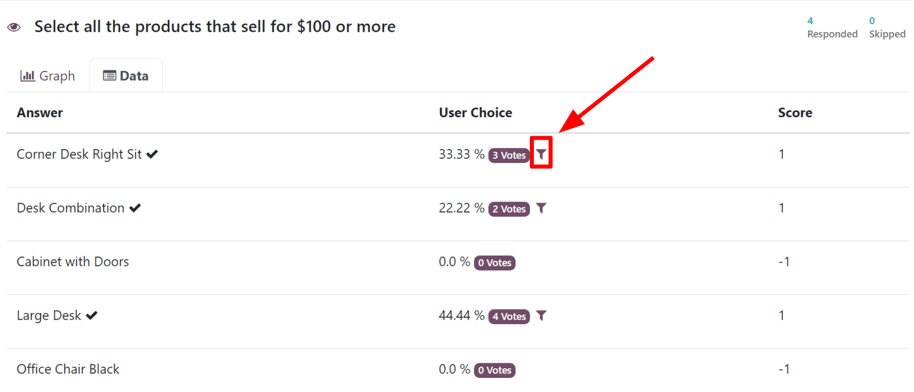
Amikor erre a szűrő ikonra kattintanak, az Odoo visszaviszi a felhasználót az eredményoldal tetejére, azzal a választott szűrővel alkalmazva, megjelenítve az egyes kérdések eredményeit azoknak a résztvevőknek, akik azt a konkrét választ adták arra a specifikus kérdésre.
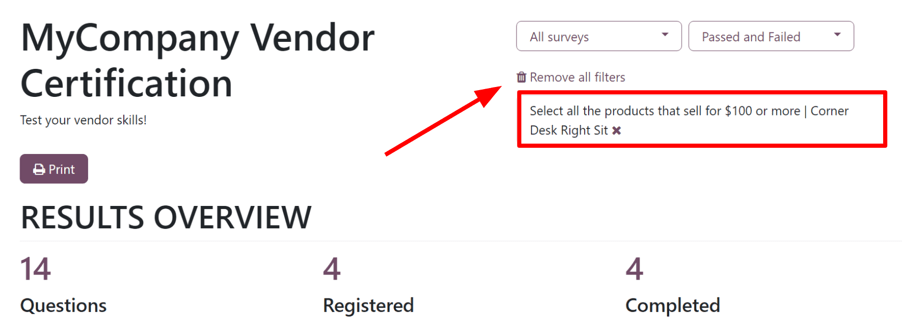
Ezért bemutatjuk a fennmaradó eredményeket azoknak a résztvevőknek, akik ugyanúgy válaszoltak arra a konkrét kérdésre. A szűrő eltávolításához, és az összes eredmény újbóli megjelenítéséhez kattintson a Összes szűrő eltávolítása gombra, vagy kattintson a ✖️ (X) ikonra a szűrő mezőben az eredmények oldalának tetején.
Részvételek
Egy adott felmérés részvételi eredményeinek összevont listájának megtekintéséhez navigáljon a menüpontra, válassza ki a kívánt felmérést a listából, és kattintson a Részvételek okos gombra a felmérési űrlap tetején.
Ezzel megjelenik egy külön Részvételek oldal, amely bemutatja az adott felmérés résztvevőit, valamint az egyes résztvevőkhöz kapcsolódó releváns információk gyűjteményét.
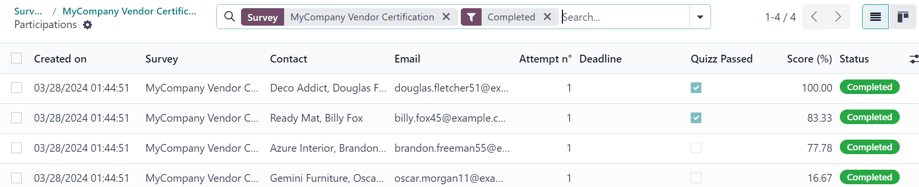
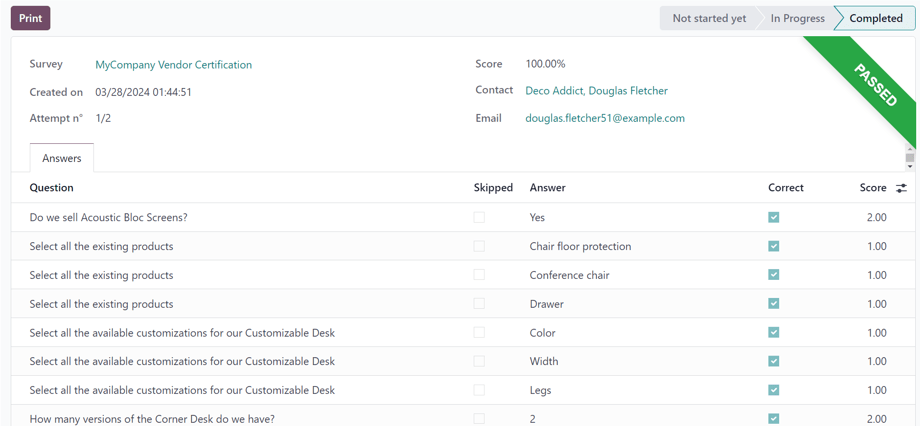
Itt a felhasználók megtekinthetik az adott felmérést kitöltő egyes résztvevőkhöz kapcsolódó információkat. Ha részletesebb bontást szeretnének látni a különböző válaszaikról és reakcióikról, bármelyik résztvevőre kattinthatnak, és az Odoo megjelenít egy külön oldalt, amely bemutatja az adott résztvevő felmérési részleteit, valamint a benyújtott válaszaikat.
Az adatbázisban található összes felmérés összes résztvevőjének összevont listájának megtekintéséhez navigáljon a menüpontra. Itt az adatbázisban található minden felmérés alapértelmezett beágyazott listában jelenik meg. Minden felmérés címe mellett zárójelben szerepel a résztvevők száma.
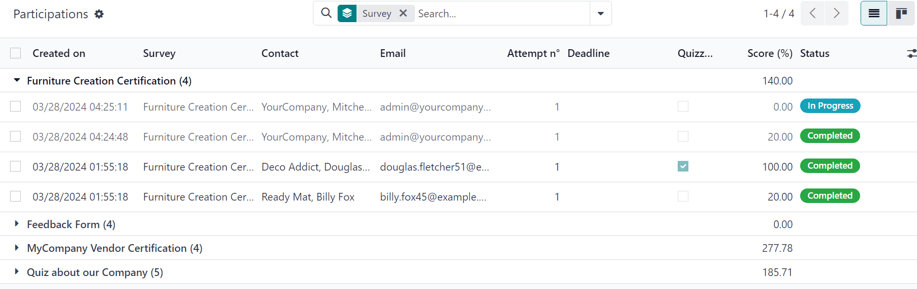
Amikor egy kérdőív kikerül ebből a listából a kérdőív címére kattintva, a megfelelő résztvevők, valamint a kérdőívhez kapcsolódó válaszadataik megjelennek az oldalon.
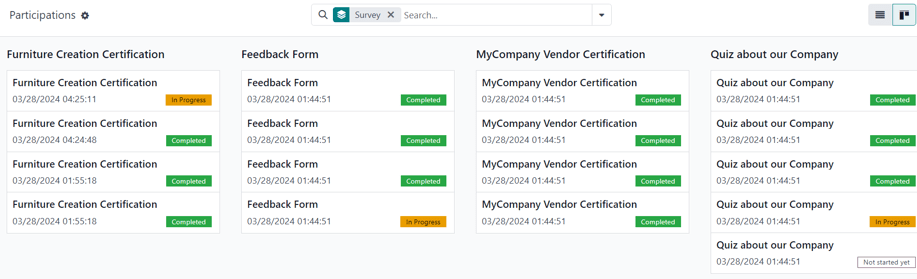
A Résztvételek oldal Kanban elrendezésben is megtekinthető.
Lásd még