
Beszerzési költségek jelentése
A Beszerzés alkalmazással a felhasználók nyomon követhetik a beszerzési költségeket az idő múlásával. Ez a jelentés segít a vállalatoknak a kiadások nyomon követésében és elemzésében, a költségmegtakarítási lehetőségek azonosításában, valamint a hatékony költségvetés-kezelés biztosításában.
Beszerzési költségek jelentés létrehozása
Egy procurement expenses report létrehozásához először navigáljon a menüpontra a Beszerzési elemzés irányítópult megnyitásához.
Alapértelmezés szerint a műszerfal egy vonaldiagram áttekintést jelenít meg a Untaxed Total értékéről a Purchase Orders (POs) esetében, amelyeknek Confirmation Date dátuma az aktuális hónapra esik, vagy az Draft, Sent, vagy Cancelled státuszú Ajánlatkérések (RFQs) esetében.
Szűrők és csoportok hozzáadása
A jobb felső sarokban kattintson a (pivot) ikonra a pivot nézetre váltáshoz.
Javaslat
Míg a procurement expenses report megtekinthető viewed (oszlopdiagram), (vonaldiagram), vagy (kördiagram) formájában is, a pivot nézet biztosítja a leg részletesebb adatnézetet, és ez az ajánlott kiindulópont.
Távolítsa el az alapértelmezett szűrőket a Search… sávból. Ezután kattintson a (down) icon ikonra a legördülő menü megnyitásához, amely tartalmazza a Filters, Group By, és Favorites oszlopokat.
Megjegyzés
Ha másképp nincs megadva, a jelentés mind RfQs, mind POs adatait megjeleníti. Ez megváltoztatható a Filters oszlop alatt a Requests for Quotation vagy a Purchase Orders kiválasztásával.
A Filters oszlop alatt válasszon egy időkeretet az összehasonlításhoz. A jelentés szűrhető Order Date vagy Confirmation Date alapján. Válasszon egyet a listából, majd kattintson a (down) icon ikonra az időtartomány megadásához, akár hónap, negyedév, vagy év szerint.
Ezután a Group by oszlop alatt válassza a Vendor lehetőséget. Ezután válassza a Product Category lehetőséget, amely szintén a Group By oszlopban található.
Megjegyzés
A Group By fejléc alatti választások módosíthatók, az egyes vállalatok igényei szerint. Például, ha a Product helyett a Product Category van kiválasztva, az egyes termékek teljesítményének részletesebb áttekintését nyújtja, egy teljes kategória helyett.
Ezután válasszon a megjelenő Comparison fejléc alatt. Ezek az opciók csak akkor érhetők el, ha az időtartomány ki van választva a Filters oszlop alatt, és az adott tartomány alapján változnak. A Previous Period hozzáad egy összehasonlítást az előző időszakkal, például az elmúlt hónappal vagy negyedévvel. A Previous Year az előző év azonos időszakával hasonlítja össze.
Megjegyzés
Bár több időalapú szűrőt is hozzá lehet adni egyszerre, egyszerre csak egy összehasonlítás választható ki.
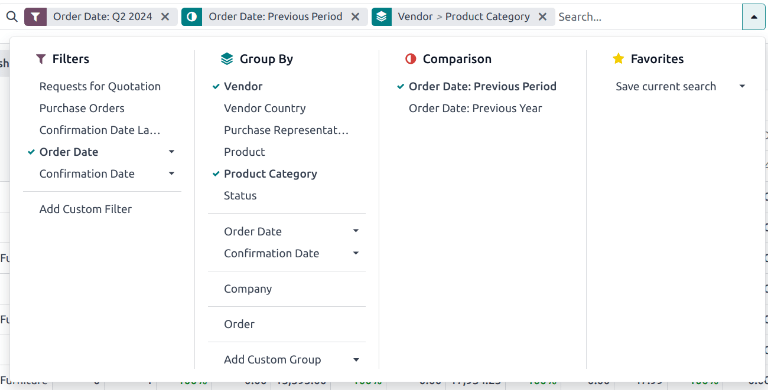
A Q2 szűrőt, a Előző időszak összehasonlítást, valamint a Beszállító és Termékkategória szerinti csoportosítást választották ki.
Mértékek hozzáadása
A Szűrők, Csoportosítás és Összehasonlítás beállítások kiválasztása után kattintson ki a legördülő menüből.
Alapértelmezés szerint a jelentés az alábbi mértékekkel jeleníti meg az adatokat: Rendelés, Összesen, Adómentes összesen, és Darabszám. Kattintson a bal felső sarokban található Mértékek gombra a rendelkezésre álló mértékek legördülő listájának megnyitásához.
Kattintson az alábbi konkrét mértékekre, hogy további oszlopokat vegyen fel a beszerzési költségek jelentéshez:
Összesen és Adómentes összesen: egy vagy mindkét mérték felvehető. Ezeket az összesített költési elemzéshez tartalmazzák.
Átlagköltség: a költséghatékonyság értékelésére tartalmazva.
Megerősítés napjai és Átvétel napjai: a beszállítói teljesítmény értékelésére használatos.
A Rendelt mennyiség és a Átvett mennyiség: a rendelés hatékonyságának megértésére szolgál.
A Számlázott mennyiség és a Számlázandó mennyiség: a rendelés pontosságának nyomon követésére szolgál.
Javaslat
További intézkedések is szerepeltethetők a jelentésben, ha szükséges, hogy további betekintést nyújtsanak. Például a Bruttó súly és a Térfogat is szerepeltethető a logisztikai és menedzsment elemzésekhez.
A szükséges intézkedések kiválasztása után kattintson ki a legördülő menüből.
Eredmények megtekintése
Miután az összes szűrőt és intézkedést kiválasztották, a jelentés a kiválasztott nézetben generálódik.
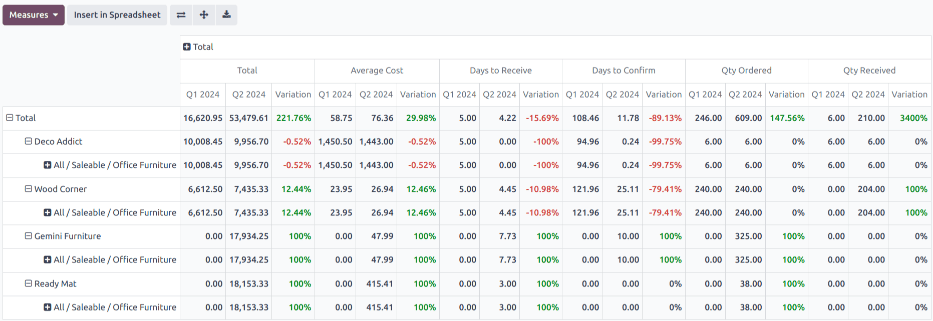
Kattintson a Beszúrás táblázatba gombra, hogy a pivot nézetet szerkeszthető táblázat formátumba illessze be a Dokumentumok alkalmazáson belül.
Fontos
A Beszúrás táblázatba opció csak akkor érhető el, ha a Dokumentumok Táblázat modul telepítve van.
Megjegyzés
A procurement expenses report grafikon nézetben is elérhető. Kattintson a (terület diagram) ikonra a grafikon nézetre váltáshoz. Kattintson a jelentés tetején található megfelelő ikonra, hogy átváltson (oszlop diagram), (vonal diagram), vagy (kördiagram) nézetre.
Lásd még
A jelentés kedvencként való mentéséhez lásd: Kedvencek.