
Adyen
Egy Adyen fizetési terminál csatlakoztatása lehetővé teszi, hogy gördülékeny fizetési folyamatot kínáljon ügyfeleinek, és megkönnyítse pénztárosai munkáját.
Fontos
Az Adyen fizetési termináloknál nincs szükség IoT Boxra.
Az Adyen terminálok számos országban használhatók, de nem világszerte. Ellenőrizze az Adyen által támogatott országok listáját.
Az Adyen csak olyan vállalkozásokkal működik együtt, amelyek évente több mint 10 millió dollárt dolgoznak fel, vagy havonta legalább 1 000 tranzakciót számláznak.
Konfiguráció
Kezdje azzal, hogy létrehozza Adyen fiókját az Adyen weboldalán. Ezután kövesse a terminál képernyőjén leírt lépéseket a terminál beállításához.
Adyen API kulcs generálása
Az Adyen API kulcs az Adyen terminálról érkező kérések hitelesítésére szolgál. API kulcs generálásához lépjen be a menübe, és hozzon létre új hitelesítő adatokat, vagy válasszon meglévő adatokat. Kattintson a API kulcs generálása gombra, és mentse el a kulcsot, hogy beilleszthesse az Odoo Adyen API kulcs mezőjébe a fizetési mód létrehozásánál.
Lásd még
Keresse meg az Adyen terminál azonosítóját
Az Adyen Terminál Azonosító a terminál sorozatszáma, amely a hardver azonosítására szolgál.
Ennek a számnak a megtalálásához lépjen be a menübe, válassza ki a csatlakoztatni kívánt terminált, és mentse el a sorozatszámát, hogy beilleszthesse az Odoo Adyen Terminál Azonosító mezőjébe a fizetési mód létrehozásánál.
Állítsa be az Esemény URL-eket
Ahhoz, hogy az Odoo tudja, mikor történik fizetés, konfigurálnia kell a terminál Esemény URL-jeit. Ehhez
Jelentkezzen be az Adyen weboldalára;
Menjen a menüpontra, és válassza ki a csatlakoztatott terminált;
A terminál beállításai közül kattintson az Integrációk gombra;
Állítsa az Kapcsoljon át dekódolt módra a beállítás szerkesztéséhez mezőt Dekódolt értékre;
Kattintson a ceruza ikon gombra, és adja meg a szerver címét, majd a
/pos_adyen/notificationútvonalat az Esemény URL-ek mezőben;Kattintson az Mentés gombra a képernyő alján a változtatások mentéséhez.
Konfigurálja a fizetési módot
Engedélyezze a fizetési terminált az alkalmazás beállításaiban és hozza létre a kapcsolódó fizetési módot. Állítsa a napló típusát Bank értékre, és válassza az Adyen opciót a Fizetési terminál használata mezőben.
Végül töltse ki a kötelező mezőket az Adyen API kulcs, Adyen Terminál Azonosító, és Adyen Kereskedői Fiók adataival.
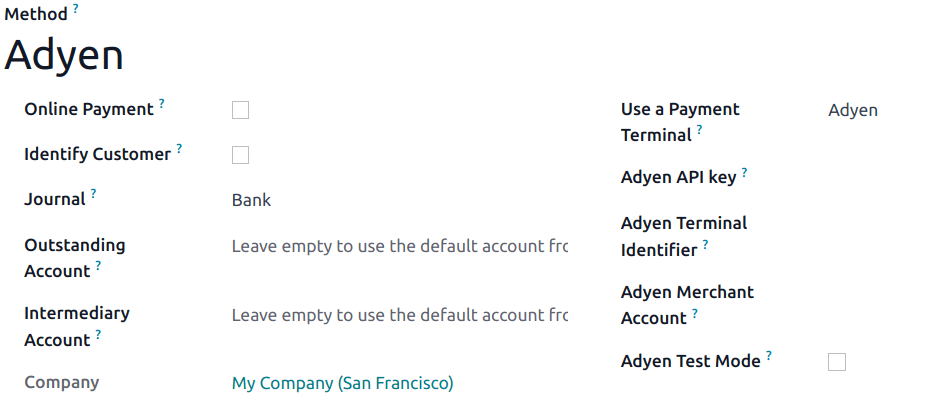
Miután a fizetési mód létrejött, kiválaszthatja azt a POS beállításaiban. Ehhez menjen a POS beállításaihoz, kattintson a Edit gombra, és adja hozzá a fizetési módot a Payments szekció alatt.
Tippek
Az Odoo Point of Sale lehetővé teszi a borravaló adását Adyen terminállal. Ennek az opciónak a konfigurálásához lépjen a POS beállítások menüpontra, engedélyezze a Borravalók és a Borravaló hozzáadása fizetési terminálon keresztül (Adyen) beállításokat, majd kattintson a Mentés gombra.
A borravalók Adyen terminállal történő feldolgozásához kövesse az alábbi lépéseket:
Lépjen a megfelelő POS-ra és dolgozzon fel egy rendelést.
Kattintson a Fizetés gombra, és válassza ki a megfelelő fizetési módot. Az Adyen terminál megjeleníti a tranzakciót, és javasolja a borravaló hozzáadását.
Adjon meg egy borravaló összeget a terminálon, és érvényesítse.
Az Odoo POS-ban kattintson az Borravaló gombra, adja meg a borravaló összegét, majd kattintson az Ok gombra.
Kattintson a Fül bezárása gombra a fizetés és a borravaló érvényesítéséhez.