
Odoo rich-text szerkesztő
Az Odoo rich-text szerkesztő lehetővé teszi a HTML-mezőkben, például az Belső megjegyzések és a Leírás mezőkben, valamint a Tudásbázis-cikkekben és a Studio-jelentésszerkesztőben gazdag szöveges tartalmak létrehozását és szerkesztését. Kezdjen el gépelni, vagy használja az eszköztárat vagy a parancspalettát a szöveg formázásához és strukturálásához.
Javaslat
Vigye az egérmutatót a szöveg bármely eleme (fejléc, táblázat, vágólap stb.) fölé, hogy megjelenjen a (húzás) ikon. Kattintson az ikonra, és tartsa lenyomva a szöveg egy másik helyére való húzáshoz.
Szövegszerkesztő eszköztár
Egy szó, mondat vagy bekezdés szerkesztéséhez jelölje ki vagy kattintson rá duplán a szövegszerkesztő eszköztár megjelenítéséhez, majd alkalmazza az alábbi formázási lehetőségek bármelyikét:
Betűstílus: A stílus módosítása különböző lehetőségekkel, például 1–6. fejléc, Normál, Bekezdés, Kód és Idézet.
B: A szöveg félkövérré tétele.
I: A szöveg dőltté tétele.
U: A szöveg aláhúzása.
S: A szöveg áthúzása.
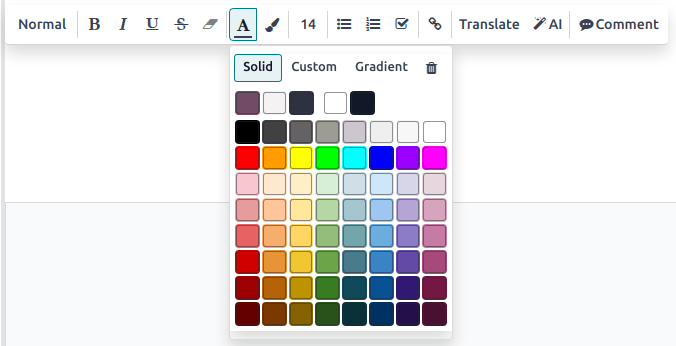
A és (ecset) a betű- és háttérszín testreszabásához:
Egyszínű: Válassza ki a kívánt színt az előre meghatározott palettáról.
Egyéni: Testreszabhatja a színpalettát a színkerék segítségével, vagy a hex kód és az RGBA értékek megadásával.
Átmenet: Válasszon előre meghatározott átmenetet, vagy hozzon létre egyénit Lineáris vagy Radiális típus kiválasztásával és a színkerék beállításával.
Betűméret: A szöveg méretének módosítása.
(felsorolásos lista): A szöveg átalakítása felsorolásos listává.
(számozott lista): A szöveg átalakítása számozott listává.
(ellenőrzőlista): A szöveg átalakítása ellenőrzőlistává.
(hivatkozás): URL-hivatkozás beszúrása vagy szerkesztése a kijelölt szöveghez, valamint opcionálisan kép feltöltése fájl URL segítségével.
Fordítás: A tartalom lefordítása a telepített nyelvekre.
AI (ChatGPT): AI által generált javaslatok megtekintése és a hangnem módosítása olyan gombokkal, mint a Javítás, Rövidítés, Bővítés, Barátságos, Professzionális és Meggyőző.
Javaslat
- A formázás alkalmazásához használja az alábbi billentyűparancsokat:
Kiemelés: Nyomja meg a
CTRL/CMD+B,CTRL/CMD+IvagyCTRL/CMD+Ubillentyűkombinációt a félkövér, dőlt vagy aláhúzott effektus alkalmazásához.Számozott lista: Írja be a
1.,1),A.vagyA)karaktereket a számozott lista megkezdéséhez.Felsorolásos lista: Írja be a
*vagy-karaktert a felsorolásos lista megkezdéséhez.
Powerbox parancsok
Parancs használatához írja be a / karaktert a powerbox megnyitásához, majd adja meg a parancs nevét, vagy válasszon a lehetőségek közül táblázatok, képek, szalagcímek stb. beszúrásához.
Javaslat
Egy új bekezdés megkezdésekor egy parancsgyorsbillentyű-ikonokat tartalmazó eszköztipp jelenik meg. Kattintson egy ikonra a parancs hozzáadásához, vagy kattintson a (három pont) ikonra az összes parancsot tartalmazó parancsmező megnyitásához.
Megjegyzés
Az egyes alkalmazásokra jellemző parancsok nem szerepelnek ebben a leírásban.
Parancs |
Felhasználás |
|---|---|
Elválasztó |
Vízszintes elválasztó vonal beszúrása. |
2 oszlop |
Átalakítás 2 oszlopra. |
3 oszlop |
Átalakítás 3 oszlopra. |
4 oszlop |
Átalakítás 4 oszlopra. |
Táblázat |
Táblázat beszúrása. |
Felsorolásjeles lista |
Felsorolásjeles lista létrehozása. |
Számozott lista |
Számozott lista létrehozása. |
Ellenőrzőlista |
Hozzon létre egy ellenőrzőlistát. |
Idézet |
Adjon hozzá egy blokkidézet szakaszt. |
Kód |
Adjon hozzá egy kód szakaszt. |
Megjegyzés
A táblázat rendezéséhez vigye az egeret egy oszlop vagy sor fölé a táblázatmenü megjelenítéséhez. Kattintson a (három pont) ikonra egy oszlop vagy sor áthelyezéséhez, beszúrásához vagy törléséhez.
Parancs |
Felhasználás |
|---|---|
Információs szalag |
Szúrjon be egy információs szalagot. |
Sikeres szalag |
Szúrjon be egy sikeres szalagot. |
Figyelmeztető szalag |
Szúrjon be egy figyelmeztető szalagot. |
Veszélyes szalag |
Szúrjon be egy veszélyes szalagot. |
Parancs |
Felhasználás |
|---|---|
1. fejléc |
Nagy szakaszcím. |
2. fejléc |
Közepes szakaszcím. |
3. szintű cím |
Kis szakaszcím. |
Szöveg |
Bekezdésblokk: Bekezdés beszúrása. |
Irány váltása |
A szöveg irányának váltása. |
Parancs |
Felhasználás |
|---|---|
Média |
Kép beszúrása vagy ikon: Keresés az Unsplash adatbázisban vagy képek, dokumentumok vagy ikonok feltöltése. |
Vágólap |
Vágólap szakasz hozzáadása tartalom tárolásához és más alkalmazásokban való újrafelhasználásához. |
Fájl feltöltése |
Letöltési mező hozzáadása: osszon meg képeket, felvételeket vagy dokumentumokat, amelyeket a belső felhasználók letölthetnek. |
Parancs |
Felhasználás |
|---|---|
Hivatkozás |
Hivatkozás hozzáadása: Írja be a feliratot, adjon meg egy URL-t vagy töltsön fel egy fájlt, majd kattintson az Alkalmaz gombra. |
Gomb |
Gomb hozzáadása: Írja be a feliratot, adjon meg egy URL-t vagy töltsön fel egy fájlt, válassza ki a gomb stílusát, típusát és méretét, majd kattintson az Alkalmaz gombra. |
Cikk |
Parancsikon beszúrása egy Tudástár cikkhez. |
Időpont |
Adjon hozzá egy konkrét időpontot: Válasszon egy vagy több időponttípust a megfelelő felhasználókhoz való hozzárendeléshez, majd kattintson az Insert a link gombra. |
Tartalomjegyzék |
Jelölje ki a struktúrát (fejlécek): Hozzon létre tartalomjegyzéket a fejlécek alapján. |
Videóhivatkozás |
Szúrjon be egy videót: Másolja be a videó URL-jét (csak Youtube, Vimeo, Dailymotion és Youku). |
Parancs |
Felhasználás |
|---|---|
Emoji |
Adjon hozzá egy emojit: keresse meg a kívánt emojit. |
3 csillag |
Szúrjon be legfeljebb 3 csillagos értékelést. |
5 csillag |
Szúrjon be legfeljebb 5 csillagos értékelést. |
Parancs |
Felhasználás |
|---|---|
ChatGPT |
Tartalom generálása AI segítségével. |
Parancs |
Felhasználás |
|---|---|
Aláírás |
Szúrja be az aláírását. |
Média beszúrása
Média beillesztéséhez írja be a /Media parancsot, vagy kattintson a (kép) ikonra az eszköztippben, majd válasszon az alábbi lapok közül:
Képek
Keressen megfelelő képet az Unsplash adatbázisban.
URL hozzáadása: Másolja be a kép URL-jét.
Kép feltöltése: Töltsön fel egy képet a könyvtárba.
Dokumentumok
Keressen dokumentumot az adatbázisban.
URL hozzáadása: Másoljon be egy érvényes URL-t.
Dokumentum feltöltése: Töltsön fel egy dokumentumot a helyi meghajtóról.
Ikonok: Keressen ikont az adatbázisban elérhető készletből.
Média szerkesztő eszköztár
Miután beillesztett egy képet, kattintson rá a média szerkesztő eszköztár megjelenítéséhez, majd alkalmazza az alábbi formázási lehetőségek bármelyikét:
(előnézet): Tekintse meg a kép előnézetét, nagyítson vagy kicsinyítsen, nyomtassa ki vagy töltse le. Az előnézet bezárásához kattintson a jobb felső sarokban lévő (bezárás) ikonra.
Leírás: Szerkessze a kép leírását és eszköztippjét, majd kattintson a Mentés gombra.
(lekerekített): Lekerekített sarkokat alkalmazzon a képen.
(kör): Kör alakot alkalmazzon a képen.
(árnyék): Árnyékhatást alkalmazzon a képen.
(kép): Keretet alkalmazzon a képen.
(kitöltés): Adjon belső margót a képhez, és válasszon a kis, közepes, nagy vagy extra nagy méret közül.
Alapértelmezett: Állítsa vissza a képet az alapértelmezett méretére.
100%: A kép teljes méretűre állítása.
50%: A kép felére kicsinyítése.
25%: A kép negyedére kicsinyítése.
(objektum): A kép átméretezése és forgatása. Kattintson a (objektum) ikonra másodszor az átalakítás visszaállításához.
(vágás): A kép manuális vágása vagy a következő beállítások alkalmazása:
Válasszon a
Flexible,16:9,4:3,1:1vagy2:3képarányok közül.Nagyítás vagy kicsinyítés.
Forgatás balra vagy jobbra.
Tükrözés vízszintesen vagy függőlegesen.
A kép visszaállítása.
Csere: A kép cseréje az Unsplash adatbázisban való kereséssel, URL megadásával vagy másik kép feltöltésével.
(hivatkozás): Hivatkozás beillesztése a képhez, írja be az URL-t, majd kattintson a Alkalmaz gombra. A hivatkozás eltávolításához kattintson a (hivatkozás eltávolítása) ikonra.
(törlés): A kép eltávolítása.