
Számlaellenőrzési irányelvek
Az Odoo Purchase alkalmazásában a számlaellenőrzési irányelv határozza meg a beszállítók által számlázott mennyiségeket minden egyes beszerzési rendelésen (PO), akár megrendelt, akár beérkezett mennyiségekről van szó.
A Purchase alkalmazás beállításaiban kiválasztott irányelv alapértelmezett értékként működik, és minden újonnan létrehozott termékre alkalmazásra kerül.
Konfiguráció
A számlaellenőrzési irányelv konfigurálásához navigáljon ide: , és görgessen le az Invoicing szekcióhoz. Az Bill Control alatt válassza ki a Ordered quantities vagy a Received quantities lehetőséget. Ezután kattintson a Save gombra.
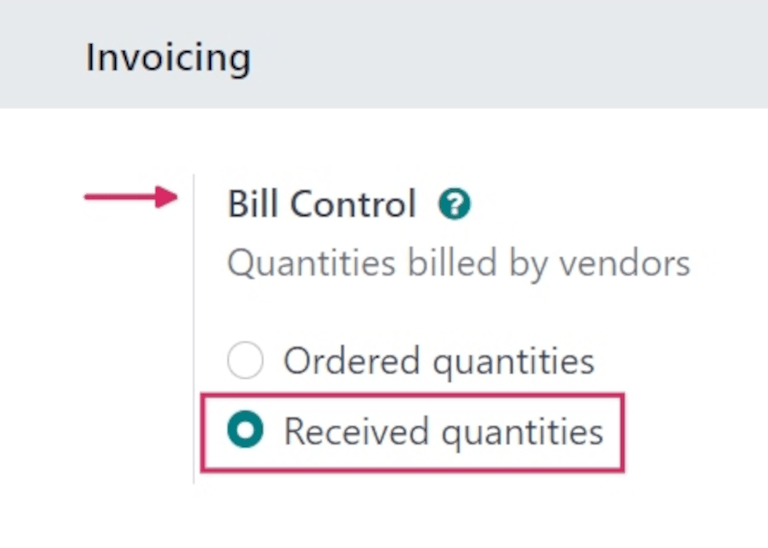
Ordered quantities: létrehoz egy beszállítói számlát, amint egy PO megerősítésre kerül. A PO-ban szereplő termékek és mennyiségek alapján készül egy tervezet számla.
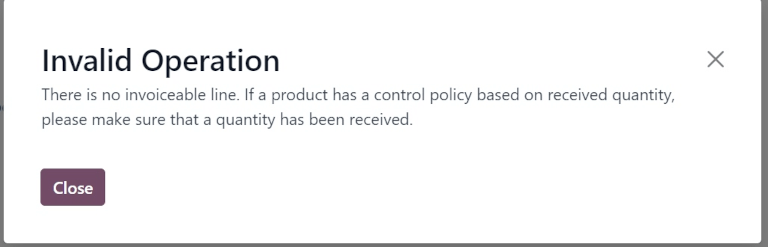
Received quantities: számla csak azután készül, hogy a teljes rendelés egy része beérkezett. A beérkezett termékek és mennyiségek alapján készül egy tervezet számla. Hibaüzenet jelenik meg, ha beszállítói számla létrehozását próbálják meg anélkül, hogy bármi beérkezett volna.
Megjegyzés
Ha egy adott terméknek eltérő ellenőrzési irányelvet kellene használnia, mint ami a Beszerzés alkalmazás beállításaiban van kiválasztva, akkor a termék űrlapján módosítható a Számlaellenőrzés irányelv.
Ehhez navigáljon ide: , és válasszon ki egy terméket. A termék űrlapján kattintson a Beszerzés fülre. A Szállítói számlák szakasz alatt módosítsa a Ellenőrzési irányelv mezőben a kiválasztást.
3-utas egyeztetés
A 3-utas egyeztetés funkció biztosítja, hogy a szállítói számlák csak akkor kerüljenek kifizetésre, ha a PO-ban szereplő termékek egy része (vagy mindegyike) megérkezett.
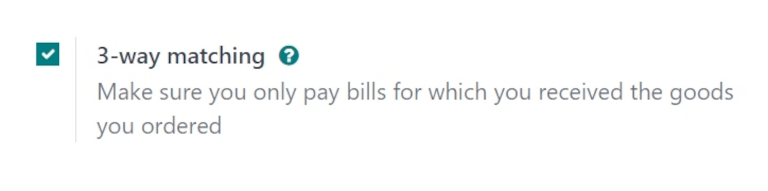
A 3-utas egyeztetés aktiválásához navigáljon ide: , és görgessen le a Számlázás szakaszhoz. Ezután jelölje be a 3-utas egyeztetés jelölőnégyzetet a funkció engedélyezéséhez, majd kattintson a Mentés gombra.
Fontos
A 3-utas egyeztetés funkció csak akkor működik, ha a Számlaellenőrzés irányelv Megérkezett mennyiségek értékre van állítva.
Szállítói számlák kifizetése 3-utas egyeztetéssel
Amikor a 3-utas egyeztetés engedélyezve van, a szállítói számlák a Egyéb információk fül alatt megjelenítenek egy Fizetendő mezőt. Amikor új szállítói számla jön létre, a mező Igen értékre van állítva, mivel számla nem hozható létre, amíg a PO-ban szereplő termékek legalább egy része meg nem érkezett.
Ahhoz, hogy létrehozzon egy szállítói számlát egy PO-ból, navigáljon ide: . A Purchase Orders oldalról válassza ki a kívánt PO-t a listából. Ezután kattintson a Create Bill gombra. Ezzel megnyílik egy új tervezet Vendor Bill űrlap, a Draft szakaszban. Kattintson a Other Info fülre, és keresse meg a Should Be Paid mezőt.
Fontos
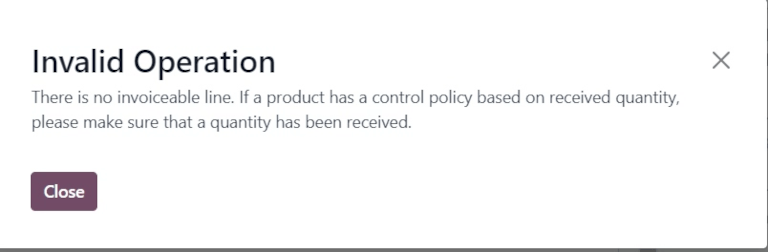
A listából kiválasztott PO még nem lehet számlázva, különben egy Invalid Operation felugró ablak jelenik meg. Ez akkor fordul elő, ha a PO-k Received quantities politikával rendelkeznek, és a Billing Status Fully Billed.
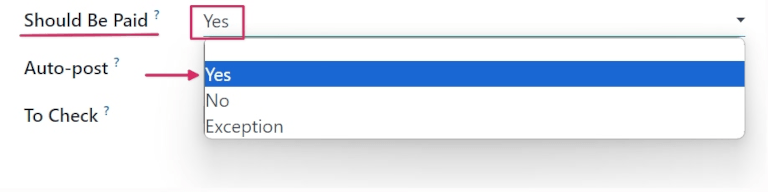
Kattintson a legördülő menüre a Should Be Paid mellett, hogy megtekintse az elérhető opciókat: Yes, No, és Exception.
Megjegyzés
Ha a PO-ból származó termékek teljes mennyisége még nem érkezett meg, az Odoo csak azokat a termékeket tartalmazza a tervezet szállítói számlában, amelyek már megérkeztek.
A tervezet szállítói számlák szerkeszthetők a számlázott mennyiség növelésére, a számlán szereplő termékek árának megváltoztatására, és további termékek hozzáadására a számlához.
Ha a tervezet számla adatai megváltoznak, a Should Be Paid mező státusza Exception-re áll. Ez azt jelenti, hogy az Odoo észleli az eltérést, de nem blokkolja a változtatásokat, és nem jelenít meg hibaüzenetet, mivel lehet érvényes oka a tervezet számla módosításának.
A szállítói számla feldolgozásához válasszon ki egy dátumot a Bill Date mezőben, majd kattintson a Confirm gombra, ezt követően pedig a Register Payment.
Ez megnyit egy Register Payment felugró ablakot. Ebből az ablakból a könyvelési információk előre kitöltődnek az adatbázis könyvelési beállításai alapján. Kattintson a Create Payment gombra a szállítói számla feldolgozásához.
Miután a szállítói számla kifizetése regisztrálásra került, és a számla megjeleníti a zöld Fizetve szalagot, a Fizetendő mező állapota Nem értékre van állítva.
Javaslat
A számlák Fizetendő állapotát az Odoo automatikusan beállítja. Azonban az állapot manuálisan is megváltoztatható a mező legördülő menüjére kattintva a Egyéb információk fülön belül.
Egy beszerzési rendelés számlázási állapotának megtekintése
Miután egy PO megerősítésre került, annak Számlázási állapota megtekinthető a Egyéb információk fül alatt a PO űrlapon.
Egy PO Számlázási állapotának megtekintéséhez navigáljon ide: , és válasszon ki egy PO-t a megtekintéshez.
Kattintson az Egyéb információk fülre, és keresse meg a Számlázási állapot mezőt.
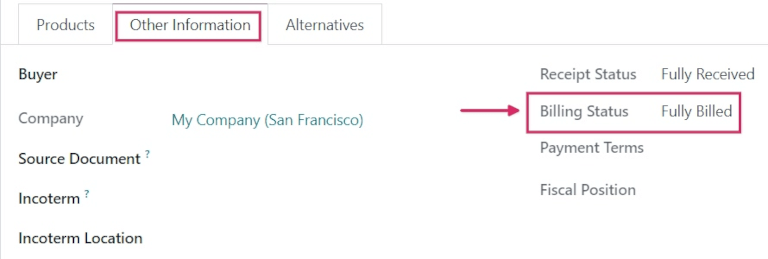
Az alábbi táblázat részletezi a Számlázási állapot mező különböző értékeit, és hogy mikor jelennek meg, a Számlaellenőrzési politika függvényében.
Számlázási állapot |
A beérkezett mennyiségeken |
Rendelt mennyiségeken |
|---|---|---|
Nincs számlázható tétel |
PO megerősítve; termékek nem érkeztek meg |
Nem alkalmazható |
Várakozó számlák |
Minden/néhány termék megérkezett; számla nem készült |
PO megerősítve |
Teljesen számlázva |
Minden/néhány termék megérkezett; piszkozat számla készült |
Piszkozat számla készült |
Lásd még
kezelés