
Előadások, javaslatok és napirend
Az Odoo Események segítségével a felhasználók egy teljesen integrált esemény weboldalt használhatnak, ahol a résztvevők gyorsan hozzáférhetnek különböző szekciókhoz (előadások, prezentációk stb.), megtekinthetik a teljes napirendet, és előadásokat javasolhatnak az eseményre.
Esemény weboldal
Egy esemény weboldalának eléréséhez navigáljon az Odoo Események alkalmazásban a konkrét esemény űrlapjára, és kattintson a Ugrás a weboldalra okos gombra. Vagy, miközben a cég Odoo által épített weboldalán van, kattintson az Események fejléc opcióra, és válassza ki a kívánt eseményt, hogy megtekintse az esemény weboldalát.
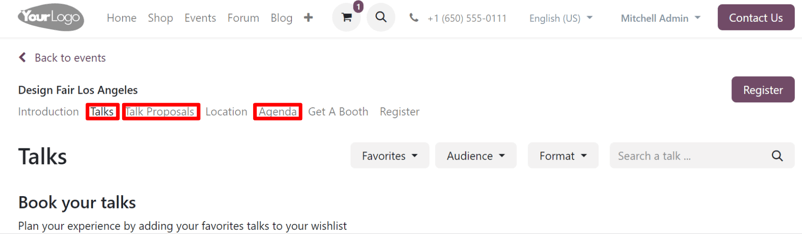
Az esemény weboldalán található egy esemény-specifikus alfejléc menü különböző választható opciókkal.
Az Odoo Események alkalmazásában az Ütemezés és Sávok beállítás engedélyezésével a következő linkek automatikusan hozzáadódnak az alfejléc menühöz, amely az esemény weboldalán található: Előadások, Előadásjavaslatok, és Napirend.
Az Ütemezés és Sávok beállítás engedélyezéséhez navigáljon ide: , jelölje be az Ütemezés és Sávok melletti jelölőnégyzetet, majd kattintson a Mentés gombra.
Előadások oldal
Az Előadások link az esemény összes tervezett sávját tartalmazó oldalra viszi a résztvevőt.
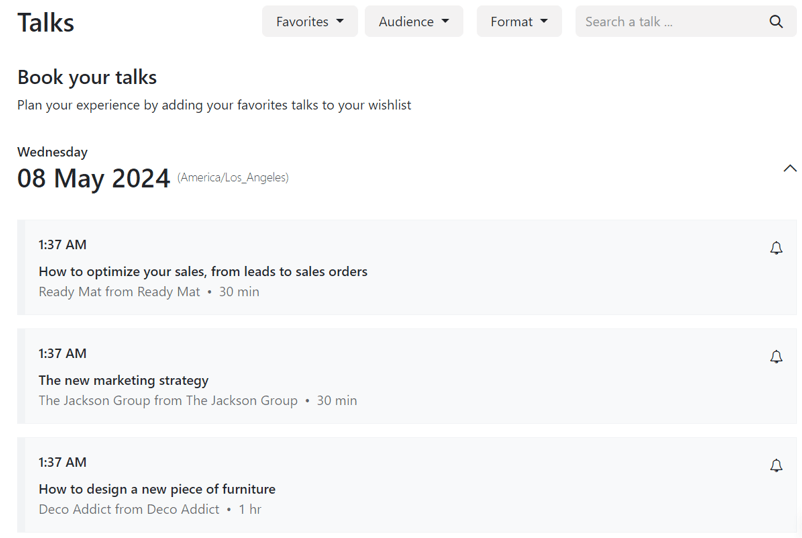
Az Előadások oldal tetején legördülő szűrőmenük találhatók egy Keresés egy előadásra… keresősáv mellett.
Az első legördülő szűrőmenü (a kezdő címmel: Kedvencek) az egyetlen legördülő szűrőmenü, amely alapértelmezés szerint megjelenik. Kattintáskor a megjelenő menü két opciót kínál: Kedvencek és Összes előadás.
A Kedvencek kiválasztása csak azokat a sávokat mutatja, amelyeket a résztvevő kedvencként jelölt meg.
Megjegyzés
Ha egyetlen sáv sincs kedvencként megjelölve, és a Kedvencek szűrő van kiválasztva, az Odoo az összes esemény sávot megjeleníti.
A All Talks kiválasztása minden sávot megjelenít, függetlenül attól, hogy kedvencként lett-e megjelölve vagy sem.
Az ezen az oldalon megjelenő többi legördülő szűrőmenü a háttérben az eseménysávokhoz létrehozott bármely konfigurált címkéhez (és címkekategóriához) kapcsolódik.
Javaslat
Címkék és címkekategóriák hozzáadásához a sáv űrlapokhoz, nyissa meg a kívánt eseménysáv űrlapot, és kezdjen el új címkét beírni a Tags mezőbe. Ezután kattintson a Create and edit… lehetőségre a megjelenő legördülő menüből.
Ezzel megjelenik egy Create Tags felugró űrlap.
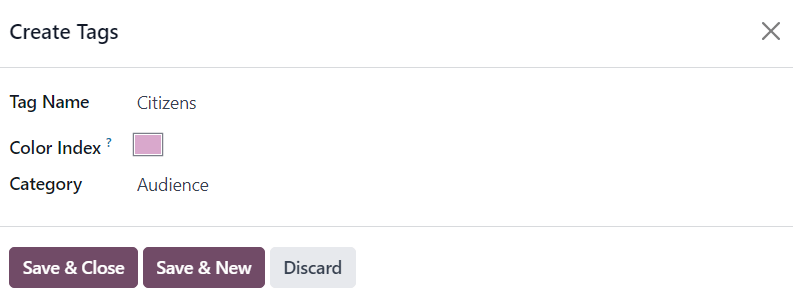
Innen a felhasználók látják a nemrég hozzáadott címkét a Tag Name mezőben. Alatta van egy lehetőség, hogy egy adott Color Index-et adjanak a címkéhez a jobb szervezés érdekében.
Végül ott van a Category mező, ahol a felhasználók kiválaszthatnak egy már meglévő kategóriát ehhez az új címkéhez, vagy létrehozhatnak egy újat.
A Category mező összes lehetősége a címkékhez saját legördülő szűrőmenüként jelenik meg a Talks oldalon, amely az esemény weboldalán található.
A Talks oldal tetején található legördülő szűrőmenük alatt található a tervezett sávok listája a konkrét eseményhez, napokra bontva.
Ha egy résztvevő kedvencként szeretne megjelölni egy sávot, kattinthat a sáv címétől jobbra található (üres csengő) ikonra. A résztvevők tudni fogják, hogy egy sáv kedvencként lett megjelölve, amikor észreveszik, hogy az ikon megváltozott (kitöltött csengő) ikonra.
Ha egy számot így kedvencként jelöl meg, az a Kedvencek listára kerül, amely elérhető az alapértelmezett legördülő szűrőmenüből, amely a Előadások oldal tetején található.
Előadásjavaslatok oldal
A Előadásjavaslatok link az esemény weboldalán egy olyan oldalra viszi a résztvevőket, ahol hivatalosan benyújthatják előadás (track) javaslatukat az eseményre, egy egyedi online űrlap segítségével.
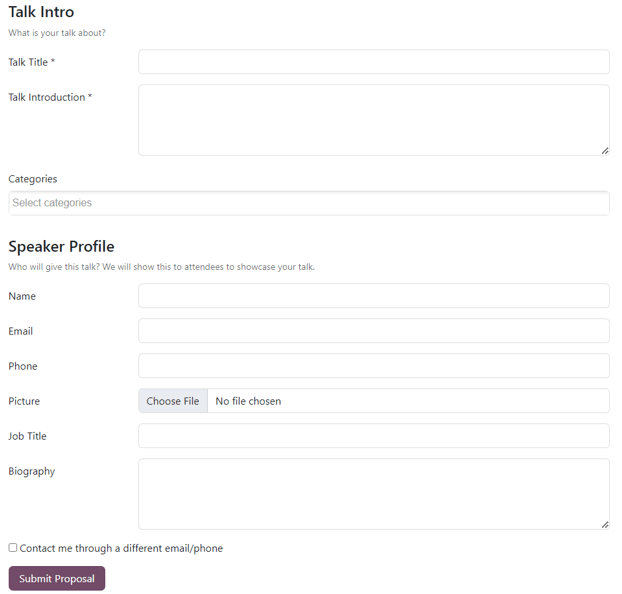
Az űrlap mellett, ha szükséges, hozzáadható egy bevezetés az oldalhoz, valamint bármilyen más releváns információ az eseményen bemutatandó előadások típusairól.
Az előadásjavaslati űrlap többféleképpen módosítható a webes szerkesztő eszközök segítségével, amelyek elérhetők a Szerkesztés gombra kattintva az adott oldalon.
Ezután folytassa az alapértelmezett mezők szerkesztését, vagy adjon hozzá új űrlapokat a Űrlap építőelem segítségével (amely a webes szerkesztő eszközök oldalsávjának Blokkok szakaszában található).
Miután az összes szükséges információt beírták az űrlapba, a résztvevőknek csak a Javaslat benyújtása gombra kell kattintaniuk.
Ezután az adott előadás és az űrlapon megadott összes információ elérhető az adott esemény Esemény sávok oldalán a Javaslat szakaszban, amely elérhető az esemény űrlapján található Sávok intelligens gombon keresztül.
Ezen a ponton egy belső felhasználó áttekintheti a javasolt előadást, és dönthet annak elfogadásáról vagy elutasításáról.
Ha elfogadják, a belső felhasználó ezután a Kanban folyamat megfelelő következő szakaszába mozgathatja a nyomvonalat az esemény Event Tracks oldalán. Ezután megnyithatják azt a nyomvonal űrlapot, és kattinthatnak a Go to Website okos gombra, hogy megjelenítsék a nyomvonal oldalát az esemény weboldalán.
Innen átkapcsolhatják a fejlécben található Unpublished kapcsolót Published állásba, amely lehetővé teszi az összes esemény résztvevő számára, hogy megtekinthessék és hozzáférhessenek az előadáshoz.
Napirend oldal
A Agenda link az esemény weboldalán egy olyan oldalra vezeti a résztvevőket, amely egy eseménynaptárt mutat be, ábrázolva, hogy mikor (és hol) zajlanak az események az adott eseményre vonatkozóan.
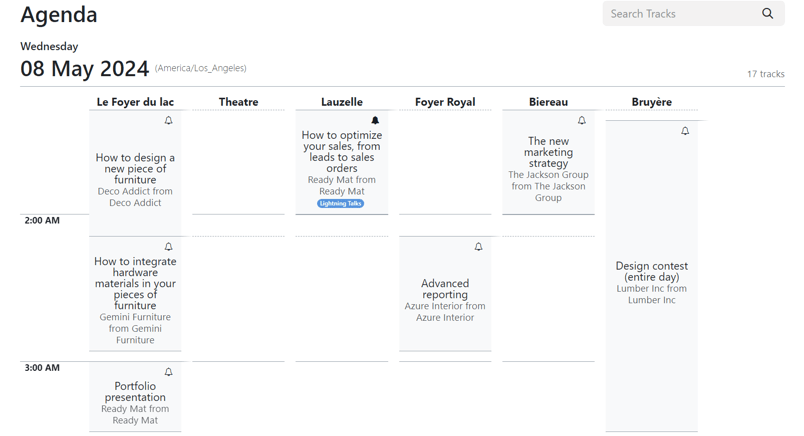
Bármelyik nyomvonalra kattintva a naptáron a résztvevő az adott nyomvonal részletező oldalára jut az esemény weboldalán.
Ha egy résztvevő kedvencként szeretne megjelölni egy sávot, kattinthat a sáv címétől jobbra található (üres csengő) ikonra. A résztvevők tudni fogják, hogy egy sáv kedvencként lett megjelölve, amikor észreveszik, hogy az ikon megváltozott (kitöltött csengő) ikonra.