
Toborzás
Az Odoo az összes álláspályázót egy előre konfigurált lépés- és szakaszsorozattal tartja rendszerezve, amelyen minden pályázó végigmegy. Minden szakasznak meghatározott lépései vannak, amelyeket el kell végezni. Ezek például telefonhívás ütemezésétől interjú lebonyolításán át állásajánlat küldéséig terjedhetnek. Ezt a folyamatot pályázói folyamatnak nevezzük.
Amikor egy pályázó állásra jelentkezik, az Odoo Toborzás alkalmazásában automatikusan létrejön egy pályázói kártya az adott álláshoz. Ahogy a pályázó előrehalad a toborzási folyamatban, a toborzási csapat a kártyát az egyik szakaszból a következőbe helyezi.
A szakaszok konfigurálhatók úgy, hogy amint egy pályázó kártyája belép egy szakaszba, automatikusan e-mail kerüljön kiküldésre egy beállított, előre konfigurált sablon alapján. Ezeket az automatizált e-maileket az egyes szakaszokon határozzák meg a pályázói folyamatban.
Ebben a dokumentumban leírt folyamat az Odoo alapértelmezett konfigurációja, de testreszabható bármely toborzási folyamathoz.
Megjegyzés
A szakaszok minden állásra érvényesek, kivéve ha állásspecifikusként vannak megjelölve A szakaszok módosításai (pl. hozzáadás, törlés) az összes állást érintik, kivéve ha kifejezetten korlátozva vannak.
Beállítások
Mielőtt álláshelyet hozna létre az Odoo-ban, konfigurálja a Toborzás alkalmazás szükséges beállításait. A beállítások megtekintéséhez és szerkesztéséhez navigáljon ide: . A módosítások elvégzése után kattintson a bal felső sarokban lévő Mentés gombra az összes módosítás mentéséhez.
Folyamat
A beállítások oldal Folyamat szakasza meghatározza, hogy az adatbázis mit tud és mit nem tud elvégezni a toborzási folyamat során.
Interjú kérdőív küldése
Az Odoo képes kérdőívet küldeni egy pályázónak, hogy több információt gyűjtsön róluk. A kérdőívek vizsgáknak vagy kérdőíveknek tekinthetők, és különféle módokon testreszabhatók, hogy értékes betekintést nyújtsanak a toborzási csapatnak a pályázóról.
Engedélyezze a Interjú kérdőív küldése opciót a kérdőívek pályázóknak való küldéséhez. Az engedélyezés után megjelenik egy Interjú kérdőív belső hivatkozás. Kattintson az Interjú kérdőív hivatkozásra az összes létrehozott kérdőív listájára való navigáláshoz.
Ez a lista az adatbázisban létrehozott összes kérdőívet tartalmazza, nem csak a Toborzás alkalmazásban használt kérdőíveket. Ha nem hoztak létre kérdőíveket, a kérdőívek listája egy Nem található kérdőív üzenetet jelenít meg, és lehetőséget kínál kérdőív létrehozására több előre konfigurált kérdőívsablon közül.
Megjegyzés
A Interjú kérdőív küldése opció engedélyezése telepíti a Felmérések alkalmazást a beállítások mentésekor, ha az még nincs telepítve.
Bércsomagkonfiguráló
Amikor ajánlatot küld egy jelentkezőnek, az ajánlathoz lejárati dátumot lehet beállítani. Adja meg, hogy az ajánlat hány napig érvényes a napok mezőben. Ha a megadott napok elteltével a jelentkező nem fogadta el az ajánlatot, az ajánlat már nem érhető el.
Önéletrajz megjelenítése
Amikor a jelentkezők beadják pályázatukat, az egyik alapértelmezett kötelező mező az önéletrajz, vagy CV. Az összes önéletrajz a Dokumentumok alkalmazásban tárolódik, és a jelentkező kártyájáról érhető el.
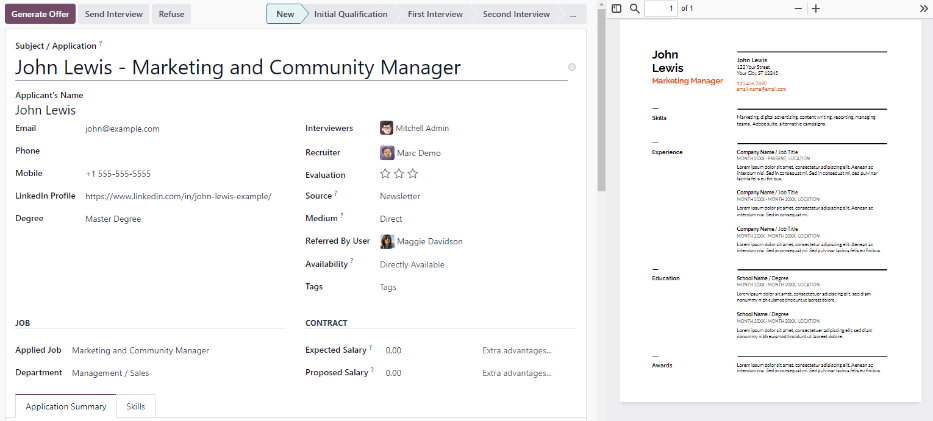
Az önéletrajznak lehetősége van megjelenni a jelentkező űrlapján, amely a jelentkező kártyájára kattintva tekinthető meg. Az önéletrajz a képernyő jobb oldalán jelenik meg. Ha ez nincs engedélyezve, az önéletrajz a csevegőben lévő hivatkozáson keresztül érhető el, ahol kattintani kell rá a kibontáshoz és megtekintéshez, vagy le kell tölteni.
Engedélyezze az Önéletrajz megjelenítése opciót az önéletrajz alapértelmezett megjelenítéséhez a jelentkező kártyáján, a dokumentum hivatkozása mellett. Ha engedélyezett, az önéletrajz a jelentkező kártyájának jobb oldalán jelenik meg.
Megjegyzés
Ahhoz, hogy az önéletrajz a jobb oldalon jelenjen meg, a böngészőablaknak teljes képernyős módban kell lennie (ahol a böngésző a teljes képernyőt lefedi).
Ha a böngészőablak kisebb méretűre van állítva a képernyő teljes szélességénél (nem teljes képernyős), az önéletrajz nem jelenik meg a jobb oldalon. Ehelyett az önéletrajz a csevegő Fájlok szakaszában jelenik meg, a jelentkező kártyája alatt.
Alkalmazáson belüli vásárlások
A Beállítások menü Alkalmazáson belüli vásárlások szakasza azokkal az elemekkel foglalkozik, amelyek kreditek felhasználását igénylik, például SMS szöveges üzenetek és önéletrajzok digitalizálása.
Lásd még
SMS küldése
Lehetőség van szöveges üzenetek küldésére a jelentkezőknek közvetlenül a Toborzás alkalmazáson keresztül. Ez a funkció kreditek felhasználását igényli. Kattintson a Szolgáltatás kezelése és kreditek vásárlása belső hivatkozásra, és kövesse a kreditek vásárlásának lépéseit.
Önéletrajz digitalizálása (OCR)
Amikor egy pályázatot benyújtanak az elérhető módszerek bármelyikével – például online pályázat beküldésével, önéletrajz e-mailben történő elküldésével az álláspozíció aliasára, vagy a jelentkező rekordjának közvetlen létrehozásával az adatbázisból –, lehetőség van arra, hogy az Odoo kivonja a jelentkező nevét, telefonszámát és e-mail-címét az önéletrajzból, és kitöltse a jelentkező űrlapját. Ehhez engedélyezze az Önéletrajz digitalizálása (OCR) opciót.
Ha engedélyezett, további lehetőségek jelennek meg. Kattintson a megfelelő választógombra az alábbi lehetőségek egyikének kiválasztásához:
Ne digitalizáljon: ez a beállítás kikapcsolja az önéletrajz digitalizálását.
Csak igény szerint digitalizáljon: ez a beállítás csak kérésre digitalizálja az önéletrajzokat. A Dokumentum digitalizálása gomb megjelenik a jelentkező kártyáján. Kattintás után az önéletrajz beolvasásra kerül, és a jelentkező kártyája frissítésre kerül.
Automatikus digitalizálás: ez a beállítás automatikusan digitalizálja az összes önéletrajzot, amikor azokat benyújtják.
Ezen beállítások alatt két további hivatkozás található. Kattintson a Szolgáltatás kezelése és kreditek vásárlása belső hivatkozásra az önéletrajz digitalizáláshoz szükséges kreditek vásárlásához. Kattintson a Saját szolgáltatásaim megtekintése belső hivatkozásra az összes jelenlegi szolgáltatás és a fennmaradó kreditegyenlegek listájának megtekintéséhez.
A dokumentumok digitalizálásával és IAP’s kapcsolatos további információkért tekintse meg az Alkalmazáson belüli vásárlás (IAP) dokumentációt.
Megjegyzés
A Ne digitalizálja lehetőség redundánsnak tűnhet, de különálló célt szolgál. A Önéletrajz digitalizálása (OCR) lehetőség letiltása eltávolítja a modult, míg a Ne digitalizálja opció telepítve hagyja a modult, de inaktív állapotban – így a felhasználó a modul újratelepítése nélkül is újból engedélyezheti a digitalizálást.
Kanban nézet
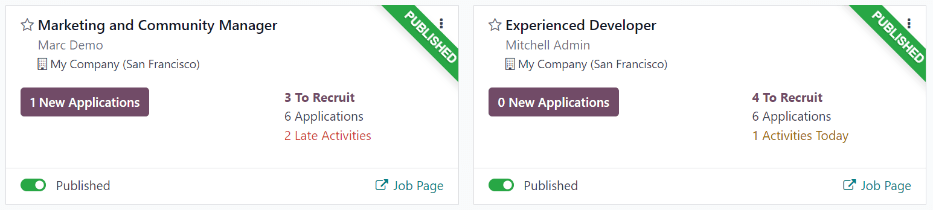
Az álláshoz tartozó Kanban nézet eléréséhez navigáljon a alkalmazás főoldalára, amely az alapértelmezett nézet az alkalmazás megnyitásakor. Az összes álláspozíció megjelenik a főoldalon. Az adott álláspozícióra benyújtott összes pályázó Kanban nézetéhez kattintson az álláspozíció kártyáján található (#) Új pályázatok intelligens gombra.
Az álláspályázaton belül megjelennek a Kanban szakaszok, az összes pályázóval a megfelelő oszlopokban elhelyezve, jelezve, hogy jelenleg melyik szakaszban tartózkodnak. Az Odoo-ban hat alapértelmezett szakasz van konfigurálva:
Az utolsó oszlop, Szerződés aláírva, alapértelmezés szerint össze van csukva. Az összecsukott oszlopok szürkén jelennek meg, és a bennük lévő pályázók el vannak rejtve. Az összecsukott szakasz kibontásához és az adott oszlop pályázói kártyáinak megtekintéséhez kattintson bárhol a vékony szürke oszlopon, amely a szakasz nevét mutatja, és az oszlop kibontódik, megjelenítve a pályázókat.
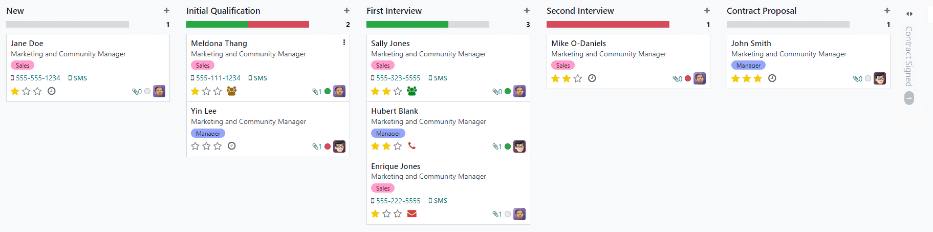
Minden szakasz neve alatt egy színkódolt sáv található, amely az adott szakaszban lévő pályázó állapotáról nyújt tájékoztatást. Az állapotszínek a következők:
Zöld: a pályázó készen áll a következő szakaszba való lépésre.
Piros: a pályázó nem léphet tovább a következő szakaszba.
Szürke: a pályázó még az aktuális szakaszban van folyamatban, és sem nem áll készen, sem nem akadályozott a következő szakaszra való továbblépéstől.
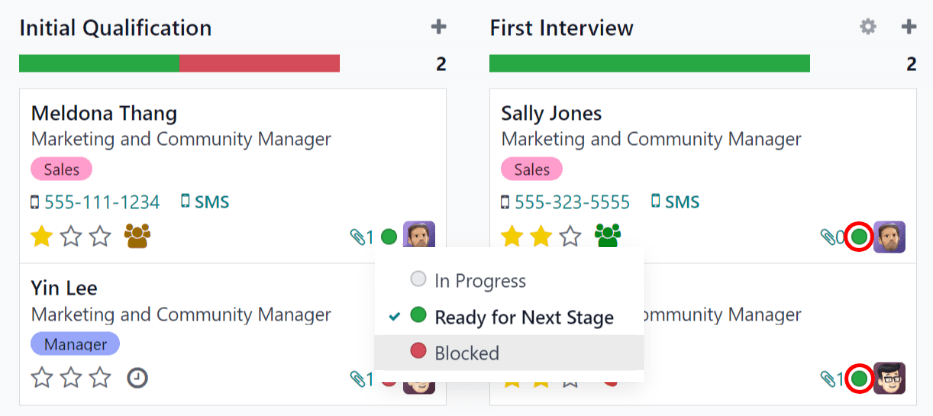
Az egyes kártyák állapotát manuálisan kell beállítani. Az állapot beállításához kattintson a pályázói kártya bal alsó sarkában található kis körre. Megjelenik egy állapot felugró ablak. Kattintson a pályázó kívánt állapotára. A pályázói kártyán lévő állapotpont és az állapotsáv frissül.
Javaslat
A három állapotszín neve (In Progress, Ready for Next Stage és Blocked) módosítható, ha szükséges.
Szakaszok testreszabása
A szakaszok módosíthatók, hozzáadhatók vagy törölhetők, hogy igazodjanak a vállalkozás konkrét toborzási lépéseihez.
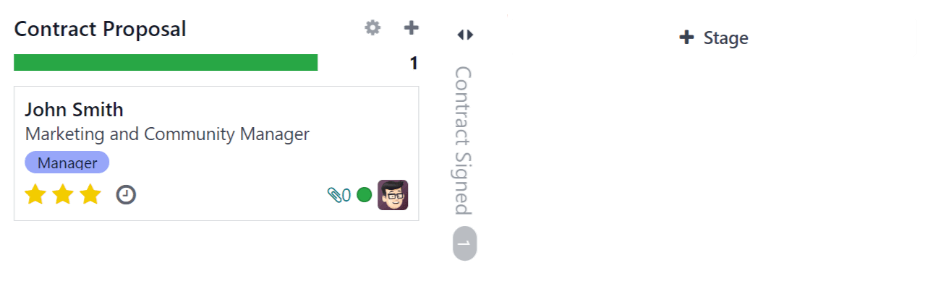
Új szakasz
Új szakasz létrehozásához kattintson az Szakasz elemre, és megjelenik egy új oszlop. Adja meg az új szakasz nevét a Szakasz neve mezőben, majd kattintson a Hozzáadás gombra. Az új oszlop megjelenik, és lehetőség nyílik egy újabb szakasz létrehozására. Ha nincs szükség további szakaszokra, kattintson a képernyő tetszőleges részére az új szakasz létrehozásának befejezéséhez.
Szakasz módosítása
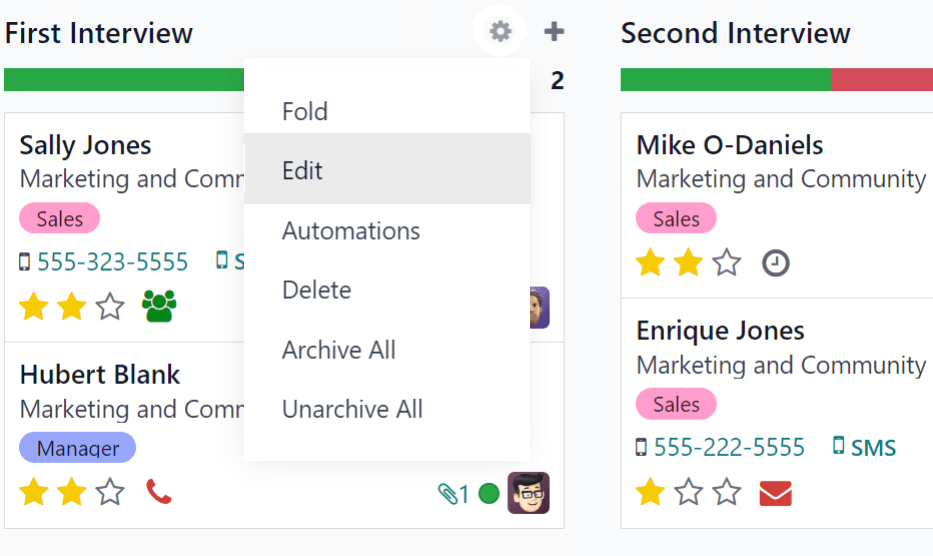
Egy szakasz beállításainak módosításához vigye az egeret a szakasz neve fölé, és a szakasz jobb felső sarkában megjelenik egy (Beállítások) ikon. Kattintson a (Beállítások) ikonra, és megjelenik egy menü. Ezután kattintson a Szerkesztés lehetőségre. Megjelenik a Szerkesztés: (Szakasz) űrlap. Végezze el a kívánt módosításokat, majd kattintson a Mentés és bezárás gombra.
Szakasz szerkesztése űrlap
A Szerkesztés: (Szakasz) űrlapon konfigurálhatók a szakasz beállításai. Az egyetlen kötelező mező a Szakasz neve.
A kitöltendő vagy módosítandó mezők:
Szakasz neve: Adjon meg egy nevet a szakasznak.
E-mail sablon: Válasszon e-mail sablont a legördülő menüből. Ha sablont választ, akkor amikor a pályázói kártya belép a szakaszba, a rendszer automatikusan e-mailt küld a pályázónak a kiválasztott sablon alapján.
Összecsukva a Kanbanban: Jelölje be a négyzetet, hogy a szakasz az alapértelmezett nézetben mindig összecsukott (rejtett) állapotban jelenjen meg.
Felvételi szakasz: Jelölje be a négyzetet, ha ez a szakasz azt jelzi, hogy a pályázót felvették. Amikor egy pályázói kártya belép ebbe a szakaszba, a kártyán a jobb felső sarokban megjelenik a Felvéve felirat. Ha ez a négyzet be van jelölve, a rendszer ezt a szakaszt használja a pályázó felvételi dátumának meghatározásához.
Álláshoz kötött: Ha a szakasz csak bizonyos pozíciókra vonatkozik, válassza ki a pozíciókat a legördülő menüből. Több pozíció is kiválasztható.
Megjelenítés az ajánlásokban: Jelölje be a négyzetet, ha ezt a szakaszt meg kell jeleníteni az Ajánlások alkalmazásban, és lehetővé kívánja tenni, hogy az ajánló pontokat gyűjtsön, amikor ajánlottja eléri ezt a szakaszt. Ha ez aktív, megjelenik egy Pontok mező. Adja meg, hogy a munkavállaló hány ajánlási pontot kap, amikor egy pályázó belép ebbe a szakaszba. Ehhez a beállításhoz a Ajánlások alkalmazásnak telepítve kell lennie.
Pontok: Ha a Megjelenítés az ajánlásokban engedélyezve van, megjelenik ez a mező. Adja meg, hogy a munkavállaló hány pontot kap, amikor egy pályázó átlép ebbe a szakaszba.
Elemleírások szakasz: Minden pályázói kártyához három előre beállított állapotcímke (színes kör) áll rendelkezésre, amelyek jelzik a kártya állapotát. Ezek a színek az egyes szakaszok tetején jelennek meg, tükrözve a szakaszban lévő pályázók állapotát. A címkék neve módosítható, maga a címke (a szín) azonban nem. Az alapértelmezett nevek és címkék: Folyamatban (szürke), Blokkolt (piros) és Következő szakaszra kész (zöld).
Követelmények: Adja meg a szakasz belső megjegyzéseit, amelyek ismertetik a szakasz követelményeit.
Szakasz törlése
Ha egy szakaszra már nincs szükség, az törölhető. Egy szakasz törléséhez vigye az egérmutatót a szakasz neve fölé, és megjelenik egy (Beállítások) ikon. Először kattintson a (Beállítások) ikonra a legördülő menü megjelenítéséhez, majd kattintson a Törlés gombra. Megjelenik egy Megerősítés felugró figyelmeztetés, amely a következőt kérdezi: Biztosan törölni szeretné ezt az oszlopot? Kattintson a Törlés gombra az oszlop törléséhez.
Fontos
Ha a törlendő szakaszban jelenleg vannak jelöltek, a szakasz törlésének kísérlete során hibaüzenet jelenik meg. A szakaszban lévő rekordokat törölni, archiválni vagy egy másik szakaszba kell áthelyezni, mielőtt a szakasz törölhető lenne.
E-mail sablonok
A jelölttel való kommunikációhoz az Odoo számos előre konfigurált e-mail sablont biztosít. Az előre konfigurált e-mail sablonok és azok felhasználási esetei a következők:
Toborzás: Jelentkezés visszaigazolása: ezt a sablont arra használják, hogy értesítsék a jelöltet a jelentkezés beérkezéséről. Ez az e-mail automatikusan elküldésre kerül, amint a jelölt az Új szakaszba kerül.
Toborzás: Érdeklődés: ezt a sablont arra használják, hogy tudassák a jelölttel, hogy jelentkezése felkeltette a toborzó figyelmét, és telefonos egyeztetésre vagy interjúra shortlistelték.
Toborzás: Már nem érdeklődik: ezt a sablont akkor használják, amikor a jelölt jelzi, hogy már nem érdeklődik az állás iránt, és megköszöni az idejét és az érdeklődését.
Toborzás: Elutasítás: ezt a sablont akkor használják, amikor a jelöltet már nem veszik figyelembe az adott pozícióra.
Toborzás: Interjú időpontja: ezt a sablont arra használják, hogy értesítsék a jelöltet arról, hogy átment az Előzetes minősítés szakaszon, és hamarosan felveszik a kapcsolatot vele az interjú időpontjának egyeztetése céljából. Ez az e-mail automatikusan elküldésre kerül, amint a jelölt az Előzetes minősítés szakaszba kerül.
Megjegyzés
Az e-mail sablonok az üzleti igényeknek megfelelően létrehozhatók, módosíthatók és törölhetők. Az e-mail sablonokkal kapcsolatos további információkért tekintse meg a E-mail sablonok dokumentumot.
E-mail manuális küldéséhez kattintson az Üzenet küldése gombra a csevegőben. Megjelenik egy szövegmező, valamint a jelölt e-mail címe.
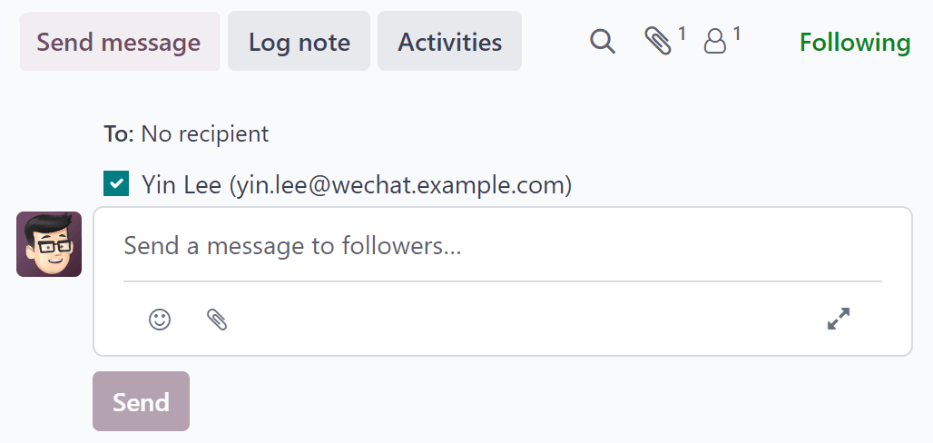
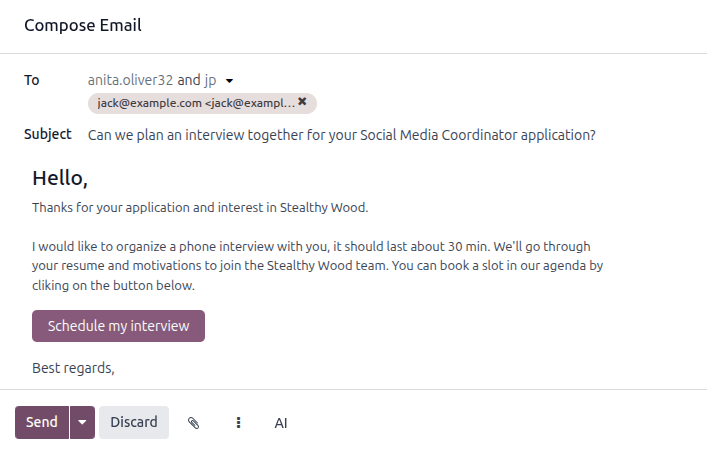
Kattintson a (Teljes szerkesztő) ikonra a csevegő Üzenet küldése lapjának jobb alsó sarkában. Megnyílik egy E-mail szerkesztése felugró ablak, amelyben a Címzett és a Tárgy mezők előre ki vannak töltve. A jelölt e-mail címe a Címzett mezőbe kerül, a Tárgy pedig (Pozíció neve). Az e-mail törzse alapértelmezés szerint üres.
Előre konfigurált e-mail sablon használatához kattintson az ablak alján található (függőleges három pont) gombra. Válassza ki a használni kívánt e-mail sablont a legördülő menüből.
Az előre konfigurált e-mail sablonok dinamikus helyőrzőket tartalmazhatnak, hogy egyedi információk kerülhessenek az e-mailbe, így személyre szabottabb üzenetet kapjon a jelölt. Több előre konfigurált e-mail sablon közül lehet választani. A kiválasztott sablontól függően az e-mail tárgya vagy törzse megváltozhat.
Megjegyzés
Csak az adott modellhez konfigurált e-mail sablonok töltődnek be. Az Odoóban más e-mail sablonok is előre konfiguráltak, de ha ezek nincsenek konfigurálva a toborzási alkalmazáshoz, nem jelennek meg az elérhető sablonok listájában.
Ha mellékleteket kell hozzáadni, kattintson az ablak alján található (gemkapocs) gombra. Navigáljon a csatolandó fájlhoz, majd kattintson a Megnyitás gombra a csatoláshoz. Melléklet törléséhez kattintson a melléklet jobb oldalán található (törlés) ikonra.
Ha módosításokat kell végezni az e-mailen, szerkessze az e-mail törzsét. Ha a módosításokat a jövőbeni felhasználáshoz is el szeretné menteni, az e-mail új sablonként menthető. Kattintson az ablak alján található (függőleges három pont) gombra, majd válassza a Mentés sablonként lehetőséget. Lehetőség nyílik egy meglévő sablon felülírására vagy egy új sablon mentésére. Kattintson egy meglévő sablonnévre a sablon felülírásához, vagy kattintson a Mentés sablonként gombra egy új sablon mentéséhez. Megnyílik a Levélsablon létrehozása felugró ablak. Adja meg a sablon nevét a Sablon neve mezőben, majd kattintson a Mentés gombra.
Az e-mail elküldéséhez kattintson a Küldés gombra, és az e-mail elküldésre kerül a jelöltnek. Az e-mail ezt követően megjelenik a csevegőben.
Lásd még