
UPS integráció
Az UPS egy szállítmányozási szolgáltatás, amely integrálódik az Odoo-val, hogy koordinálja a szállítást minden régióba. Az integráció után a felhasználók létrehozhatnak szállítási módokat, amelyek megbecsülik a szállítási költségeket, és címkéket generálnak.
Az UPS szállítási összekötő Odoo-ban való beállításához hajtsa végre az alábbi lépéseket:
Hozzon létre egy UPS fiókot a számlaszám megszerzéséhez
Hozzon létre UPS fejlesztői fiókot a ügyfél hitelesítő adatok megszerzéséhez
Állítsa be a szállítási módot az Odoo-ban
Figyelem
Amikor egy szállítási módot konfigurál az UPS használatához, győződjön meg róla, hogy a Szolgáltató UPS-re van állítva, NEM UPS Legacy-re.
Ha jelenleg léteznek szállítási módok, ahol a Szolgáltató UPS Legacy-re van állítva, archiválja azokat, és hozzon létre új szállítási módokat a UPS használatával.
UPS fiók beállítása
A kezdéshez látogasson el a UPS weboldalára, és kattintson a jobb felső sarokban található Bejelentkezés gombra a bejelentkezéshez vagy egy UPS fiók létrehozásához.
Bejelentkezés után kattintson a profil ikonra a jobb felső sarokban, és válassza ki a Fiókok és fizetés lehetőséget a legördülő menüből.
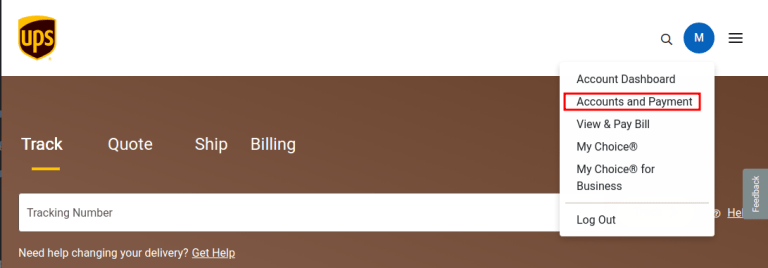
A Fiókok és fizetési lehetőségek oldalon két fiókot kell konfigurálni: egy Odoo szállítási fiókot és egy fizetési kártyát.
Szállítási fiók
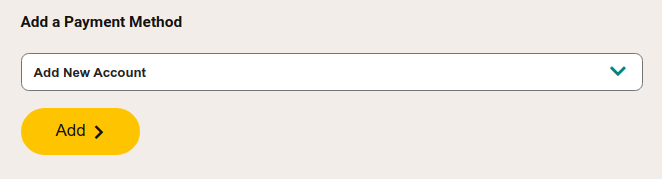
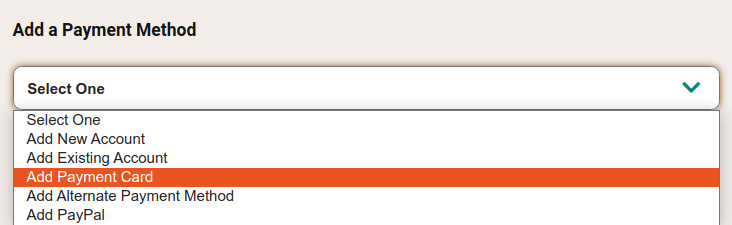
Egy Odoo szállítási fiók hozzáadásához válassza a Új fiók hozzáadása lehetőséget a Fizetési mód hozzáadása legördülő menüből, majd kattintson a Hozzáadás gombra.
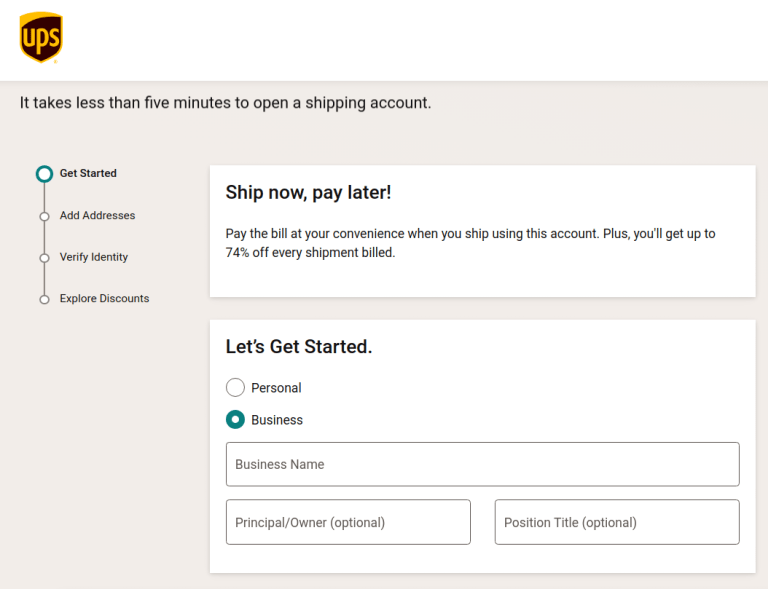
A következő képernyőn, amely a Szállítási fiók megnyitása címkét viseli, töltse ki az űrlapokat a szállítási fiók típusának konfigurálásához (pl. Üzleti) és annak megadásához, hogy szállítanak-e szabályozott tételeket. Ezután fejezze be a varázsló fennmaradó három lépését a következőkkel: Címek hozzáadása, Személyazonosság ellenőrzése, és Kedvezmények felfedezése, ahol az utolsó opció választható.
Ha elkészült, nyújtsa be a kérelmet a varázsló utolsó oldalán a szállítási fiók beállításának befejezéséhez.
Szerezze meg a fiókszámot
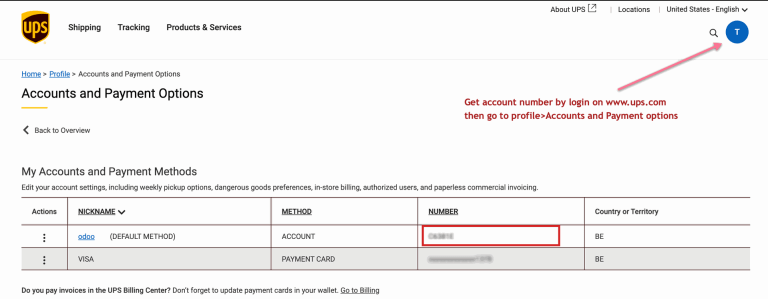
A szállítási fiók beállítása után az UPS Fiókszám elérhetővé válik. Ennek eléréséhez navigáljon ide: , és tekintse meg a szállítási fiók Szám mezőjét.
Fizetési kártya
Navigáljon vissza a Fiókok és fizetések oldalra, és válassza a Fizetési kártya hozzáadása opciót a Fizetési mód hozzáadása legördülő menüből. Ezután töltse ki az űrlapot a hitelkártya-információk hozzáadásához.
UPS fejlesztői fiók beállítása
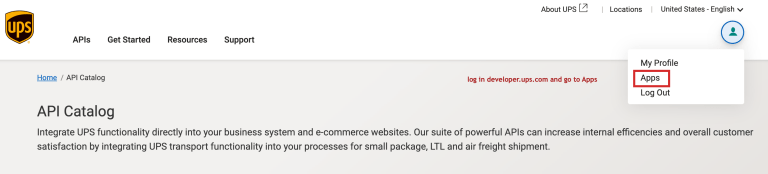
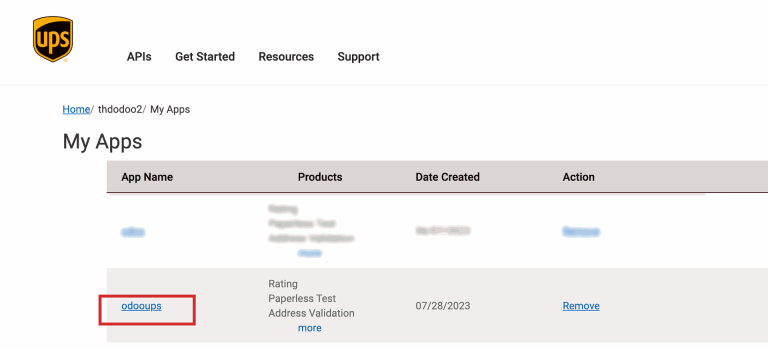
Ezután jelentkezzen be a UPS fejlesztői fiókba a fejlesztői kulcs generálásához. A kezdéshez kattintson a jobb felső sarokban található profil ikonra, és válassza az Alkalmazások opciót a legördülő menüből.
Alkalmazás hozzáadása
Ezután kattintson a Add Apps gombra a űrlap kitöltésének megkezdéséhez. Az I need API credentials because * mezőben válassza ki a I want to integrate UPS technology into my business lehetőséget.
A következő címke alatt, Choose an account to associate with these credentials. *, válassza ki a Add existing account lehetőséget a legördülő menüből a megfelelő mezőben, majd válassza ki a account number-t, amely az előző lépésben létrehozott UPS fiókhoz van kapcsolva.
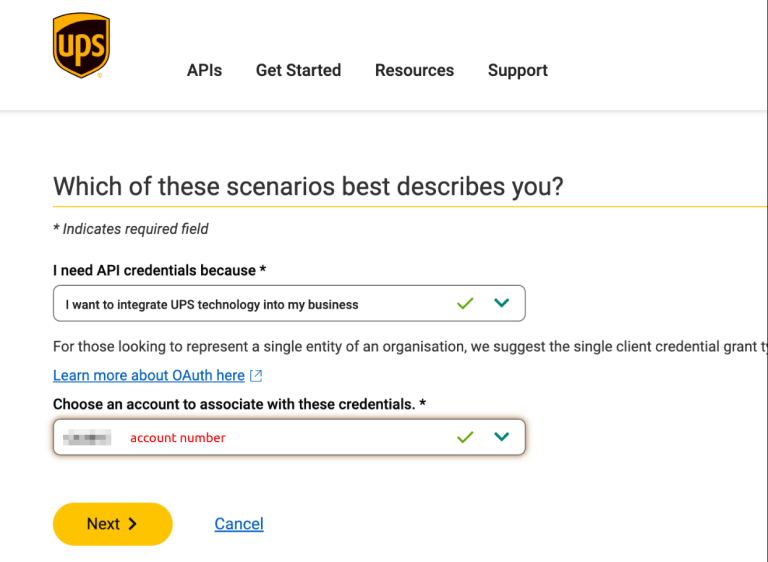
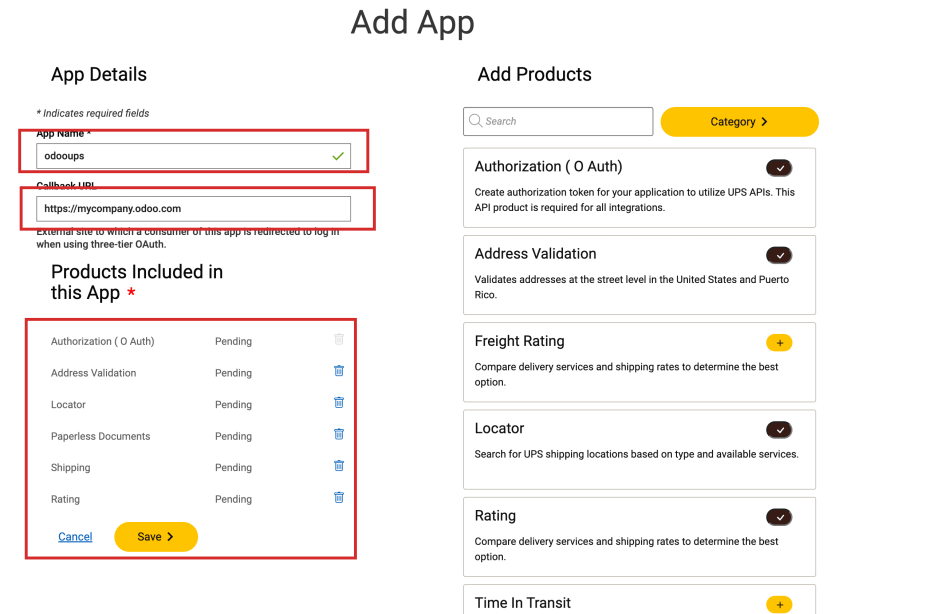
Kattintson a Next gombra, és lépjen tovább a Add App űrlapra, és töltse ki a mezőket:
App Name: Írja be az alkalmazás azonosítására szolgáló nevet.
Callback URL: Írja be az Odoo adatbázis URL-jét a következő formátumban:
https://databaseName.odoo.com. Ne tartalmazza awww-t az URL-ben.
A jobb oldali Add Products szakaszban keresse meg és kattintson a + (plus) ikonra, hogy hozzáadja a következő termékeket az alkalmazáshoz:
Authorization (O Auth): Az engedélyezési token generálására szolgál, hogy információt kérjen a UPS API-tól.
Address Validation: Az Egyesült Államok és Puerto Rico utcai szintű címellenőrzésére szolgál.
Locator: Lehetővé teszi a UPS szállítási helyek keresését típus és elérhető szolgáltatások alapján.
Papírmentes Dokumentumok: Lehetővé teszi a dokumentumképek feltöltését a szállítmányokhoz való kapcsoláshoz.
Szállítás: Engedélyezi az UPS szállítási szolgáltatásokat, mint például a csomagok előkészítése szállításra, visszáruk kezelése és az ütemezett szállítmányok törlése.
Értékelés: Szállítási szolgáltatások és díjak összehasonlítása.
Végül kattintson a Mentés gombra, és fogadja el az UPS feltételeit.
Lásd még
Ügyfél-azonosító és Ügyféltitkos kulcs
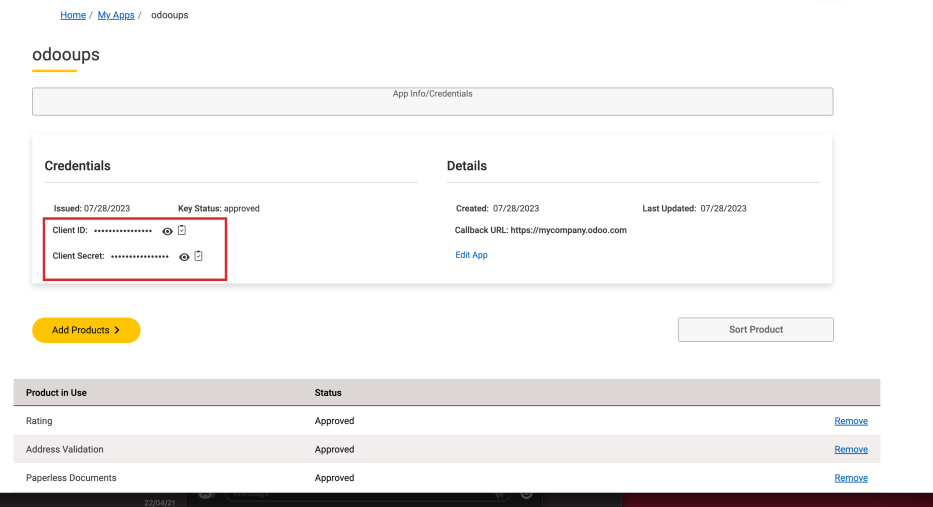
Az újonnan létrehozott alkalmazással a oldalon válassza ki az alkalmazást a Hitelesítő adatok részből a UPS hitelesítő adatok megtekintéséhez.
A Hitelesítő adatok részben másolja ki a Ügyfél-azonosító és az Ügyféltitkos kulcs értékét.
Beállítás az Odoo-ban
A megszerzett hitelesítő adatokkal konfigurálja a UPS szállítási módot az Odoo-ban a menüponton keresztül.
A Szállítási módok oldalon kattintson az Új gombra.
Megjegyzés
A meglévő UPS szállítási módoknál, amelyek Szolgáltatója UPS Legacy, archiválja azokat, és hozzon létre új szállítási módot a UPS használatával.
A Szolgáltató mezőben válassza ki a UPS lehetőséget. Ennek hatására megjelenik a UPS konfiguráció fül, ahol több mezőt is ki kell tölteni. A szállítási mód egyéb mezőinek konfigurálásáról részletes útmutatásért tekintse meg a Harmadik fél fuvarozójának konfigurálása dokumentációt.
A UPS konfiguráció fülön töltse ki a következő mezőket:
UPS fiókszám: (kötelező) Kérje le a fiókszámot a UPS portálról.
UPS ügyfél-azonosító: (kötelező) Kérje le az ügyfél-azonosítót a UPS fejlesztői weboldaláról.
UPS ügyféltitkos kulcs: (kötelező) Kérje le az ügyféltitkos kulcsot a UPS fejlesztői weboldaláról.
UPS szolgáltatás típusa: Válassza ki a legördülő menüből a szállítási szolgáltatás típusát.
UPS csomagtípus: (kötelező) Válassza ki a legördülő menüből a szállítási szolgáltatáshoz támogatott csomagtípust.
Csomagsúly mértékegysége: A csomag súlyának mértékegysége.
Csomagméret mértékegysége: A csomag méreteinek mértékegysége.
Cimke formátuma: Válassza ki a szállítási címkék formátumát: PDF, ZPL, EPL vagy SPL.
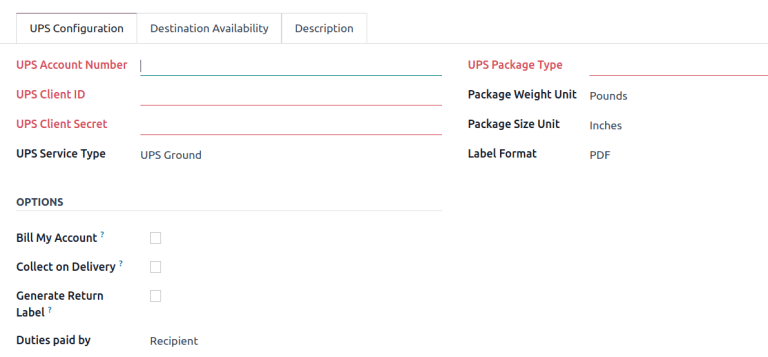
Az Opciók szakaszban a következő funkciók érhetők el:
Számlázás a fiókomra: Terhelje meg a felhasználó UPS fiókját a szállításért az eCommerce alkalmazásban.
Utánvét: Szállítás után szedje be a fizetést az ügyfelektől.
Visszaküldési címke generálása: Nyomtassa ki a visszaküldési címkét a rendeléshez, miután a szállítási rendelés érvényesítve lett.
Vámok fizetése: Válassza ki, hogy a vámokat vagy egyéb díjakat a rendelés Feladója vagy Címzettje fizeti.