
Spanyolország
Konfiguráció
Telepítse a 🇪🇸 spanyol pénzügyi lokalizációs csomagot a spanyol lokalizáció összes alapértelmezett könyvelési funkciójához.
Három spanyol lokalizáció létezik, mindegyik saját előre konfigurált PGCE számlarendszerrel:
Spanyolország – KKV-k (2008);
Spanyolország – Teljes (2008);
Spanyolország – Nonprofit szervezetek (2008).
A használandó csomag kiválasztásához lépjen a menüpontra, és válasszon csomagot a Pénzügyi lokalizáció szakaszban.
Figyelem
A könyvelési csomagot csak addig módosíthatja, amíg még nem hozott létre egyetlen könyvelési bejegyzést sem.
Számlatükör
A Számlatükröt a menüponton keresztül érheti el.
Javaslat
Amikor létrehoz egy új Odoo Online adatbázist, alapértelmezés szerint a Spain - SMEs (2008) kerül telepítésre.
Adók
Az alapértelmezett Spanyolország-specifikus adók automatikusan létrejönnek a Spanish - Accounting (PGCE 2008) (l10n_es) modul telepítésekor, és az adójelentések elérhetővé válnak a Spain - Accounting (PGCE 2008) (l10n_es_reports) modul telepítésekor. Minden adó befolyásolja a Spanyolország-specifikus adójelentéseket (Modelo), amelyek a menüponton keresztül érhetők el.
Jelentések
Az alábbiakban felsoroljuk az elérhető spanyolországi kimutatás riportokat:
Mérleg;
Eredménykimutatás;
EK értékesítési lista;
Adójelentés (Modelo 111);
Adójelentés (Modelo 115);
Adójelentés (Modelo 130);
Adójelentés (Modelo 303);
Adójelentés (Modelo 347);
Adójelentés (Modelo 349);
Adójelentés (Modelo 390).
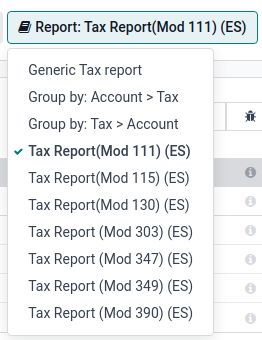
A spanyolországi adójelentésekhez úgy férhet hozzá, hogy egy riporton a könyv ikonra kattint, és kiválasztja annak spanyol verzióját: (ES).
Modelo 130
A százalék módosítása
Ha módosítani szeretné a [04] mező százalékos számítását a I szakasz alatt, és/vagy a [09] mező százalékos számítását a II szakasz alatt:
Aktiválja a fejlesztői módot, lépjen a menüpontra, és válassza ki az Tax report (Modelo 130) riportot.
Kattintson a (fogaskerekek) ikonra a Report: Tax Report (Mod 130) (ES) jobb oldalán.
Kattintson a megváltoztatni kívánt mezőre, majd a felugró ablakban kattintson a százalék sorra. Az új felugró ablakban változtassa meg az értéket a Képlet mezőben a kívánt százalékra. Ismételje meg ezt a műveletet, ha a másik mezőt is módosítani kívánja.
Jelentés mezőgazdasági tevékenységről
Ha azt szeretné, hogy bármilyen összeg bekerüljön a II szekcióba (a [08] és [11] közötti mezőkből), meg kell változtatnia a megfelelő partner iparágát Mezőgazdaság-ra:
Lépjen a partner űrlapra ( vagy , például), és válasszon ki egy partnert.
A Értékesítés & Beszerzés fülön állítsa be az Iparág mezőt Mezőgazdaság-ra.
Ismételje meg ezt a műveletet minden, a mezőgazdasági iparághoz kapcsolódó partner esetében.
Veri*Factu
Megjegyzés
A Veri*Factu számlázási rendszerek gyártóinak saját maguknak kell igazolniuk a szabályozásoknak való megfelelőségüket. Az Odoo "declaración responsable" letöltése
A Veri*Factu egy e-számlázási rendszer, amelyet a Spanyol Adóhatóság használ. A legtöbb spanyol adózó számára kötelező, kivéve azokat, akik az SII rendszert használják vagy regionális adózási rendszer alá tartoznak (pl. TicketBai).
Az Odoo lehetővé teszi, hogy a számlák és az Értékesítési Pont rendelések automatikusan elküldésre kerüljenek az adóhatóságokhoz.
Konfiguráció
A Veri*Factu engedélyezéséhez kövesse az alábbi lépéseket:
Nyissa meg a Beállítások alkalmazást, hogy megbizonyosodjon arról, hogy a vállalat Ország és Adószám helyesen van beállítva a Vállalatok szekcióban.
Telepítse a Spanyolország - Veri*Factu (l10n_es_edi_verifactu) modult.
Menjen a menüpontra, görgessen a Veri*Factu szakaszhoz, jelölje be a Veri*Factu engedélyezése opciót, majd kattintson a Tanúsítványok kezelése gombra, hogy hozzáadjon egy tanúsítványt.
A Tanúsítványok a Veri*Factu számára lista nézetben kattintson az Új gombra.
Kattintson a Fájl feltöltése gombra, majd válasszon ki egy tanúsítványfájlt, és adja meg a tanúsítvány megnyitásához szükséges Jelszót (ha van ilyen).
Megjegyzés
Legalább egy tanúsítványt fel kell tölteni.
Alapértelmezés szerint a Veri*Factu teszt üzemmódban van. Az adatok tesztszerverekre kerülnek, és nem tekinthetők hivatalosnak. Amikor hivatalos adatokat lehet küldeni a termelési szerverekre, menjen a Veri*Factu szakaszba a Beállítások menüben, és tiltsa le a Tesztkörnyezet opciót.
Számlák
Amint egy számla megerősítésre kerül, elküldhető. A Küldés ablakban a Veri*Factu opció elérhető, ha a Veri*Factu engedélyezve van.
Kattintson a Küldés gombra, hogy létrehozzon egy JSON fájlt, amely tartalmazza a számla részleteit. Ez a fájl Veri*Factu dokumentumként kerül tárolásra. A Veri*Factu fülön az összes megfelelő dokumentum a létrehozás dátuma és aktuális állapota szerint van felsorolva.
Javaslat
JSON fájl letöltéséhez kattintson a dokumentumra a Veri*Factu lapon. Ezután a Megnyitás: Veri*Factu dokumentumok ablakban kattintson a JSON mezőben lévő hivatkozásra.
Megjegyzés
A dokumentumot azonnal el kell küldeni az AEAT-nak. Az AEAT által előírt kötelező várakozási idők miatt azonban a küldés késhet. Ilyen esetekben a dokumentum automatikusan elküldésre kerül a következő ütemezett művelet futásakor.
A Veri*Factu QR-kód megjelenik a számla PDF-jén. Olvassa be ezt a kódot annak ellenőrzéséhez, hogy a számlát az AEAT megkapta és rögzítette.
Pénztárgép-rendelések
Miután egy rendelés kifizetésre került, egy JSON fájl jön létre a rendelés adataival. Ez a fájl Veri*Factu dokumentumként kerül tárolásra.
Lépjen a menüpontra. A Rendelések listanézetben válassza ki a releváns rendelést. A Veri*Factu lapon az összes kapcsolódó dokumentum szerepel létrehozásuk dátuma és aktuális státuszuk szerint.
Javaslat
JSON fájl letöltéséhez kattintson a dokumentumra a Veri*Factu lapon. Ezután a Megnyitás: Veri*Factu dokumentumok ablakban kattintson a JSON mezőben lévő hivatkozásra.
Megjegyzés
A dokumentumot azonnal el kell küldeni az AEAT-nak. Az AEAT által előírt kötelező várakozási idők miatt azonban a küldés késhet. Ilyen esetekben a dokumentum automatikusan elküldésre kerül a következő ütemezett művelet futásakor.
Ha a fizetési folyamat során számlát állítanak ki a rendeléshez, akkor a Veri*Factu dokumentum a számlához jön létre és kerül elküldésre.
Megjegyzés
A Veri*Factu QR-kód megjelenik a rendelési bizonylaton, még akkor is, ha a rendeléshez számla készül. Olvassa be ezt a kódot annak ellenőrzéséhez, hogy a számlát az AEAT megkapta és rögzítette.
TicketBAI
A Ticket BAI vagy TBAI egy elektronikus számlázási rendszer, amelyet a baszk kormány és annak három tartományi tanácsa (Álava, Biscay és Gipuzkoa) alkalmaz.
Az Odoo támogatja a TicketBAI (TBAI) elektronikus számlázási formátumot a Baszkföld mindhárom régiójában. A TicketBAI engedélyezéséhez adja meg vállalata Ország és Adószám adatait a menüpont Vállalatok szakaszában.
Ezután telepítse a Spanyolország – TicketBAI (l10n_es_edi_TBAI) modult, lépjen a menüpontra, és válasszon régiót a Spanyol lokalizáció szakasz TBAI adóhatóság mezőjében.
Miután kiválasztotta a régiót, kattintson a Tanúsítványok kezelése (SII/TicketBAI) gombra, majd kattintson az Új gombra, töltse fel a tanúsítványt, és adja meg az adóhatóság által biztosított jelszót.
Figyelem
Ha tanúsítványokat tesztel, engedélyezze a Tesztmód opciót a Spanyol lokalizáció szakaszban, amely a Beállítások alkalmazás Könyvelés menüpontja alatt található.
Felhasználási eset
Miután egy számla létrehozásra és megerősítésre került, a tetején megjelenik egy TicketBAI szalagcím.

Az Odoo automatikusan, 24 óránként küldi el a számlákat a TicketBAI rendszeren keresztül. Azonban a Feldolgozás most gombra kattintva a számla azonnal elküldhető.
Amikor a számla elküldésre kerül, az Elektronikus számla mező státusza Elküldve értékre változik, és az XML fájl megtalálható a csevegőfelületen. Az EDI dokumentumok lapon nyomon követheti a számlához kapcsolódó egyéb generált dokumentumokat (pl. ha a számlát az SII rendszeren keresztül is el kell küldeni, az itt fog megjelenni).
Megjegyzés
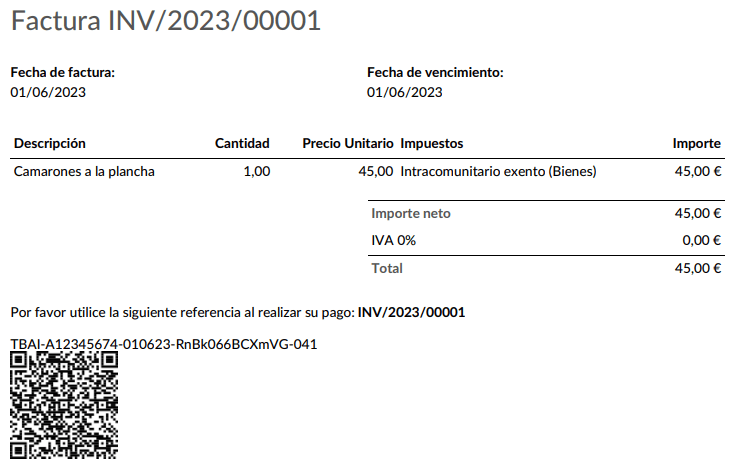
A TBAI QR-kód a számla PDF-jén jelenik meg.
FACe
A FACe az a e-számlázási platform, amelyet Spanyolországban a közigazgatási szervek elektronikus számlák küldésére használnak.
Az FACe rendszer konfigurálása előtt telepítse a Spain - Facturae EDI (l10n_es_edi_facturae) modult és a többi Facturae EDI-hez kapcsolódó modult.
A FACe konfigurálásához kövesse az alábbi lépéseket:
Lépjen a menüpontra.
Kattintson az Új gombra egy új tanúsítvány létrehozásához.
Töltse ki a mezőket, beleértve az adóhatóság által biztosított Tanúsítvány fájl feltöltését és a megadott Tanúsítvány jelszó megadását.
Megjegyzés
Ha a Számlázás alkalmazást használja a Könyvelés helyett, lépjen a menüpontra.
Felhasználási eset
Miután létrehozta és megerősítette a számlát, kattintson a Küldés és nyomtatás gombra. Győződjön meg arról, hogy a Facturae EDI fájl generálása engedélyezve van, majd kattintson ismét a Küldés és nyomtatás gombra. A számla elküldése után a generált XML fájl elérhető a csevegőben.
Figyelem
A fájl NEM kerül automatikusan elküldésre. Azt Önnek kell manuálisan elküldenie.
Javaslat
FACe XML fájlokat kötegesen is elküldhet a kormányzati portálon keresztül.
Igazgatási központok
Ahhoz, hogy a FACe működjön az igazgatási központokkal, a számlának kötelezően tartalmaznia kell a központokra vonatkozó konkrét adatokat.
Megjegyzés
Győződjön meg arról, hogy a Spain - Facturae EDI - Administrative Centers Patch (l10n_es_edi_facturae_adm_centers) modul telepítve van.
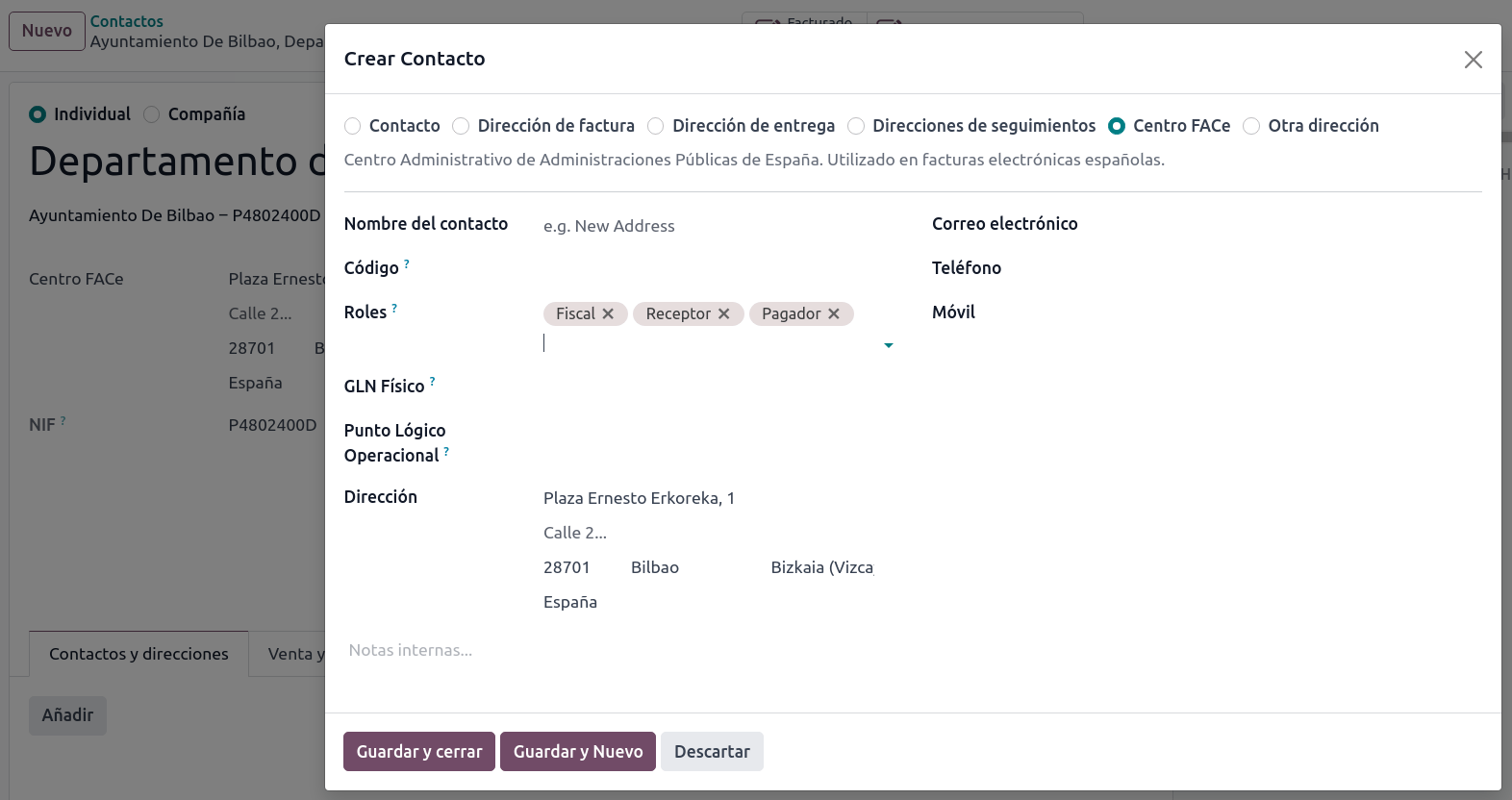
Az igazgatási központok hozzáadásához hozzon létre egy új kapcsolattartót, amelyet hozzáad a partner céghez. Válassza a FACe Center lehetőséget típusként, rendeljen hozzá egy vagy több szerepkört a kapcsolattartóhoz, majd kattintson a Mentés gombra. A rendszerint szükséges három szerepkör:
Órgano gestor: Receptor (Fogadó);
Unidad tramitadora: Pagador (Fizető);
Oficina contable: Fiscal (Pénzügyi).
Javaslat
Ha az adminisztrációs központoknak szerepkörönként eltérő Kódok szükségesek, kötelező külön központokat létrehozni minden szerepkörhöz.
Amikor egy elektronikus számlát adminisztrációs központokkal rendelkező partnerhez hoznak létre, az összes adminisztrációs központ szerepel a számlán.
Hozzáadhat egy kapcsolatot több szerepkörrel, vagy több kapcsolatot különböző szerepkörökkel.