
Bankszámla kezelése külföldi pénznemben
Az Odoo-ban minden tranzakció a vállalat alapértelmezett pénznemében kerül rögzítésre, és a jelentések is ezen az alapértelmezett pénznemen alapulnak. Külföldi pénznemű bankszámla esetén az Odoo minden tranzakcióhoz két értéket tárol:
A terhelés/jóváírás a vállalat pénznemében;
A terhelés/jóváírás a bankszámla pénznemében.
Az árfolyamok automatikusan frissülnek egy pénzügyi intézmény webszolgáltatásain keresztül. Alapértelmezés szerint az Odoo az Európai Központi Bank webszolgáltatásait használja, de más lehetőségek is elérhetők.
Konfiguráció
Több pénznem aktiválása
Több pénznem használatához lépjen a menüpontra, és jelölje be a Több pénznem opciót. A Árfolyam-különbözet könyvelési naplója: alatt adjon meg egy Naplót, egy Nyereségszámlát, egy Veszteségszámlát, majd kattintson a Mentés gombra.
Pénznemek konfigurálása
Miután az Odoo be van állítva a több pénznem támogatására, az összes pénznem alapértelmezés szerint létrejön, de nem feltétlenül aktív. Az új pénznemek aktiválásához kattintson az Egyéb pénznemek aktiválása lehetőségre a Több pénznem beállításnál, vagy lépjen a menüpontra.
Ha a pénznemek aktiválva vannak, dönthet úgy, hogy automatizálja az árfolyam-frissítést, vagy manuálisan kezeli azt. Az árfolyam-frissítés konfigurálásához térjen vissza a menüpontra, jelölje be az Automatikus árfolyamok opciót, állítsa be a Időközt a kívánt gyakorisággal, majd kattintson a Mentés gombra. Lehetősége van kiválasztani azt a Szolgáltatást is, amelytől az árfolyamokat le kívánja kérdezni.
Az árfolyamok manuális frissítéséhez kattintson a Frissítés most gombra (🗘) a Következő futás mező mellett.
Új bankszámla létrehozása
A könyvelési alkalmazásban lépjen a menüpontra, és hozzon létre egy újat. Adjon meg egy Napló nevet, és állítsa a Típust Bank értékre. A Naplóbejegyzések lapon adjon meg egy rövid kódot, egy pénznemet, majd kattintson a Bankszámla mezőre egy új számla létrehozásához. A számla létrehozásának előugró ablakában adjon meg egy nevet, egy kódot (pl.: 550007), állítsa be a típusát Bank és pénztár értékre, adjon meg egy pénznemet, és mentse. Amikor visszatér a naplóhoz, kattintson a Számlaszám mezőre, és az előugró ablakban töltse ki a Számlaszámot, a számla Bankját, majd mentse.
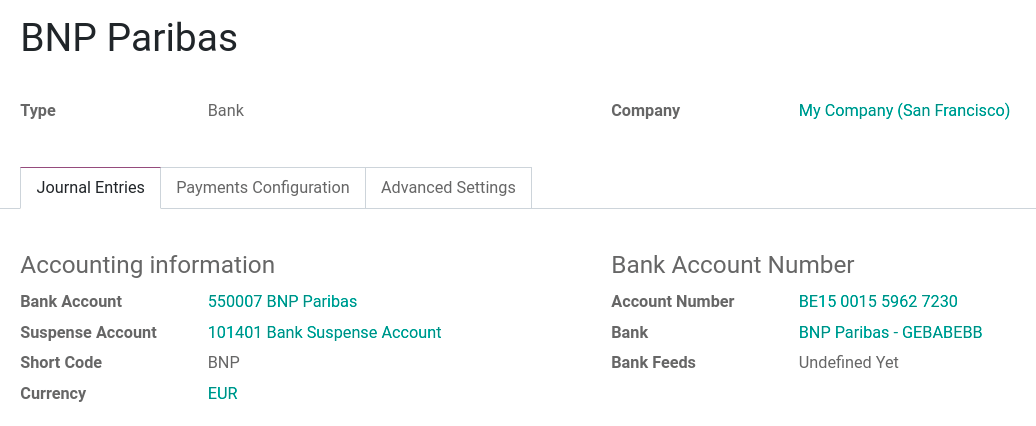
A napló létrehozásakor az Odoo automatikusan összekapcsolja a bankszámlát a naplóval. Ez megtalálható a menüpontban.
Szállítói számla külföldi pénznemben
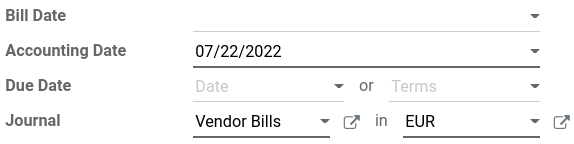
Külföldi pénznemű számla kifizetéséhez egyszerűen válassza ki a pénznemet a Napló mező mellett, és rögzítse a kifizetést. Az Odoo automatikusan létrehozza és könyveli a külföldi árfolyam-nyereséget vagy -veszteséget új naplóbejegyzésként.
Megjegyzés
Vegye figyelembe, hogy egy külföldi pénznemű számlát egy másik pénznemmel is ki lehet fizetni. Ebben az esetben az Odoo automatikusan elvégzi az átváltást a két pénznem között.
Nem realizált árfolyamnyereség/-veszteség jelentés
Ez a jelentés áttekintést nyújt a mérlegben szereplő összes külföldi devizás nem realizált összegről, és lehetővé teszi egy tétel módosítását vagy az árfolyam manuális beállítását. A jelentés eléréséhez lépjen a menüpontra. Innen hozzáférhet a mérlegben szereplő összes nyitott tételhez.
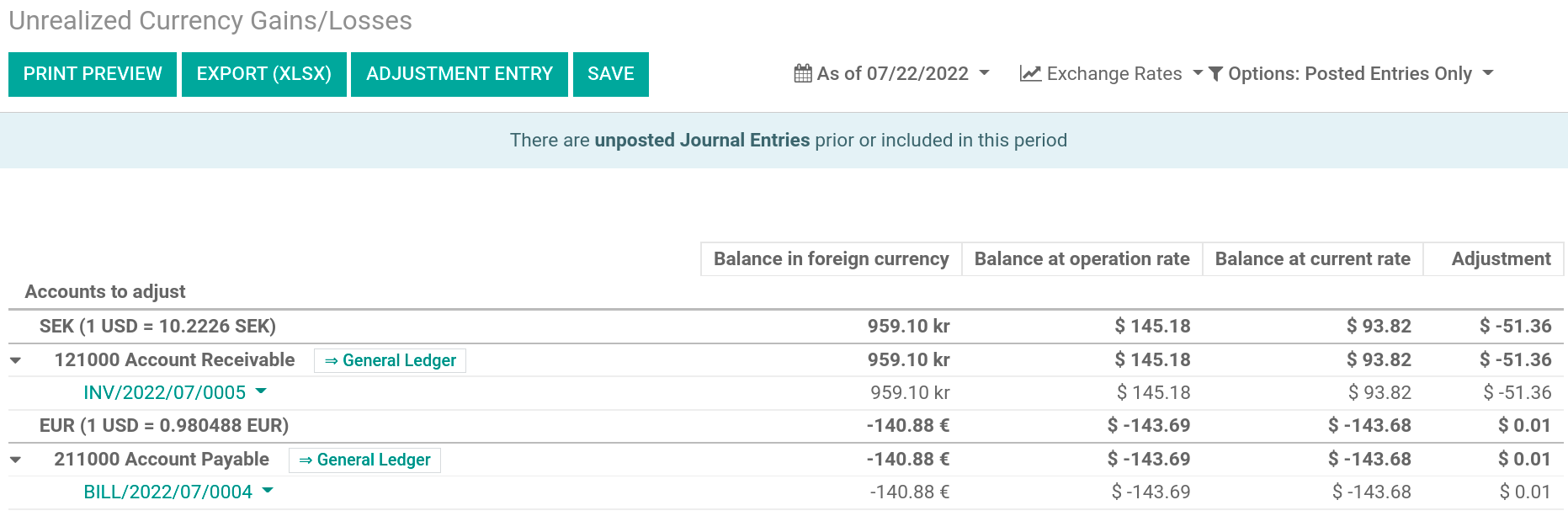
Ha a menüpontban megadottól eltérő árfolyamot szeretne használni, kattintson az Árfolyamok gombra, és módosítsa a külföldi devizák árfolyamát a jelentésben.
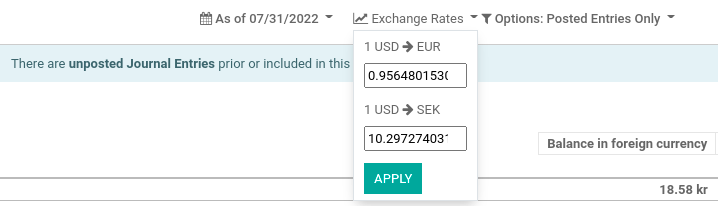
Az árfolyamok manuális módosításakor egy sárga banner jelenik meg, amely lehetővé teszi az Odoo árfolyamára való visszaállítást. Ehhez egyszerűen kattintson az Visszaállítás az Odoo árfolyamára gombra.
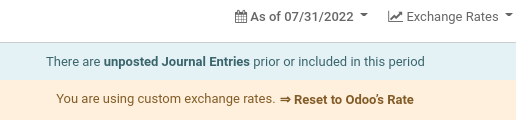
A mérleg korrekció oszlopban szereplő összeggel való frissítéséhez kattintson a Korrekciós tétel gombra. A felugró ablakban válasszon egy Naplót, Ráfordítási számlát és Bevételi számlát a nem realizált nyereségek és veszteségek kiszámításához és feldolgozásához.
A jelentés dátumát a Dátum mezőben állíthatja be. Az Odoo automatikusan sztornírozza a könyvelési tételt a Sztornó dátuma mezőben beállított dátumra.
A könyvelés után a korrekció oszlopnak 0.00 értéket kell mutatnia, ami azt jelenti, hogy az összes nem realizált nyereség/veszteség korrigálva lett.
