
Karbantartási kérelmek
Annak érdekében, hogy a berendezések és munkaközpontok megfelelően működjenek, gyakran szükséges karbantartást végezni rajtuk. Ez magában foglalhatja a megelőző karbantartást, amely a berendezések meghibásodásának megelőzésére szolgál, vagy a helyreállító karbantartást, amelyet a meghibásodott vagy más módon használhatatlan berendezések javítására használnak.
Az Odoo Karbantartás modulban a felhasználók karbantartási kérelmeket hozhatnak létre, hogy ütemezzék és nyomon kövessék a berendezések és munkaközpontok karbantartását.
Karbantartási kérelem létrehozása
Új karbantartási kérelem létrehozásához navigáljon ide: , majd kattintson a Új gombra.
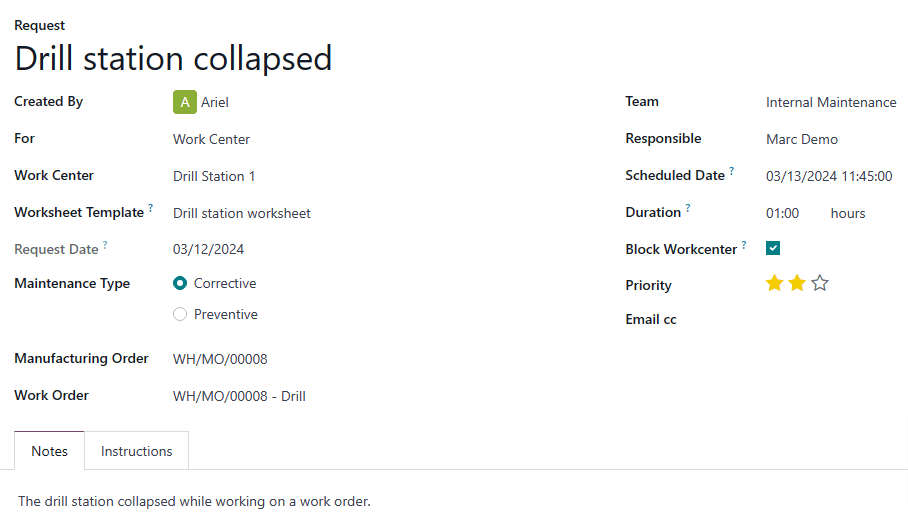
Kezdje el kitölteni az űrlapot úgy, hogy egy leíró címet ad meg a Kérelem mezőben (pl. Fúró nem működik).
A Létrehozta mező automatikusan kitöltődik a kérelmet létrehozó felhasználóval, de egy másik felhasználó is kiválasztható a legördülő menü segítségével.
A Kinek legördülő menüben válassza a Berendezés lehetőséget, ha a karbantartási kérelmet egy berendezésre hozza létre, vagy a Munkaközpont lehetőséget, ha egy munkaközpontra.
A Kinek mezőben kiválasztott lehetőségtől függően a következő mező címe vagy Berendezés, vagy Munkaközpont. A legördülő menü segítségével válasszon ki egy berendezést vagy munkaközpontot.
Ha a Egyedi karbantartási munkalapok beállítás engedélyezve van a Karbantartás alkalmazás beállításaiban, akkor megjelenik egy Munkalap sablon mező a Berendezés vagy Munkaközpont mező alatt. Szükség esetén használja ezt a mezőt egy munkalap kiválasztásához, amelyet a karbantartást végző alkalmazottnak kell kitöltenie.
A következő mező címe Kérelem dátuma, és alapértelmezés szerint a karbantartási kérelem létrehozásának dátumára van beállítva. Ezt a dátumot a felhasználó nem módosíthatja.
A Karbantartás típusa mezőben válassza a Helyesbítő lehetőséget, ha a kérelem egy meglévő probléma megoldására irányul, vagy a Megelőző lehetőséget, ha a kérelem célja a jövőbeli problémák megelőzése.
Ha a kérelmet egy adott gyártási rendelés (MO) során felmerült probléma megoldására hozza létre, válassza ki azt a Gyártási rendelés mezőben.
Ha egy MO lett kiválasztva a Gyártási megrendelés mezőben, akkor alatta megjelenik egy Munkarendelés mező. Ha a probléma egy adott munkarendelés során merült fel, adja meg ezt a mezőben.
A Csapat mezőben válassza ki azt a karbantartó csapatot, amely felelős a kérelem kezeléséért. Ha egy adott csapattag a felelős, válassza ki őt a Felelős mezőben.
A Ütemezett dátum mező a karbantartás időpontjának és kezdési időpontjának megadására szolgál. Válasszon ki egy dátumot a mezőre kattintva, hogy egy naptár jelenjen meg egy felugró ablakban, majd válasszon ki egy napot a naptárban. Adjon meg egy órát és percet a naptár alatti két mezőben, majd kattintson a Alkalmaz gombra a dátum és idő mentéséhez.
A Időtartam mező a karbantartási kérelem teljesítéséhez szükséges idő megadására szolgál. Használja a szövegbeviteli mezőt az idő 00:00 formátumban történő megadásához.
Ha a Munkaközpont lett kiválasztva a Számára mezőben, akkor egy Munkaközpont blokkolása jelölőnégyzet jelenik meg az Időtartam mező alatt. Engedélyezze a jelölőnégyzetet, hogy megakadályozza a munkarendelések vagy más karbantartások ütemezését a megadott munkaközpontban, amíg a karbantartási kérelem feldolgozás alatt áll.
A Prioritás mező a karbantartási kérelem fontosságának (vagy sürgősségének) közlésére szolgál. Adjon a kérelemnek egy prioritást nullától háromig terjedő ⭐⭐⭐ (csillag) értékkel, a kívánt csillagszámra kattintva. A magasabb prioritású kérelmek a Kanban táblán, amely a karbantartási kérelmek előrehaladását követi, a kisebb prioritásúak fölött jelennek meg.
A űrlap alján található Megjegyzések fülön adja meg a karbantartási kérelemmel kapcsolatos releváns részleteket (miért merült fel a karbantartási probléma, mikor történt, stb.).
A Utasítások fül a karbantartás végrehajtására vonatkozó utasítások megadására szolgál. Válasszon ki egyet a három lehetőség közül, majd adja meg az utasításokat az alábbiak szerint:
PDF: kattintson a Fájl feltöltése gombra, hogy megnyissa az eszköz fájlkezelőjét, majd válasszon ki egy feltöltendő fájlt.
Google Slide: adjon meg egy Google Slide linket a szövegbeviteli mezőben, amely az opció kiválasztása után jelenik meg.
Szöveg: adja meg az utasításokat a szövegbeviteli mezőben, amely az opció kiválasztása után jelenik meg.
Karbantartási kérelem feldolgozása
Miután egy karbantartási kérelmet létrehoztak, az megjelenik az Új kérelem szakaszban a Karbantartási kérelmek oldalon, amely elérhető a következő útvonalon: .
A karbantartási kérelmek különböző szakaszokba mozgathatók húzással és ejtéssel. Továbbá, megnyithatók egy új oldalon, ha rákattintanak egy kérelemre, majd a kívánt szakasz kiválasztható a szakaszjelző sávból, amely a kérelem űrlapjának jobb felső sarka felett található.
A sikeres karbantartási kérelmeket a Javítva szakaszba kell áthelyezni, jelezve, hogy a megadott berendezés vagy munkaközpont javítva van.
A sikertelen karbantartási kérelmeket a Selejt szakaszba kell áthelyezni, jelezve, hogy a megadott berendezést vagy munkaközpontot nem lehetett megjavítani, és helyette selejtezni kell.