
Esemény standok
Az Odoo Események alkalmazás lehetőséget biztosít a felhasználóknak esemény standok létrehozására, azok elérhetőségének értékesítésére és foglalásaik kezelésére.
Konfiguráció
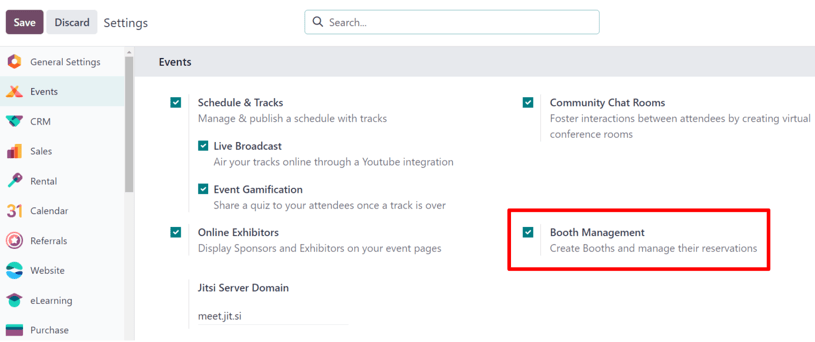
Annak érdekében, hogy eseményekhez standokat hozzon létre, értékesítsen és kezeljen, a Standkezelés funkciót aktiválni kell.
Ehhez navigáljon a útvonalra, és jelölje be a Standkezelés jelölőnégyzetet. Ezután kattintson a Mentés gombra.
Fontos
Amikor a Standkezelés beállítás aktiválva van, egy új Terméktípus válik elérhetővé minden termék űrlapon: Esemény Stand.
Ez fontos, mert minden létrehozott standhoz kell rendelni egy Stand Kategóriát a megfelelő stand űrlapon, és minden stand kategóriához kell rendelni egy Esemény Stand terméket.
Stand kategóriák
Az Események alkalmazásban aktivált Standkezelés beállítással a Stand Kategóriák opció megjelenik a Konfiguráció menüben.
A Stand Kategória irányítópult eléréséhez lépjen a menüpontra, amely megjeleníti az összes létrehozott stand kategóriát.
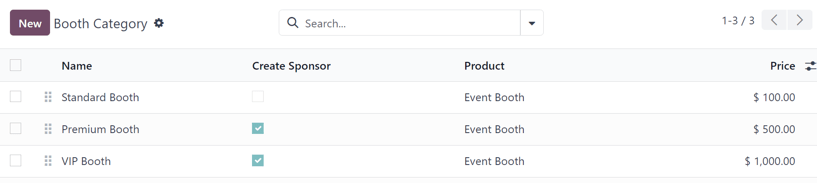
A Stand Kategória oldalon a következő információk jelennek meg minden stand kategóriáról:
Név: a stand kategória neve.
Szponzor létrehozása: ha be van jelölve, ennek a stand kategóriának a lefoglalása szponzort hoz létre a felhasználó számára.
Termék: az adott stand kategóriához társított Esemény Stand termék.
Ár: a stand ára az adott stand kategóriában.
Amikor a (beállítások) ikonra kattintanak, amely a oszlopcímek jobb szélén található, egy legördülő menü jelenik meg további oszlopopciókkal. A megjelenő legördülő menüből jelölje be a Szponzor Szint és/vagy Szponzor Típus melletti jelölőnégyzetet, hogy ezek az oszlopok megjelenjenek a Stand Kategória oldalon.
Egy meglévő stand kategória szerkesztéséhez válassza ki a listából, és folytassa a kívánt módosítások elvégzését az esemény kategória űrlapon.
Stand kategória létrehozása
A Stand Kategória oldalról stand kategória létrehozásához kattintson a bal felső sarokban található Új gombra, hogy megjelenjen egy üres stand kategória űrlap.
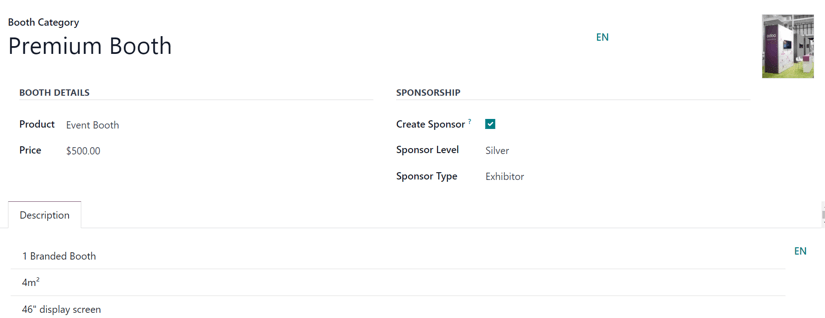
Kezdje azzal, hogy beír egy nevet a stand kategóriának a felső Stand Kategória mezőbe. Ez egy kötelező mező.
Ha egy megfelelő képet szeretne hozzáadni a stand kategóriához (pl. egy minta fotó arról, hogyan néz ki a stand), kattintson a (ceruza) ikonra, amely akkor jelenik meg, amikor a kurzor a kamera helyőrző fölé kerül a stand kategória űrlap jobb felső sarkában. Kattintás után folytassa a kívánt kép feltöltését a stand kategória űrlapra, ha szükséges.
A Stand Részletek szakaszban a felhasználóknak kell hozzárendelniük egy Terméket a kategóriához, és annak kell Esemény Stand beállítva lennie, mint Termék Típus a termék űrlapon.
És függetlenül a választott Event Booth termék listázott árától, a felhasználó megadhat egy egyedi Árat, amelyet az alábbi mezőben alkalmaznak erre a stand kategóriára.
A Sponsorship szakaszban található egy Create Sponsor jelölőnégyzet opció. Ha ez a jelölőnégyzet be van pipálva, akkor amikor egy ehhez a kategóriához tartozó standot lefoglalnak, a felhasználó hivatalos Sponsor-ként kerül létrehozásra az eseményen.
Amikor a Create Sponsor jelölőnégyzet be van pipálva, két további mező jelenik meg alatta: Sponsor Level és Sponsor Type.
Megjegyzés
Sponsor Level és Sponsor Type kizárólag a szponzorok különböző megkülönböztetéseinek megkülönböztetésére szolgálnak. Például, ha egy szponzor több éven át kapcsolódott egy vállalathoz, magasabb szintet kapna (pl. Arany szint), amely azonnali hitelességet és státuszt biztosít számára. Ezzel szemben egy viszonylag új szponzor alacsonyabb szintet kapna (pl. Bronz szint), amely a saját hitelességével és státuszával jár.
Válassza ki a kívánt szponzori szintet a Sponsor Level legördülő mezőből.
Javaslat
Bármely meglévő Sponsor Level módosításához válassza ki a legördülő mezőből, majd kattintson a sor végén megjelenő (jobb nyíl) ikonra. Ezzel egy külön oldal nyílik meg, ahol szükség esetén a Sponsor Level név és a Ribbon Style megváltoztatható.
A felhasználók új Sponsor Level-t is létrehozhatnak, ha beírják az új szint nevét, majd a megjelenő legördülő menüből a Create and edit… lehetőséget választják.
Megjegyzés
Ha ebben az esetben a megjelenő legördülő menüből a Create lehetőséget választják, a szponzori szint létrejön, de nem kéri meg azonnal a felhasználót, hogy további konfigurációt végezzen egy Create Sponsor Level felugró ablakon keresztül.
Ezzel egy Create Sponsor Level felugró ablak jelenik meg.
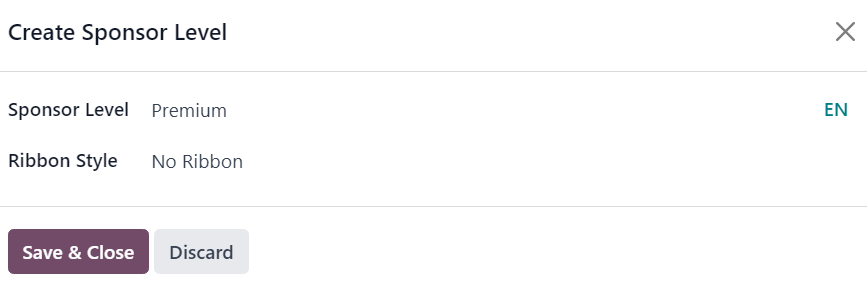
Ebből a felugró ablakból erősítse meg az újonnan létrehozott Támogatói szint-et, és döntse el, hogy milyen Szalag stílus-t kell alkalmazni, ha van ilyen. A legördülő mezőben elérhető Szalag stílus opciók a következők: Nincs szalag, Arany, Ezüst, és Bronz.
Ha kiválasztásra kerül egy, az a Szalag stílus megjelenik a támogató nevével az esemény weboldalán.
A stand kategória űrlapon, ezek alatt a szekciók alatt (Stand részletei és Támogatás), található a Leírás fül. Ebben a fülben adja meg a stand kategóriával kapcsolatos bármilyen fontos információt, amely fontos lehet bármely potenciális stand-vásárló számára (pl. a négyzetméter, bármilyen szolgáltatás, a kijelző képernyő mérete stb.).
Stand hozzáadása egy eseményhez
Ahhoz, hogy standot adjon hozzá egy eseményhez, navigáljon egy meglévő esemény űrlapjára, a következő útvonalon: , és válassza ki a kívánt eseményt az Események irányítópultról. Vagy kattintson a Új gombra, hogy megnyisson egy üres esemény űrlapot.
Az esemény űrlapjáról, hogy hozzáférjen az adott esemény Standjai-hoz, kattintson az oldal tetején található Standok okos gombra.
A Standok oldal alapértelmezés szerint Kanban nézetben jelenik meg, két különböző szakaszban: Elérhető és Nem elérhető.
Megjegyzés
Egy esemény Standok oldala megtekinthető Lista nézetben, Grafikon nézetben, és Pivot nézetben is. Mindegyik elérhető az ikonjaikon keresztül, a Standok oldal jobb felső sarkában.
Az Elérhető szakaszban lévő standok még elérhetők az emberek számára, hogy megvásárolják az eseményre. Az Nem elérhető szakaszban lévő standokat már megvásárolták, és már nem elérhetők.
Bármely meglévő stand módosításához egyszerűen kattintson a kívánt standra a Standok oldalról, és végezze el a szükséges változtatásokat a stand űrlapon. Vagy hozzon létre egy újat, a bal felső sarokban található Új gombra kattintva, hogy megjelenjen egy üres stand űrlap.
Stand űrlap
Az Odoo Események stand űrlapja lehetővé teszi a felhasználók számára, hogy különböző módokon testre szabják és konfigurálják az esemény standjait.
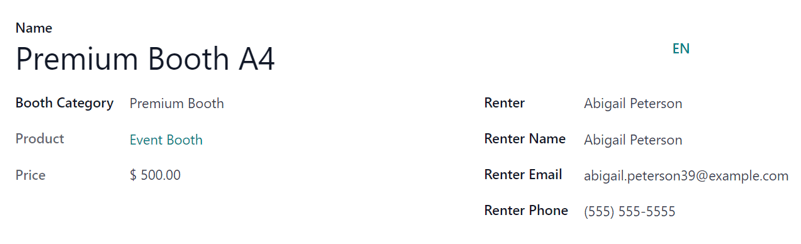
Kezdje azzal, hogy beír egy Név-et a standhoz. Ez egy kötelező mező.
Ezután alkalmazzon egy Stand kategóriát a standhoz. Ez egy kötelező mező.
Javaslat
Új Stand kategória hozható létre ebből a mezőből, ha beírja az új kategória nevét, majd a megjelenő legördülő menüből a Létrehozás és szerkesztés… lehetőséget választja. Ezzel megjelenik egy Stand kategória létrehozása felugró ablak, amely tartalmazza az összes szokásos mezőt, amely egy általános stand kategória űrlapon található.
Egyszerűen a megjelenő legördülő menüből a Létrehozás gombra kattintva létrehozható a kategória, de nem jelenik meg a Stand kategória létrehozása felugró ablak. A kategóriát később kell módosítani a Stand kategóriák oldalon ().
Egy meglévő Stand kategória kiválasztásakor két további, nem módosítható mező jelenik meg: Termék és Ár. Mindkét mező az adott stand kategóriához tartozó választásokat képviseli.
Amikor valaki stand bérlést vásárol az esemény weboldalán keresztül, az űrlapon található bérlővel kapcsolatos mezők automatikusan kitöltődnek a vásárló által az online tranzakció során megadott információk alapján. A stand státusza is automatikusan Elérhető-ről Nem elérhető-re változik.
Ha azonban a stand bérlése más módon történik (pl. személyesen, értékesítési rendelésen keresztül, stb.), a Bérlő, Bérlő neve, Bérlő email, és Bérlő telefon mezők kézzel is megadhatók.
A stand státusza (Elérhető vagy Nem elérhető) manuálisan is megváltoztatható, akár a stand űrlapon található státuszsáv megfelelő státuszára kattintva, akár a kívánt standot a megfelelő szakaszba húzva a Booths oldal Kanban nézetén keresztül.
Értékesítse az esemény standjait
Az esemény űrlapon konfigurált standokkal, az esemény-specifikus Booths oldalakon keresztül, az Odoo megjeleníti azokat az esemény weboldalán, a Get A Booth esemény alfejléc linkjén keresztül.
Az esemény weboldalán található Get A Booth oldal eléréséhez nyissa meg a , és válassza ki a kívánt eseményt az Események irányítópultról. Az esemény űrlapján kattintson a Ugrás a weboldalra okos gombra, hogy az Odoo által épített esemény weboldalára kerüljön.
Ha az esemény alfejléc menü (a Get A Booth opcióval) nem jelenik meg az esemény weboldalán, két módon lehet megjeleníteni.
Az esemény weboldalán lépjen be a szerkesztési módba a jobb felső sarokban található Szerkesztés gombra kattintva. Ezután kattintson a megjelenő webdesign eszközök oldalsávjának Testreszabás fülére.
A Testreszabás fülön kattintson a Almenü (Specifikus) kapcsolóra, majd kattintson a Mentés gombra. Ezzel megjelenik az esemény alfejléc menü különböző opciókkal.
Alternatív megoldásként lépjen be a Hibakeresési módba, és nyissa meg a konkrét esemény űrlapot az Események alkalmazásban.
Az esemény űrlapon, Hibakeresési módban, megjelenik egy sor alfejléc menü opció. Jelölje be a Weboldal Almenü jelölőnégyzetet, hogy az almenü megjelenjen az esemény weboldalán. Ezzel automatikusan bejelöli az összes többi almenüvel kapcsolatos jelölőnégyzetet is.
Ezen a ponton folytassa azzal, hogy kiválasztja, mely opciókat tartsa meg az esemény alfejléc menüjében. Ebben az esetben győződjön meg arról, hogy a Booth Register jelölőnégyzet be van jelölve.
Innen kattintson a Get A Booth esemény alfejléc menüpontjára. Ezzel megjelenik a Get A Booth oldal, amely bemutatja az összes konfigurált esemény standot, amelyet az esemény űrlapon hoztak létre.
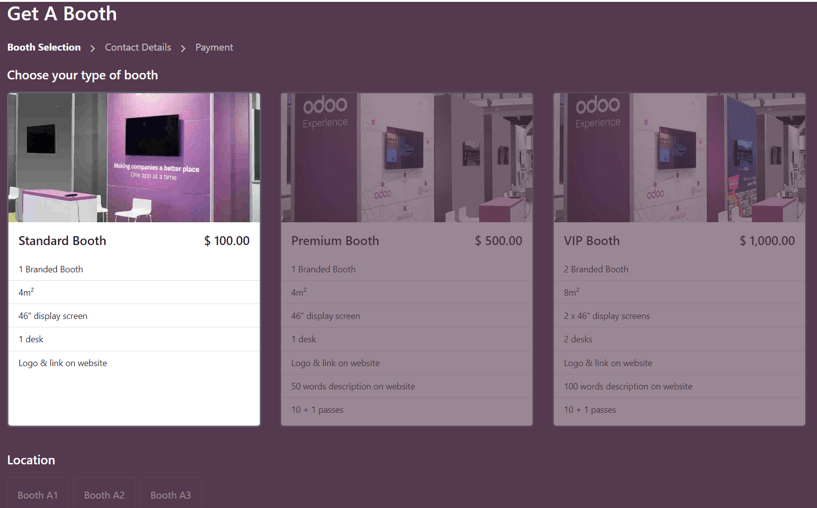
Innen a látogató kiválaszthatja a kívánt stand opciót, majd Location. Ezután kattintanak a Book my Booth(s) gombra, amely a Get A Booth oldal alján található.
Ezzel megjelenik egy Contact Details oldal, ahol kitöltik vagy a Contact Details, vagy a Sponsor Details részt, attól függően, hogy a stand hogyan lett konfigurálva az esemény űrlapon. Az ezen az űrlapon található mezők változóak, attól függően, hogy alapvető kapcsolati vagy esemény szponzorra vonatkoznak-e.
Megjegyzés
Ha a kiválasztott standnál a Create Sponsor jelölőnégyzet be van pipálva, ez az oldal Sponsor Details néven jelenik meg.
Az ezen a részletező oldalon megadott információkat használják fel automatikusan a bérlővel kapcsolatos információk kitöltésére a stand űrlapon az esemény űrlapon az Events alkalmazásban.
Miután a szükséges információkat megadták, a látogató a Go to Payment gombra kattint az oldal alján, és folytatja a szokásos fizetési folyamatot.
Sikeres fizetési visszaigazolás után a kiválasztott stand automatikusan az Unavailable szakaszba kerül az esemény-specifikus Booths oldalon az Events alkalmazásban (elérhető az esemény űrlapon található Booths okos gombon keresztül).
Továbbá, a megadott Sponsor információ (ha alkalmazható) és a Sales Order információ elérhető a konkrét esemény űrlapjáról, a megfelelő okos gombokon keresztül, amelyek az űrlap tetején jelennek meg.
Megjegyzés
Kattintson a Sponsors okos gombra, hogy szükség esetén módosítsa a szponzorral kapcsolatos információkat.