
Árajánlat sablonok
Újrahasználható árajánlat sablonok készíthetők az Odoo Értékesítés alkalmazásában gyakori termékek vagy szolgáltatások számára.
Ezeknek a sablonoknak a használatával az árajánlatok gyorsabban testreszabhatók és küldhetők az ügyfeleknek, anélkül, hogy minden értékesítési tárgyalás során új árajánlatokat kellene létrehozni.
Konfiguráció
Az árajánlat sablonok használatához kezdje azzal, hogy aktiválja a beállítást a menüben, és görgessen az Árajánlatok _Rendelések fejlécig.
A fejléc alatt jelölje be az Árajánlat sablonok jelölőnégyzetet. Ezzel megjelenik egy új Alapértelmezett sablon mező, amelyben egy alapértelmezett árajánlat sablon választható ki a legördülő menüből.
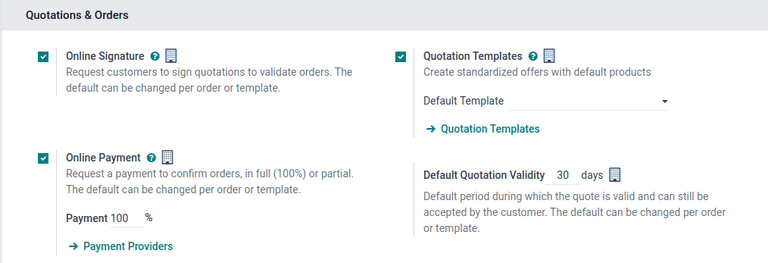
A Árajánlat sablon funkció aktiválásakor egy belső Árajánlat sablonok link jelenik meg az Alapértelmezett sablon mező alatt.
A linkre kattintva megjelenik az Árajánlat sablonok oldal, ahol sablonok hozhatók létre, tekinthetők meg és szerkeszthetők.
Mielőtt elhagyná a Beállítások oldalt, ne felejtse el megnyomni a Mentés gombot, hogy elmentse az ülés során végrehajtott összes módosítást.
Árajánlat sablonok létrehozása
Árajánlat sablon létrehozásához kattintson az Árajánlat sablonok linkre a Beállítások oldalon, miután az Árajánlat sablonok engedélyezve lettek, vagy navigáljon ide: . Mindkét lehetőség megjeleníti az Árajánlat sablonok oldalt, ahol árajánlat sablonok hozhatók létre, tekinthetők meg és szerkeszthetők.
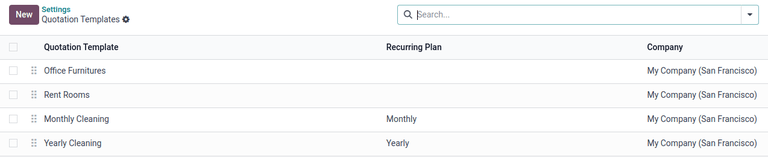
Új árajánlat sablon létrehozásához kattintson az Új gombra, amely a bal felső sarokban található. Ezzel egy üres árajánlat sablon űrlap jelenik meg, amely testreszabható.
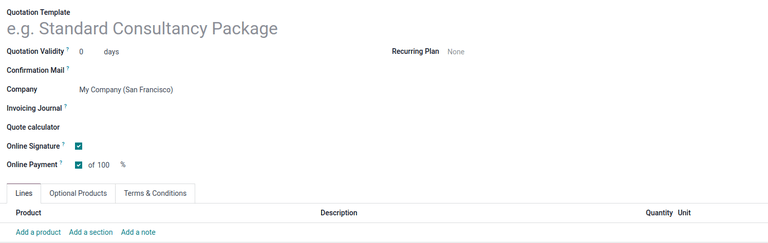
Kezdje azzal, hogy beír egy nevet a sablonnak az Árajánlat sablon mezőbe.
Ezután az Árajánlat érvényessége mezőben adja meg, hány napig marad érvényes az árajánlat sablon, vagy hagyja az alapértelmezett 0 értéken, hogy a sablon határozatlan ideig érvényes maradjon.
Ezután a Megerősítő e-mail mezőben kattintson az üres legördülő menüre, hogy kiválasszon egy előre konfigurált e-mail sablont, amelyet a megrendelés megerősítésekor küldenek az ügyfeleknek.
Javaslat
Új e-mail sablon létrehozásához közvetlenül a Megerősítő e-mail mezőből, kezdje el beírni az új e-mail sablon nevét a mezőbe, majd válassza ki a következők egyikét: Létrehozás vagy Létrehozás és szerkesztés… a megjelenő legördülő menüből.
A Létrehozás kiválasztása létrehozza az e-mail sablont, amely később szerkeszthető.
A Létrehozás és szerkesztés… kiválasztása létrehozza az e-mail sablont, és megjelenik egy Megerősítő e-mail létrehozása felugró ablak, amelyben az e-mail sablon azonnal testreszabható és konfigurálható.
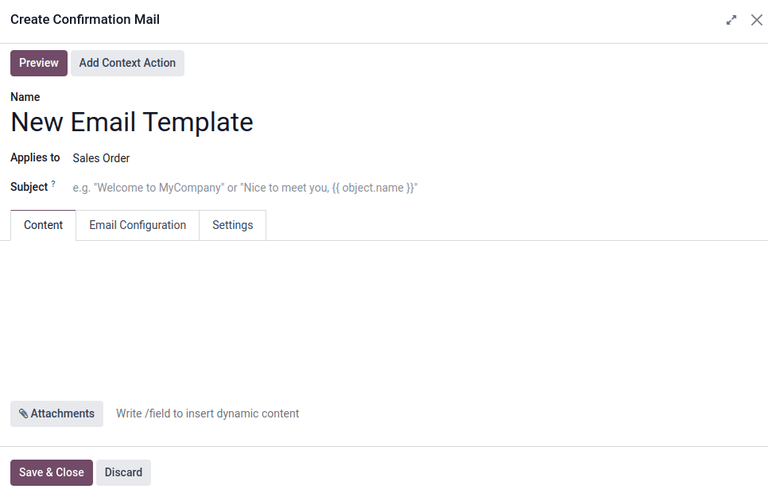
Amikor minden módosítás befejeződött, kattintson a Mentés és bezárás gombra az e-mail sablon mentéséhez és az ajánlat űrlaphoz való visszatéréshez.
Ha több vállalatot kezelő környezetben dolgozik, használja a Vállalat mezőt annak meghatározására, hogy melyik vállalatra vonatkozik ez az ajánlat sablon.
Ha egy napló van beállítva a Számlázási napló mezőben, akkor minden értékesítési rendelés ezzel a sablonnal abban a megadott naplóban kerül számlázásra. Ha nincs napló beállítva ebben a mezőben, akkor a legalacsonyabb sorrendű értékesítési napló kerül használatra.
Ha a Online aláírás és/vagy Online fizetés funkciók aktiválva vannak a Beállítások-ban (), ezek az opciók elérhetők az ajánlat sablon űrlapokon.
Jelölje be a Online aláírás melletti négyzetet, hogy online aláírást kérjen az ügyféltől a megrendelés megerősítéséhez.
Jelölje be az Online Payment melletti négyzetet, hogy online fizetést kérjen az ügyféltől a rendelés megerősítéséhez. Amikor az Online Payment be van jelölve, megjelenik egy új százalékos mező, amelybe megadható a fizetés konkrét százaléka.
Mindkét opció, az Online Signature és az Online Payment egyszerre is engedélyezhető, ebben az esetben az ügyfélnek mindkettőt, az aláírást és a fizetést is meg kell adnia a rendelés megerősítéséhez.
Sorok fül
A Lines fülön termékeket lehet hozzáadni az árajánlat sablonhoz a Add a product gombra kattintva, rendezni a Add a section gombra kattintva (és a szakaszfejlécek húzásával/ejtésével), valamint további információkkal (például garanciális részletek, feltételek stb.) kiegészíteni a Add a note gombra kattintva.
Termék hozzáadásához egy árajánlat sablonhoz kattintson a Add a product gombra az árajánlat sablon űrlap Lines fülén. Ezzel egy üres mező jelenik meg a Product oszlopban.
Kattintáskor egy legördülő menü jelenik meg az adatbázisban lévő meglévő termékekkel. Válassza ki a kívánt terméket a legördülő menüből, hogy hozzáadja az árajánlat sablonhoz.
Ha a kívánt termék nem látható azonnal, írja be a kívánt termék nevét a Product mezőbe, és az opció megjelenik a legördülő menüben. A termékek a legördülő menü Search More… opciójára kattintva is megtalálhatók.
Javaslat
Lehetőség van eseményhez kapcsolódó termékek (standok és regisztrációk) hozzáadására az árajánlat sablonokhoz. Ehhez kattintson a Product mezőre, írja be, hogy Event, és válassza ki a kívánt eseményhez kapcsolódó terméket a megjelenő legördülő menüből.
Megjegyzés
Amikor egy terméket hozzáadnak egy árajánlat sablonhoz, az alapértelmezett Quantity 1, de ez bármikor szerkeszthető.
Ezután húzza és ejtse a terméket a kívánt pozícióba a six squares ikon segítségével, amely minden sor elem bal oldalán található.
Egy szakasz hozzáadásához, amely fejlécet szolgál a megrendelés sorainak rendezésére, kattintson a Add a section gombra a Lines fülön. Kattintás után megjelenik egy üres mező, amelybe beírhatja a kívánt szakasz nevét. Miután beírta a nevet, kattintson el a mezőről a szakasz név rögzítéséhez.
Ezután húzza és dobja a szakasz nevét a kívánt pozícióba a (hat négyzet) ikon segítségével, amely minden sor elem bal oldalán található.
Egy megjegyzés hozzáadásához, amely szövegként jelenik meg az ügyfél számára az ajánlaton, kattintson a Add a note gombra a Lines fülön. Kattintás után megjelenik egy üres mező, amelybe beírhatja a kívánt megjegyzést. Miután beírta a megjegyzést, kattintson el a mezőről a megjegyzés rögzítéséhez.
Ezután húzza és dobja a megjegyzést a kívánt pozícióba a (hat négyzet) ikon segítségével.
Bármely sor elem törléséhez a Lines fülön (termék, szakasz és/vagy megjegyzés), kattintson a (rekord eltávolítása) ikonra a sor jobb szélén.
Opcionális termékek fül
Az opcionális termékek használata egy marketing stratégia, amely magában foglalja a termékek keresztértékesítését egy alaptermékkel együtt. A cél az, hogy hasznos és kapcsolódó termékeket kínáljunk az ügyfeleknek, ami növelheti az eladást.
Example
Ha egy ügyfél autót szeretne vásárolni, lehetősége van masszázsüléseket rendelni kiegészítő termékként, amely kiegészíti az autót, vagy figyelmen kívül hagyhatja az ajánlatot, és csak az autót vásárolhatja meg.
Az opcionális termékek szakaszként jelennek meg az értékesítési rendelések és az eCommerce oldalak alján. Az ügyfelek azonnal hozzáadhatják őket saját online értékesítési rendeléseikhez, ha kívánják.

Az Optional Products fülön, Add a line minden keresztértékesítési termékhez, amely az eredeti elemekhez kapcsolódik a Lines fülön, ha alkalmazható.
A Sor hozzáadása gombra kattintva egy üres mező jelenik meg a Termék oszlopban.
Amikor rákattint, egy legördülő menü jelenik meg az adatbázisban található termékekkel. Válassza ki a kívánt terméket a legördülő menüből, hogy opcionális termékként hozzáadja az árajánlat sablonhoz.
A Opcionális termékek fülről bármelyik tétel törléséhez kattintson a (rekord eltávolítása) ikonra.
Megjegyzés
Az opcionális termékek nem szükségesek egy árajánlat sablon létrehozásához.
Feltételek és kikötések fül
A Feltételek és kikötések fül lehetőséget biztosít feltételek és kikötések hozzáadására az árajánlat sablonhoz. Feltételek és kikötések hozzáadásához írja be a kívánt feltételeket és kikötéseket ebbe a fülbe.
Megjegyzés
A feltételek és kikötések nem szükségesek egy árajánlat sablon létrehozásához.
Használjon árajánlat sablonokat
Árajánlat létrehozásakor (), válasszon egy előre konfigurált sablont az Árajánlat sablon mezőben.
Megjegyzés
Az Árajánlat sablon mezőben a sablonok sorrendjét az Árajánlat sablonok űrlapban lévő sablonok sorrendje határozza meg. Az Árajánlat sablonok űrlapban lévő árajánlatok sorrendje nem befolyásol semmi mást.
A vevő által látható nézet megtekintéséhez kattintson az oldal tetején található Előnézet gombra, hogy megtekinthesse, hogyan jelenik meg az árajánlat sablon a weboldal előnézetében az Odoo vevői portálján keresztül.
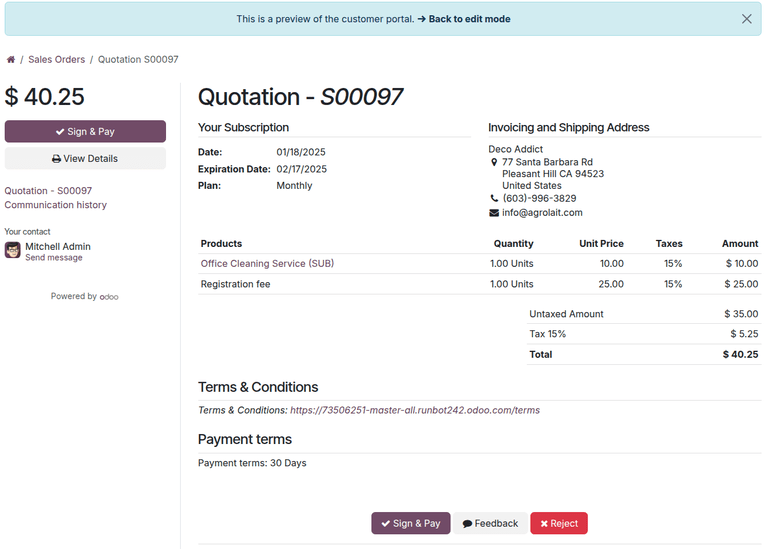
Amikor minden blokk és testreszabás elkészült, kattintson a Mentés gombra a konfiguráció mentéséhez.
Az árajánlat sablon előnézetének tetején található kék szalag segítségével gyorsan visszatérhet Szerkesztési módba. Kattintáskor az Odoo visszatér az árajánlat űrlaphoz az Értékesítés alkalmazás háttérfelületén.
Tömeges árajánlat/értékesítési rendelés törlése
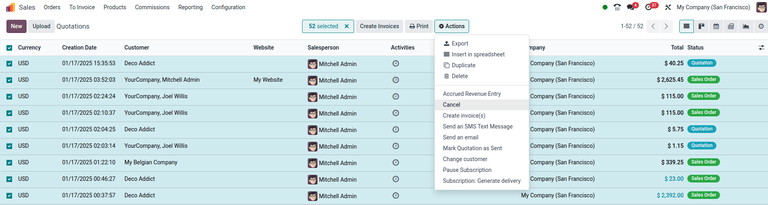
Több árajánlat (vagy értékesítési rendelés) törléséhez navigáljon a irányítópultra, amely alapértelmezés szerint a lista nézetben nyílik meg. Ezután a táblázat bal oldalán jelölje be a törölni kívánt árajánlatok jelölőnégyzeteit.
Javaslat
Az összes rekord kiválasztása a táblázatban a táblázat bal felső sarkában található jelölőnégyzet oszlopfejlécének kiválasztásával; a kiválasztott elemek teljes száma az oldal tetején jelenik meg.
Ezután, a kívánt árajánlatok (vagy értékesítési rendelések) kiválasztása után a lista nézetben a Árajánlatok oldalon, kattintson a Műveletek gombra a legördülő menü megjelenítéséhez.
Ebből a legördülő menüből válassza a Árajánlatok törlése lehetőséget.
Megjegyzés
Ez a művelet bármely szakaszban lévő árajánlatokra végrehajtható, még akkor is, ha az már értékesítési megrendelésként meg van erősítve.
A Ajánlatok törlése opció kiválasztásakor megjelenik egy Ajánlatok törlése megerősítő felugró ablak. A törlés befejezéséhez kattintson az Ajánlatok törlése gombra.
Megjegyzés
Hibaüzenet jelenik meg, amikor megpróbálják törölni egy folyamatban lévő előfizetés megrendelését, amelynek számlája van.