Levelezési listák és tiltólisták
Levelezési listák létrehozása vagy importálása az Odoo-ban nagyon hasznos, amikor tartalmat készítünk olyan emberek specifikus csoportjainak, akik már hasonló demográfiai jellemzőkkel vagy érdeklődési körrel rendelkeznek. A levelezési listák szintén nagyszerű módja annak, hogy elkezdjük, ha egy vállalat másik rendszerből migrál, és már van egy kialakult közönsége.
Továbbá, ha a közönség számára lehetőséget biztosítunk a levelezésekről való «leiratkozásra», az segít a vállalkozásoknak fenntartani a jó ügyfélkapcsolatokat, mivel a címzetteknek hatalmat adunk arra, hogy ellenőrizzék, mit kapnak (és mit nem).
Levelezési listák
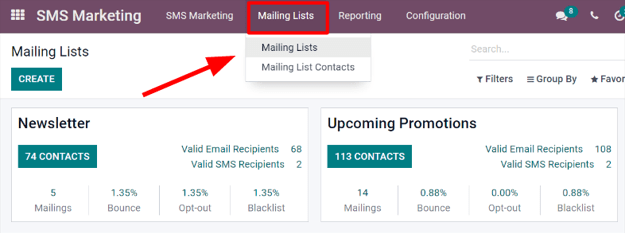
A SMS Marketing alkalmazásban van egy opció a fejléc menüben, amelyet Levelezési listák-nak hívnak. Ha rákattintunk, egy almenü jelenik meg a Levelezési listák és a Levelezési lista kapcsolatok opciókkal.
Kattintson a elemre, hogy áttekintést kapjon az adatbázis összes levelezési listájáról.
Bármely meglévő lista szerkesztéséhez válassza ki a kívánt listát a Levelezési listák oldalról, és folytassa annak módosítását többféleképpen.
Új levelezési lista létrehozásához kattintson a Létrehozás gombra a Levelezési listák oldal bal felső sarkában. Ezzel megjelenik egy üres levelezési lista sablon űrlap.
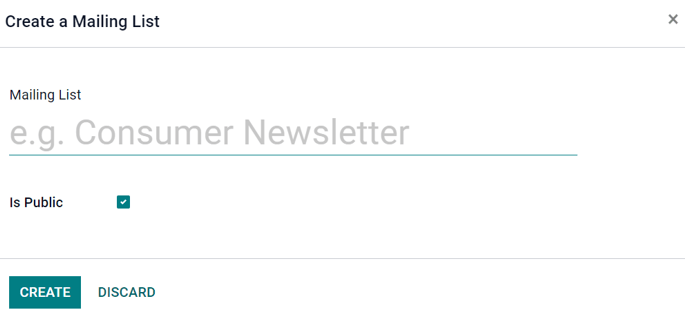
Először válasszon nevet a Levelezési lista számára, és aktiválja a Nyilvános opciót, hogy a levelezési lista elérhető legyen a címzettek számára a Feliratkozás kezelése oldal-on. Ezzel lehetővé teszi a felhasználók számára, hogy bármikor frissítsék feliratkozási beállításaikat.
Megjegyzés
A Nyilvános jelölőnégyzet bejelölése nem kötelező, de ajánlott a jó ügyfélkapcsolatok fenntartása érdekében.
Amikor ezek a mezők ki vannak töltve, kattintson a Létrehozás gombra az űrlap véglegesítéséhez. Ezután a fő Levelezési listák irányítópulton elérhető lesz az újonnan létrehozott levelezési lista.
A levelezési lista további szerkesztéséhez vagy testreszabásához válassza ki a levelezési listát a fő Levelezési listák oldalról, hogy megjelenjen a levelezési lista részletező űrlap.
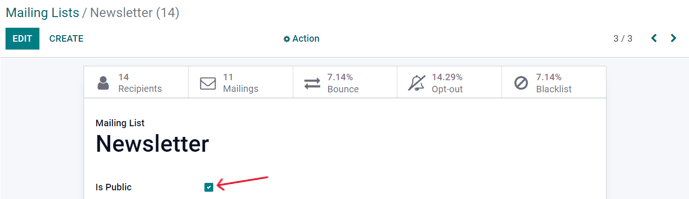
A levelezési lista részletező űrlap tetején különféle analitikai okos gombok találhatók, amelyek statisztikákat jelenítenek meg a levelezési listához kapcsolódó különböző mutatókról (pl. Címzettek, Levelek, stb.).
Ezeknek az elemeknek az áttekintéséhez vagy szerkesztéséhez kattintson a kívánt okos gombra, hogy megjelenjen egy külön oldal a levelezési listához kapcsolódó részletes adatokkal.
A levelezési lista módosításához kattintson a Szerkesztés gombra a levelezési lista részletező űrlap bal felső sarkában.
Megjegyzés
Ne felejtse el megnyomni a Mentés gombot, miután a módosításokat elvégezte.
Levelezési listák kapcsolatai
A kapcsolatok információinak eléréséhez egy vagy több levelezési listáról navigáljon ide: , hogy megjelenjen egy irányítópult az adatbázisban konfigurált egy vagy több levelezési listához tartozó összes kapcsolattal.
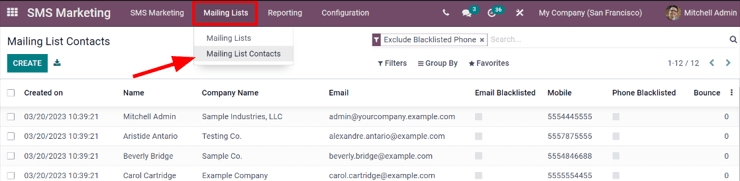
Megjegyzés
Alapértelmezés szerint az Odoo megjeleníti a Levelezési lista kapcsolatok oldalt a Feketelistás telefonok kizárása szűrővel a keresősávban. Ezért csak azoknak a címzetteknek a kapcsolati információit mutatja, akik továbbra is szeretnének kommunikációkat és leveleket kapni.
Kommunikációs előzmények a Chatterben
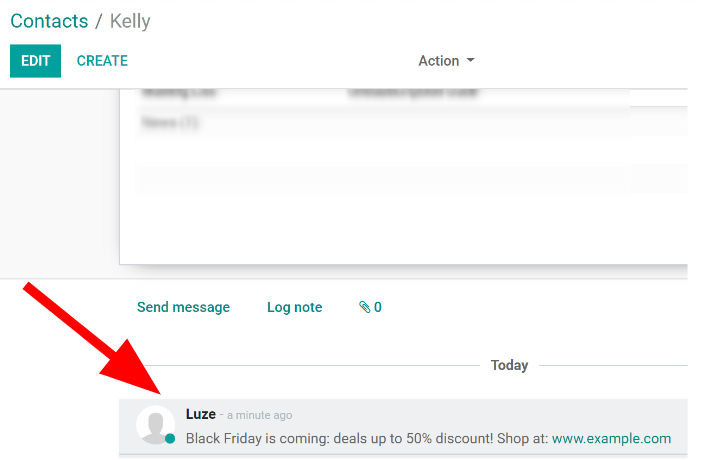
Minden elküldött levél(ek) hozzáférhető nyilvántartása megtalálható minden címzett chatter szekciójában, amely a címzett kapcsolati űrlapja alatt található (a Kapcsolatok alkalmazásban).
Az adatbázis felhasználói hivatkozhatnak a chatterre, hogy könnyen nyomon követhessék a kommunikációkat, és láthassák a kapcsolatokkal és potenciális ügyfelekkel való interakciók történetét.
Például az értékesítési képviselők használhatják a chattert, hogy gyorsan megtudják, mely SMS promóciókat kapott (vagy nem kapott) egy adott ügyfél.
Feketelista
Az Odoo SMS Marketing rendelkezik egy Feketelista funkcióval, amely lehetővé teszi a címzettek számára, hogy telefonszámukat hozzáadják azok listájához, akik már nem kívánnak kommunikációt vagy leveleket kapni.
Ezt leiratkozási folyamatnak is nevezik: az ügyfelek automatikusan felkerülnek egy feketelistára, ha a Leiratkozás gombra kattintanak a Előfizetéskezelés oldalukon keresztül. Az ügyfelek manuálisan is hozzáadhatók a feketelistához, ha szükséges.
A feketelistára került számok teljes gyűjteményének megtekintéséhez navigáljon a menüpontra, hogy megjelenjen egy irányítópult, amely tartalmazza az adatbázisban szereplő összes feketelistás telefonszámot.
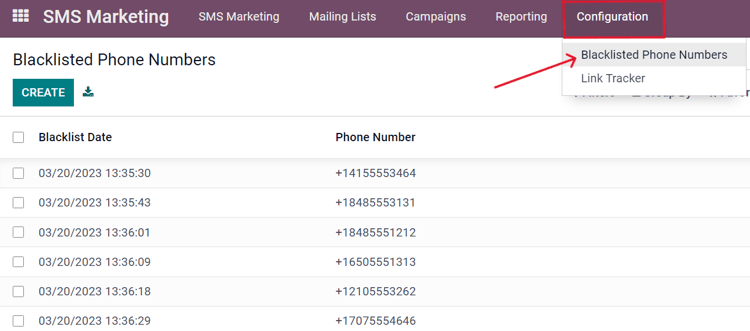
Egy szám manuális hozzáadásához a feketelistához kattintson a Létrehozás gombra az irányítópult bal felső sarkában, és adja meg a telefonszámot a következő oldal űrlapján. Van egy jelölőnégyzet is, amely jelzi, hogy az adott telefonszám Aktív (vagy sem).
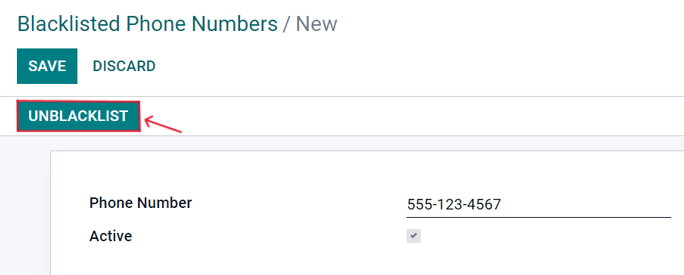
Miután az űrlap kitöltésre került, kattintson a Mentés gombra, hogy hozzáadja azt a Feketelistás telefonszámok listához. Bármely szám eltávolításához a feketelistáról válassza ki a kívánt számot az irányítópulton, majd a telefonszám űrlapján kattintson a Feketelista eltávolítása gombra.
Feketelisták importálása
Szoftver/platform migráció során lehetséges egy már meglévő kapcsolati feketelista importálása. Ez magában foglalná azokat az ügyfeleket, akik már kérték, hogy feketelistára kerüljenek az SMS levelezéseken.
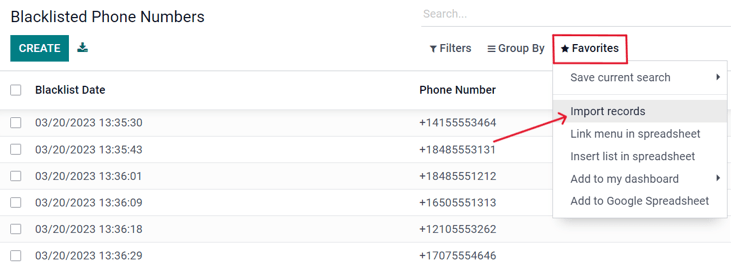
Ehhez navigáljon a menüpontra, majd válassza ki a Kedvencek legördülő menüt (a keresősáv alatt), és kattintson a Rekordok importálása gombra.