
Munkaidő-nyilvántartás számlázási díjai és ranglistája
Az Odoo Munkaidő-nyilvántartások alkalmazása lehetővé teszi, hogy személyre szabott számlázási díj célokat állítson be az alkalmazottak számára. A számlázási díj célok mellett egy ranglista is engedélyezhető, hogy motiválja az alkalmazottakat és játékosabbá tegye a tapasztalatukat. A ranglista megjeleníti az alkalmazottak által rögzített számlázható és összes időt, és motivációs tippekkel is bővíthető.
Számlázási díj jelzők
Konfiguráció
A számlázási díj jelzők engedélyezéséhez navigáljon ide: , majd engedélyezze a Számlázási díj jelzők opciót, és kattintson a Mentés gombra.
A célok beállításához kattintson a Alkalmazott számlázható idő célok beállítása gombra, lépjen be a szerkeszteni kívánt alkalmazott űrlapjára, navigáljon a Beállítások fülre, majd kódolja be a havi Számlázási idő cél-t órákban vagy napokban, attól függően, hogy a Munkaidő-nyilvántartások Beállítások-ban melyik Kódolási módszer van kiválasztva.
Megjegyzés
Miután a Számlázási díj jelzők engedélyezve lettek, az alkalmazottak Havi számlázási idő cél-ját közvetlenül az Alkalmazottak alkalmazásból is beállíthatja.
A számlázási díj jelzők használata
Miután engedélyezve lett, a számlázási ráta jelzők megjelennek a Saját Időbeosztások menü jobb felső sarkában Kanban, rács és lista nézetekben minden felhasználó számára. A felhasználó által havonta rögzített idő az alábbi formátumban jelenik meg: rögzített számlázható idő / számlázható idő cél. A számlázási ráta cél teljesítésének százaléka is megjelenik, pirossal kiemelve, ha a felhasználó a cél alatt van, és zölddel, ha a cél elérve lett.
A számlázási ráta jelzők alatt a felhasználó által havonta rögzített teljes idő is megjelenik.

Számlázási ráta ranglista
Konfiguráció
Miután a havi számlázási idő célok engedélyezve lettek, az Odoo lehetőséget kínál egy számlázási ráta ranglista aktiválására, hogy motiválja az alkalmazottakat és növelje a munkahelyi átláthatóságot.
A számlázási ráta ranglista engedélyezéséhez navigáljon ide: , aktiválja a Számlázási Ráta Ranglista opciót, majd kattintson a Mentés gombra.
A számlázási ráta ranglista használata
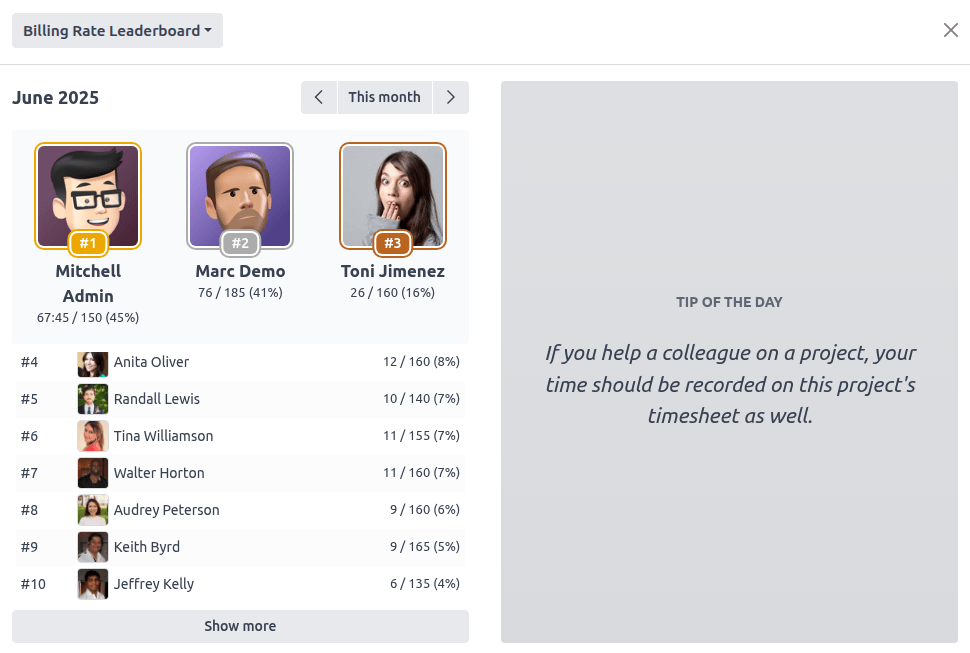
A számlázási ráta ranglista ezután megjelenik a Saját Időbeosztások nézet jobb felső sarkában, a számlázási ráta jelzők mellett. Megjeleníti az aktuális három legjobb teljesítőt, akik a legmagasabb százalékban rögzítették a kiosztott számlázási óráikat.
A bejelentkezett felhasználó által rögzített idő mennyiségét is mutatja a következő formátumban: rögzített számlázható idő / számlázható idő cél, valamint a teljes rögzített időt.
A három legjobb teljesítő területére kattintva megnyílik a ranglista az összes csapattag számára. Használja a bal felső sarokban található legördülő menüt a Számlázási Ráta Ranglista és a Teljes Idő Ranglista közötti váltáshoz, amely megjeleníti a csapattagok által rögzített teljes időt számlázható és belső projektek esetén.
Ranglista tippek
Napi motivációs tippek, amelyek a ranglista jobb oldalán jelennek meg, növelik a számlázási arány és az összesített idő ranglistáját. A tippek véletlenszerűen kerülnek kiválasztásra és naponta változnak.
Új tippek létrehozásához vagy meglévők szerkesztéséhez navigáljon ide: , majd kattintson a New gombra, vagy kattintson duplán egy tipp szövegére.