Olaszország
Konfiguráció
Telepítse a következő modulokat az olasz lokalizáció összes funkciójának eléréséhez:
Név |
Technikai név |
Leírás |
|---|---|---|
Olaszország – Könyvelés |
|
Alapértelmezett pénzügyi lokalizációs csomag |
Olaszország – E-számlázás |
|
E-számla implementáció |
Olaszország – E-számlázás (Forrásadó) |
|
E-számla forrásadó |
Olaszország – Könyvelési jelentések |
|
Országspecifikus jelentések |
Olaszország – Készlet DDT |
|
Szállítási dokumentumok – Documento di Trasporto (DDT) |
Céginformáció
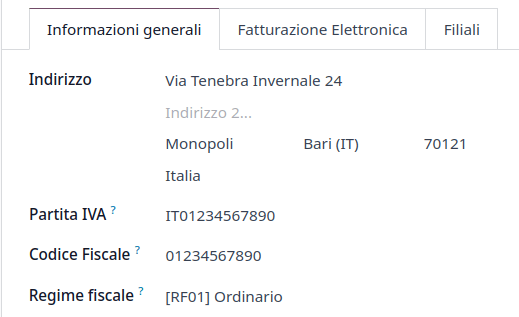
A vállalati adatok konfigurálása biztosítja, hogy a Könyvelési adatbázis megfelelően legyen beállítva. Az adatok hozzáadásához lépjen a menüpontba, és a Vállalatok szakaszban kattintson az Adatok frissítése gombra. Innen töltse ki a mezőket:
Cím: a vállalat címe;
ÁFA: a vállalat ÁFA-száma;
Codice Fiscale: a vállalat adókódja;
Adórendszer: az adórendszer, amelybe a vállalat tartozik;
Adók konfigurálása
Az e-számlázási funkciók nagy része az Odoo adórendszerét használja. Ezért az adókat megfelelően kell konfigurálni a számlák helyes létrehozásához és egyéb számlázási esetek kezeléséhez.
Az olasz lokalizáció különféle célokra előre meghatározott adó példákat tartalmaz.
Adómentesség
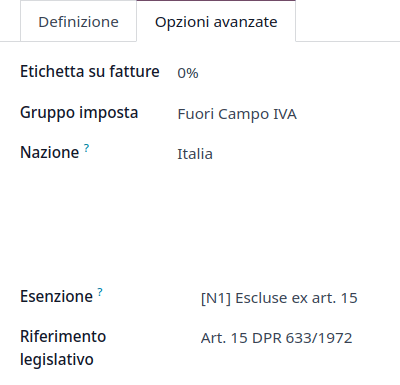
Az olasz hatóságok megkövetelik a nulla százalékos (0%) értékesítési adók alkalmazását, hogy nyomon lehessen követni a számlasoron alkalmazott adómentesség jogalapját jelentő pontos Adómentesség fajtáját (Natura) és Jogszabályi hivatkozást.
Example
Az EU-s exportadó referenciaként használható (0% EU, számlán megjelenő jelzés: 00eu). A menüpontban található. Az export mentes az ÁFA alól, ezért szükséges a Mentesség fajtájának és a Jogszabályi hivatkozásnak a kitöltése.
Lásd még
Számos Adómentesség fajta (Natura) és Jogszabályi hivatkozás kód létezik. Az alábbi forrásokban ellenőrizze a legfrissebb elérhető verziót a naprakész információkért:
Megjegyzés
Ha más fajta mentességet kell alkalmaznia, lépjen a menüpontba, válasszon egy hasonló adót, kattintson a fogaskerék ikonra, majd válassza a Másolás lehetőséget. A Speciális beállítások fülön adja meg a Mentességet és a Jogszabályi hivatkozást. A megerősítéshez kattintson a Mentés gombra.
Javaslat
Nevezze át adóit a Név mezőben a Mentesség alapján, hogy könnyen megkülönböztethesse őket.
Fordított adózás
A fordított adózás mechanizmusa egy ÁFA-szabály, amely az ÁFA-fizetési kötelezettséget az értékesítőről a vevőre hárítja. A vevők maguk fizetik meg az ÁFA-t az AdE felé. Különböző típusai léteznek:
- Belső fordított adózás (belföldi értékesítésnél)Az ÁFA-felelősség bizonyos termékkategóriák és szolgáltatások esetén a vevőre hárul.
- Külső fordított adózás (EU-n belüli értékesítésnél)Az ÁFA a szállítás célországában vagy a szolgáltatásnyújtás helye szerinti országban válik esedékessé. Ha a vevő maga is olasz vállalkozás, az EU olyan mechanizmust biztosít, amely lehetővé teszi az értékesítő számára, hogy felelősségét átruházza a vevőre.
Számlák
A fordított adózással érintett vevői számlák nem tartalmaznak ÁFA-összeget, azonban az AdE megköveteli, hogy az értékesítő feltüntesse az Adómentesség jogcímét és azt a Jogszabályi hivatkozást, amely lehetővé teszi a fordított adózás alkalmazását. Az Odoo különleges 0%-os adók egy készletét biztosítja, amelyek az egyes fordított adózású számlasorokhoz rendelhetők, és a leggyakrabban használt konfigurációkat képviselik.
Szállítói számlák
A fordított adózás hatálya alá tartozó olasz vállalatoknak el kell küldeniük a kapott számlán szereplő adatokat az AdE felé.
Megjegyzés
Az önadózással érintett fordított adózású számlákhoz XML-fájlokat kell kiállítani és elküldeni az AdE részére.
Szállítói számla létrehozásakor a fordított adózás szerinti adók elérhetők a Adók mezőben. Az elérhető adókat a menüpontban ellenőrizheti; látható, hogy többek között a 10%-os árukat és a 22%-os szolgáltatásokat terhelő adók aktiválva vannak. Az olasz pénzügyi pozíció automatikus konfigurációjának köszönhetően ezek automatikusan aktiválódnak az adólistában.
Adórácsok
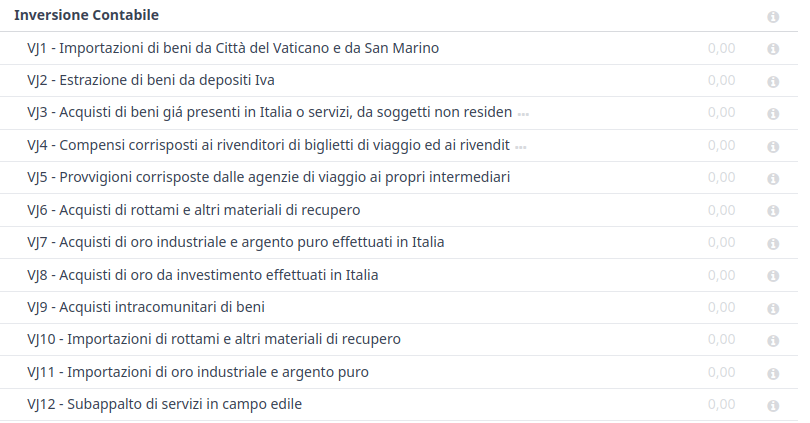
Az olasz lokalizáció egy specifikus adórács szakaszt tartalmaz a fordított adózású adókhoz. Ezek az adórácsok a VJ címkéről ismerhetők fel, és a menüpontban találhatók.
E-számlázás
Az SdI az Olaszországban használt elektronikus számlázási rendszer. Lehetővé teszi elektronikus számlák küldését és fogadását az ügyfelek felé és tőlük. A dokumentumoknak FatturaPA nevű XML EDI formátumban kell lenniük, és a rendszernek formálisan érvényesítenie kell őket, mielőtt kézbesíti azokat.
A számlák és értesítések fogadásához az SdI szolgáltatást értesíteni kell, hogy a felhasználó fájljait az Odoo-hoz kell küldeni és nevükben feldolgozni. Ehhez be kell állítani az Odoo Célkódját az AdE portálján.
Látogasson el az olasz hatóságok portáljára, és jelentkezzen be;
Nyissa meg a szakaszt;
Állítsa be a felhasználót jogi félként ahhoz az áfaszámhoz, amelyhez az elektronikus címet konfigurálni kívánja;
A menüpontban adja meg az Odoo Célkódját:
K95IV18, majd erősítse meg.
EDI mód és engedélyezés
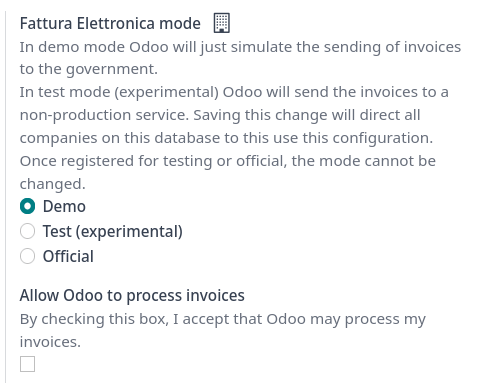
Mivel a fájlok az Odoo szerveren keresztül kerülnek továbbításra, mielőtt az SdI-hoz kerülnek vagy az adatbázisa megkapja azokat, engedélyezni kell az Odoo számára a fájlok feldolgozását az adatbázisából. Ehhez menjen a menüpontba.
Három mód áll rendelkezésre:
- DemóEz a mód olyan környezetet szimulál, amelyben a számlákat a kormányhoz küldik. Ebben a módban a számlákat kézzel kell letölteni XML fájlként, és feltölteni az AdE weboldalára.
- Teszt (kísérleti)Ez a mód számlákat küld az AdE által biztosított nem-éles (azaz teszt) szolgáltatásba. A módosítás mentése az adatbázis összes vállalatát erre a konfigurációra irányítja.
- HivatalosEz egy éles mód, amely közvetlenül az AdE-hoz küldi a számlákat.
A mód kiválasztása után el kell fogadni az általános szerződési feltételeket a Az Odoo feldolgozhatja a számlákat jelölőnégyzet bejelölésével, majd a Mentés gombra kell kattintani. Ezután rögzítheti tranzakcióit az Odoo Könyvelésben.
Figyelem
A Teszt (kísérleti) vagy a Hivatalos mód kiválasztása visszafordíthatatlan. Például ha egyszer Hivatalos módban van, nem lehetséges visszaváltani Teszt (kísérleti) vagy Demó módra. Javasoljuk, hogy kizárólag tesztelési célokra hozzon létre egy külön adatbázist.
Megjegyzés
A Teszt (kísérleti) módban az összes elküldött számlán olyan partnernek kell szerepelnie, aki az AdE által megadott következő fiktív Célkódok egyikét használja: 0803HR0 - N8MIMM9 - X9XX79Z. Az ügyfelek valódi éles Codice Destinario kódját a tesztszolgáltatás nem ismeri el érvényesnek.
Folyamat
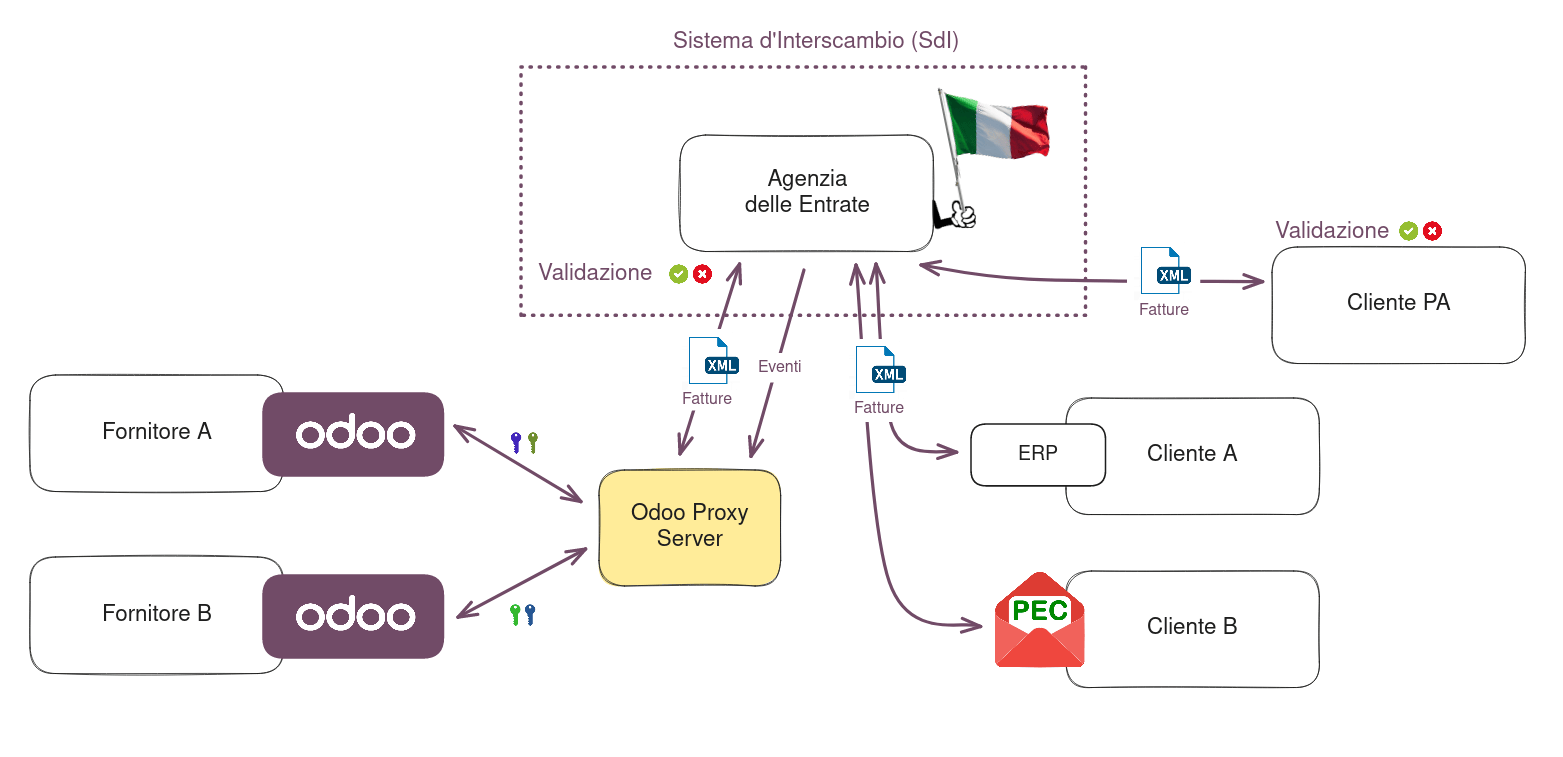
A számlák SdI rendszerbe való benyújtása Olaszország számára egy elektronikus folyamat, amelyet az adóhatóság és a vállalatok között XML formátumban történő kötelező adódokumentum-továbbításra használnak az AdE felé, a hibák csökkentése és a műveletek helyességének ellenőrzése érdekében.
Megjegyzés
A számla aktuális állapota a SdI állapot mezőben ellenőrizhető. Az XML fájl csatolmányként szerepel a számlán.
XML dokumentumok létrehozása
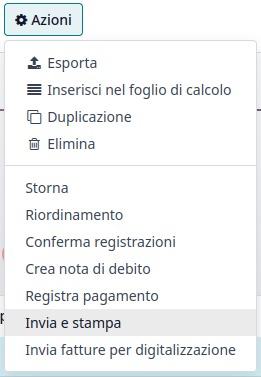
Az Odoo a szükséges XML fájlokat az AdE által előírt FatturaPA formátumban állítja elő és csatolja a számlákhoz. Miután kiválasztotta a szükséges számlákat, lépjen a Művelet menübe, majd kattintson a Küldés és nyomtatás lehetőségre.
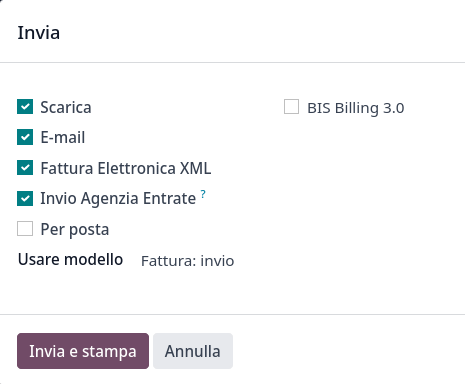
A felugró ablakban a lehetséges műveletek közül lehet választani. Az XML fájl generálása lehetőség hozza létre a csatolmányokat.
Az XML fájl, valamint a PDF csatolmányként megtalálható a számlán.
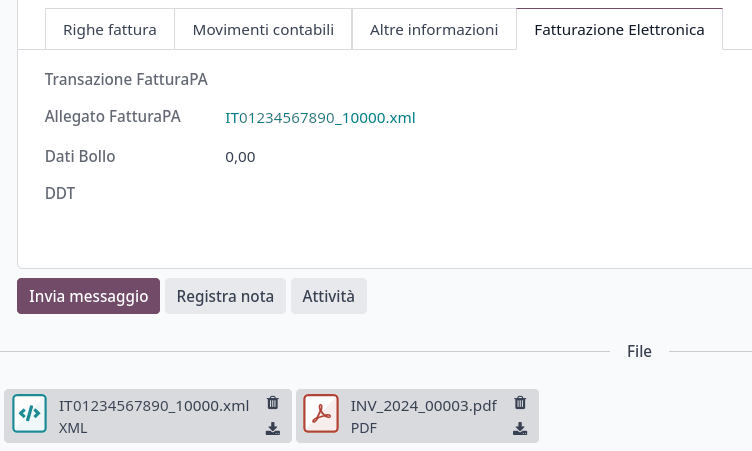
Benyújtás az SDI-hez
A Küldés és nyomtatás párbeszédpanelen található Küldés az adóhatóságnak lehetőség a csatolmányt a Proxy szerver felé küldi, amely összegyűjti az összes kérést, majd WebServices csatornán továbbítja azokat az SdI rendszernek. A számla küldési állapota a számla nézetének tetején lévő Küldés ellenőrzése gombbal követhető nyomon.
SDI általi feldolgozás
Az SdI fogadja a dokumentumot és ellenőrzi az esetleges hibákat. Ebben a szakaszban a számla SdI feldolgozás állapotban van, ahogy az a számlán is látható. A számlához hozzárendelésre kerül egy FatturaPA tranzakció szám, amely az Elektronikus számlázás fülön jelenik meg. Az ellenőrzés változó ideig tarthat, néhány másodperctől akár egy napig is, az Olaszország-szerte beküldött számlák sorától függően.
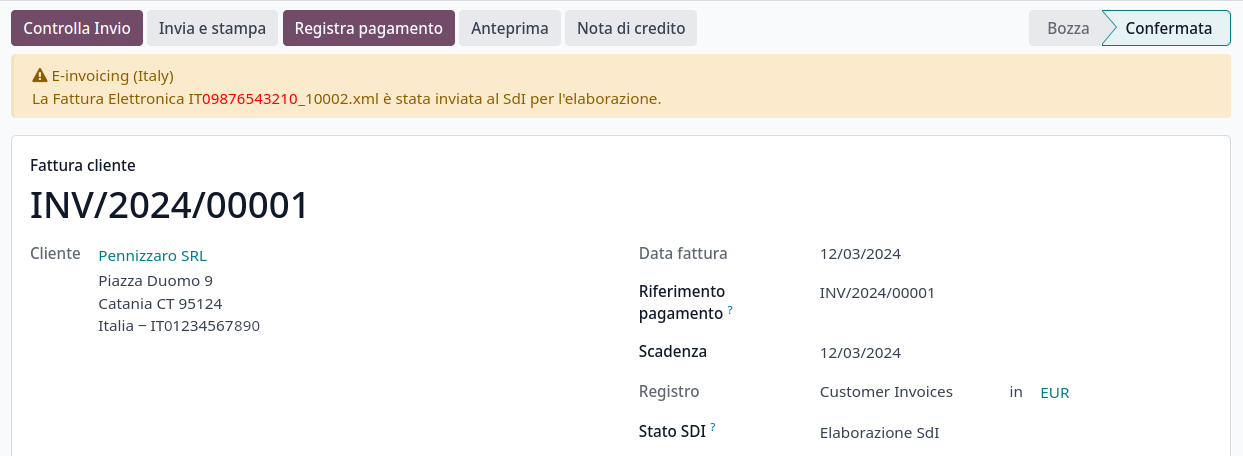
Elfogadás
Ha a dokumentum érvényes, az AdE nyilvántartásba veszi és adójogi szempontból érvényesnek tekinti, és az ügynökség portálján kifejezetten kért esetén archiválásra kerül Helyettesítő tárhelyen (Conservazione Sostitutiva).
Figyelem
Az Odoo nem biztosítja a Conservazione Sostitutiva követelményeit. Más szolgáltatók és az AdE ingyenes és tanúsított tárolást kínálnak a jogszabályok által előírt feltételek teljesítéséhez.
A SdI Célkód megpróbálja továbbítani a számlát az ügyfélnek a megadott címre, legyen az PEC e-mail cím vagy az ERP WebServices csatornáihoz tartozó SdI Célkód. Maximum 6 kísérlet történik 12 óránként, ezért még sikertelen esetén is ez a folyamat akár három napig tarthat. A számla státusza: SDI által elfogadva, továbbítás partnernek.
Lehetséges elutasítás
A SdI pontatlanságokat találhat a kitöltésben, esetleg formai hibákat is. Ebben az esetben a számla SDI által elutasítva állapotban van. A SdI észrevételei a Számla fül tetején jelennek meg. A probléma megoldásához elegendő törölni a számla mellékleteit, visszaállítani a számlát Vázlat állapotba, majd javítani a hibákat. Ha a számla elkészült, újra elküldhető.
Megjegyzés
Az XML újragenerálásához törölni kell mind az XML mellékletet, mind a PDF jelentést, hogy azok együtt generálódjanak újra. Ez biztosítja, hogy mindkettő mindig ugyanazokat az adatokat tartalmazza.

Továbbítás befejezve
A számla kézbesítésre került az ügyfélnek; azonban még küldhet másolatot az ügyfélnek PDF formátumban e-mailben vagy postai úton. Státusza: SDI által elfogadva, kézbesítve a partnernek.
Ha a SdI nem tudja elérni az ügyfelét, előfordulhat, hogy az ügyfél nincs regisztrálva a AdE portálon. Ebben az esetben gondoskodjon arról, hogy a számlát PDF formátumban e-mailben vagy postai úton küldje el. A számla ezután SDI által elfogadva, partner kézbesítése sikertelen állapotban lesz.
Adóintegráció
Amikor szállítói számlát kap – akár SdI-tól, papíron vagy importált XML fájlból –, az Adóhivatal kérheti, hogy küldjön vissza adózási információkat a SdI-nak. Ez akkor fordul elő, ha egy adómentes tranzakció bármilyen okból adókötelessé válik.
Example
Az alábbiakban egy nem teljes lista következik:
- Vevőként adót kell fizetnie a vásárolt termékek/szolgáltatások után, és integrálni kell az adózási információkat. Fordított adókötelezettség adók.
- Mint PA intézményi vevő, adót kell fizetnie és integrálni kell az adózási információkat. Győződjön meg arról, hogy a kapott szállítói számlán a 0% értékesítési adó helyett a megfelelő Felosztott fizetés adókat alkalmazza.
- Saját felhasználásHa vállalkozóként egy üzleti célra vásárolt eszközt személyes célra használ, meg kell fizetnie azokat az adókat, amelyeket eredetileg üzleti költségként levont.
Az Odoo felismerheti, hogy a szállítói számlája olyan dokumentumtípusként értelmezhető, amely adóintegrációt igényel, ahogyan azt a Dokumentumtípusok szakasz részletezi.
Fontos
Győződjön meg arról, hogy a kapott szállítói számlán a 0% értékesítési adó helyett azokat az adókat alkalmazza, amelyeket a AdE-nek kell fizetnie. Ezután egy gomb jelenik meg az egyedi szállítói számla űrlap tetején az elküldéshez.
A Adóintegráció küldése gombra kattintva létrejön egy XML fájl a megfelelő Dokumentumtípushoz, amelyet csatolnak a számlához, és elküldenek, ahogyan a számlák esetében is történik.
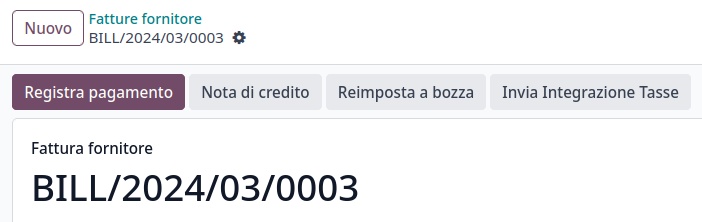
Dokumentumtípusok
Az SdI megköveteli a vállalkozásoktól, hogy a vevői számlákat és egyéb dokumentumokat az EDI rendszeren keresztül küldjék el.
A következő Dokumentumtípus kódok mindegyike technikailag eltérő üzleti felhasználási eseteket azonosít.
TD01 - Számlák
Ez a standard belföldi forgatókönyvet jelöli az SdI rendszeren keresztül cserélt összes számla esetén. Minden olyan számla, amely nem sorolható be valamelyik speciális esetbe, normál számlaként kerül besorolásra, amelyet a Dokumentumtípus TD01 azonosít.
TD02 - Előlegszámlák
Az előlegszámlák importálása/exportálása a normál számláktól eltérő Dokumentumtípus kóddal (TDO2) történik. A számla importálásakor egy normál szállítói számla jön létre.
Az Odoo TD02 típusként exportálja a tranzakciókat, ha az alábbi feltételek teljesülnek:
Ez egy számla;
Az összes számlasor előlegfizetési értékesítési rendelés sorokhoz kapcsolódik.
TD04 - Jóváírások
Ez a standard forgatókönyv minden olyan jóváírás esetén, amelyet belföldi ügyfelek részére állítanak ki, amikor formálisan el kell ismerni, hogy az eladó csökkenti vagy visszavonja a korábban kiállított számlát – például túlszámlázás, helytelen tételek vagy túlfizetés esetén. A számlákhoz hasonlóan ezeket is el kell küldeni az SdI rendszerbe, Dokumentumtípus kódjuk TD04
TD07, TD08, TD09 - Egyszerűsített számlázás
Az egyszerűsített számlák (TD07), jóváírások (TD08) és terhelési értesítők (TD09) 400 EUR alatti (áfával együtt) belföldi tranzakciók igazolására használhatók. Joghatásuk megegyezik a normál számlákéval, azonban kevesebb adatszolgáltatási kötelezettséggel járnak.
Egy egyszerűsített számla kiállításához az alábbiakat kell tartalmaznia:
Vevői számla hivatkozás: egyedi sorszámozási sorozat hiányok nélkül;
Számla dátuma: a számla kiállításának dátuma;
Céginformáció: az eladó teljes azonosító adatai (adószám/adóazonosító jel, név, teljes cím) a menüpontban;
ÁFA: a vevő adószáma/adóazonosító jele (a partner adatlapon);
Total: a számla teljes összege (ÁFÁ-val együtt).
Az EDI rendszerben az Odoo egyszerűsített számlaként exportálja a számlákat, ha:
Belföldi tranzakcióról van szó (azaz a partner Olaszországból származik);
A vállalat kötelező mezői (ÁFA-szám vagy Codice Fiscale, Adóügyi rendszer, és teljes cím) ki vannak töltve;
A partner címe nincs teljesen megadva (azaz hiányzik a város vagy az irányítószám);
Az ÁFÁ-val együttes teljes összeg kevesebb mint 400 EUR.
Megjegyzés
A 400 EUR-os küszöbértéket a 2019. május 10-i rendelet határozta meg a Gazzetta Ufficiale-ban. Javasoljuk, hogy ellenőrizze az aktuális hivatalos értéket.
TD16 - Belső fordított adózás
A belső fordított adózású tranzakciókat (lásd Adómentesség és Fordított adózás) TD16-ként exportálja a rendszer, ha az alábbi feltételek teljesülnek:
Szállítói számláról van szó;
Legalább egy adó szerepel a számlasorokban, amely a következő adórácsok egyikére vonatkozik:
VJ6,VJ7,VJ8,VJ12,VJ13,VJ14,VJ15,VJ16,VJ17
TD17 - Külföldről vásárolt szolgáltatások
Amikor EU-n belüli és EU-n kívüli országokból vásárolnak szolgáltatásokat, a külföldi eladó ÁFA nélküli áron számláz szolgáltatást, mivel az Olaszországban nem adóköteles. Az ÁFÁ-t a vevő fizeti meg Olaszországban.
EU-n belül: a vevő az Olaszországban esedékes ÁFA-adatokkal egészíti ki a kapott számlát (azaz szállítói számla adóintegrációja);
EU-n kívül: a vevő saját maga állít ki számlát magának (azaz önszámlázás).
Az Odoo TD17-ként exportálja a tranzakciót, ha az alábbi feltételek teljesülnek:
Szállítói számláról van szó;
Legalább egy adó szerepel a számlasorokban, amely a VJ3 adórácsra vonatkozik;
Minden számlasornál vagy Szolgáltatások van megadva termékként, vagy egy adónál Szolgáltatások van beállítva adó hatályaként.
TD18 - EU-n belüli áruvásárlás
Az EU-n belül kiállított számlák szabványos formátumot követnek, ezért csak a meglévő számla kiegészítése szükséges.
Az Odoo TD18 típusként exportál egy tranzakciót, ha az alábbi feltételek teljesülnek:
Szállítói számláról van szó;
A partner egy EU-s országból származik;
A számlán legalább egy olyan adó szerepel, amely a VJ9 adórácsot célozza;
Minden számlasor esetén vagy Fogyóeszköz a termék, vagy olyan adó szerepel rajta, amelynek adóhatóköre Áruk.
TD19 - Áruk vásárlása ÁFA-raktárból
Áruk vásárlása külföldi szállítótól, de az áruk már Olaszországban vannak egy ÁFA-raktárban.
EU-ból: a vevő kiegészíti a kapott számlát az Olaszországban esedékes ÁFA-adatokkal (azaz szállítói számla ÁFA-integrációja);
EU-n kívülről: a vevő számlát állít ki önmagának (azaz önszámlázás).
Az Odoo TD19 típusként exportál egy tranzakciót, ha az alábbi feltételek teljesülnek:
Szállítói számláról van szó;
A számlán legalább egy olyan adó szerepel, amely a VJ3 adórácsot célozza;
Minden számlasor esetén vagy Fogyóeszközök a termék, vagy olyan adó szerepel rajta, amelynek adóhatóköre Áruk.
TD24 - Halasztott számlák
A halasztott számla olyan számla, amelyet az áruk értékesítésénél vagy a szolgáltatás nyújtásánál később állítanak ki. A halasztott számlát legkésőbb a szállítást lefedő dokumentumban szereplő hónapot követő hónap 15. napjáig ki kell bocsátani.
Ez általában egy összesítő számla, amely az adott hónapban lebonyolított több áru- vagy szolgáltatásértékesítés listáját tartalmazza. A vállalkozás számviteli célból az értékesítéseket összevonhatja egyetlen számlában, amelyet általában a hónap végén állítanak ki. A halasztott számlák az alapértelmezés a visszatérő ügyfelekkel rendelkező nagykereskedők esetében.
Ha az árukat fuvarozó szállítja, minden szállításhoz tartozik egy Documento di Transporto (DDT), azaz szállítási okmány. A halasztott számlán kötelezően fel kell tüntetni az összes DDT adatait a jobb nyomon követhetőség érdekében.
Megjegyzés
A halasztott számlák e-számlázásához szükséges az l10n_it_stock_ddt modul. Ebben az esetben az e-számlán egy dedikált Dokumentumtípus TD24 kerül alkalmazásra.
Az Odoo TD24 típusként exportál tranzakciókat, ha az alábbi feltételek teljesülnek:
Ez egy számla;
Olyan szállításokhoz kapcsolódik, amelyek DDT-jének dátuma eltér a számla kiállítási dátumától.
TD28 - San Marino
Számlák
San Marinónak és Olaszországnak különleges megállapodásai vannak az e-számlázási műveletekre vonatkozóan. Ennek megfelelően a számlák a szokásos fordított adózás szabályait követik. A számla típusától függően a megfelelő Dokumentumtípus alkalmazható: TD01, TD04, TD05, TD24, TD25. Az Odoo nem kényszeríti ki a további követelményeket, azonban az Állam felkéri a felhasználót, hogy:
Válasszon ki egy adót, amelynél a Tax Exemption Kind értéke
N3.3;Használja az általános SdI Destination Code értékét:
2R4GTO8.
A számlát ezt követően San Marino egy erre kijelölt irodája irányítja a megfelelő vállalkozáshoz.
Szállítói számlák
Amikor San Marinóból papíralapú számla érkezik, minden olasz vállalatnak kötelező benyújtania azt a AdE részére, az e-számla Document Type mezőjében a TD28 különleges értéket megadva.
Az Odoo akkor exportálja a tranzakciót TD28-ként, ha az alábbi feltételek teljesülnek:
Szállítói számláról van szó;
A számlasorokon legalább egy adó szerepel, amely a VJ adórácsokra vonatkozik;
A partner országa San Marino.
Közigazgatási szervek (B2G)
A PA szervek szigorúbb ellenőrzés alá esnek, mint a magánvállalkozások, mivel az adófizetőktől származó közpénzekkel gazdálkodnak. Az EDI folyamat kiegészül néhány lépéssel a szokásos folyamathoz képest, mivel a PA szervek elfogadhatják vagy elutasíthatják a számlákat.
Megjegyzés
A PA szervek 6 jegyű Destination Code kóddal rendelkeznek, amelyet CUU-nak is neveznek, és amely kötelező — ebben az esetben PEC cím nem használható.
CIG, CUP, DatiOrdineAcquisto
A közigazgatási szervek általi kifizetések hatékony nyomon követhetőségének biztosítása érdekében a közigazgatási szerveknek kiállított elektronikus számláknak tartalmazniuk kell:
A CIG kódot, kivéve a 2010. augusztus 13-i 136. sz. törvény által biztosított, nyomonkövetési kötelezettség alóli mentességi esetekben;
A CUP kódot, közmunkákhoz kapcsolódó számlák esetén.
Ha az XML-fájl ezt megköveteli, az AdE kizárólag akkor tudja feldolgozni az elektronikus számlák kifizetését, ha az XML-fájl tartalmaz CIG és CUP kódot.
Megjegyzés
A CUP és a CIG kódot a DatiOrdineAcquisto, DatiContratto, DatiConvenzione, DateRicezione vagy DatiFattureCollegate XML-címkék valamelyikébe kell belefoglalni.
Ezek az elektronikus számla XML-fájljának CodiceCUP és CodiceCIG nevű elemei, amelyek táblázata megtalálható a kormányzati weboldalon.
Fordított adófizetés (Split Payment)
A Split Payment mechanizmus nagyon hasonlóan működik, mint a Fordított adózás.
Example
Amikor egy olasz vállalat számlát állít ki egy PA szervezet számára – például egy középület takarítási szolgáltatásaiért –, a PA szervezet maga jelenti be az áfát az adóhatóságnak, a szállítónak pedig csak a megfelelő adót kell kiválasztania a helyes Tax Exemption beállítással a számlasorokon.
A Scissione dei Pagamenti nevű speciális fiskális pozíció áll rendelkezésre a PA szervezethez tartozó partnerek kezelésére.
Folyamat
Minősített elektronikus aláírás
A PA szervezetek részére kiállított számláknak minősített elektronikus aláírást kell tartalmazniuk, amikor azokat a SdI rendszeren keresztül nyújtják be. Ez az aláírás automatikusan XAdES formátumban kerül alkalmazásra, ha a számla partnerének Destination Code mezője 6 számjegyű (ez PA szervezetet jelez).
Megjegyzés
Amikor az ilyen számlát elküldik az adóhatóságnak, a generált .xml fájlt az Odoo szerverei aláírják, visszaküldik az adatbázisba, és automatikusan csatolják a számlához.
Elfogadás vagy elutasítás
Miután a PA szervezet megkapta a számlát a SdI rendszeren keresztül, 15 napja van annak elfogadására. Ha elfogadja, a folyamat itt véget ér. Ha a PA szervezet elutasítja a számlát, az attól még érvényesnek tekinthető, amint azt a SdI elfogadta. Ebben az esetben jóváírót kell kiállítani a kompenzációhoz, és azt el kell küldeni a SdI rendszernek.
Lejárt határidők
Ha a PA szervezet 15 napon belül nem válaszol, közvetlenül fel kell venni a kapcsolatot a PA szervezettel, és e-mailben el kell küldeni nekik mind a számlát, mind a kapott határidő-értesítést. Megállapodást lehet kötni velük, és manuálisan be lehet állítani a megfelelő SdI State értéket a számlán.
Pénztári fiskális nyomtatók
Figyelem
A fiskális nyomtatók különböznek az ePOS nyomtatóktól. A fiskális nyomtató IP-címét nem szabad az ePOS IP-cím beállításaiban megadni.
A fiskális szabályozás tanúsított RT eszközök – például RT nyomtatók vagy RT szerverek – használatát írja elő a szabályos értékesítési bizonylatok és az adóhatósággal való biztonságos kommunikáció biztosítása érdekében. Ezek az eszközök naponta automatikusan továbbítják a fiskális adatokat. Az RT nyomtatók, amelyeket egyedi POS terminálokon való használatra terveztek, kezelik a tranzakciókat, nyomtatják a bizonylatokat, és jelentést tesznek a hatóságoknak, biztosítva az adatok integritását és a megfelelőséget.
Szimulációs mód
Figyelem
Mivel a szimulációs mód adatokat küld a hatóságoknak, csak a nyomtató konfigurálási folyamatának legelején szabad engedélyezni. Miután a nyomtató éles üzemmódra vált, nem lehet visszaállítani szimulációs módra.
A fiskális nyomtató Odoo-val való teszteléséhez konfigurálja a fiskális nyomtatót szimulációs módban az alábbiak szerint:
Győződjön meg arról, hogy a fiskális nyomtató alapértelmezett állapotban van: a nyomtató be van kapcsolva, az indítási ciklus befejeződött, és nincs folyamatban lévő tranzakció.
Írja be:
3333.Nyomja meg a Chiave gombot. A kijelzőn megjelenik a Scelta Funzione felirat.
Írja be:
14. A kijelzőn megjelenik az Apprendimento felirat.Írja be:
62. A képernyő a Simulazione feliratot jeleníti meg.A no érték si értékre váltásához nyomja meg az X gombot.
A megerősítéshez nyomja meg a Contante gombot.
Nyomja meg a Chiave gombot.
A nyomtató éles üzemre való konfigurálásához ismételje meg a fenti lépéseket.
Megjegyzés
A nyomtató konfigurációjának teszteléséhez először be kell szerezni a fizikai eszközt, és regisztrálni kell az illetékes hatóságoknál.
A nyomtató beállítása az Odoo-val való együttműködéshez
A fiskális nyomtatók kizárólag helyi hálózaton működnek. Ez azt jelenti, hogy a nyomtatónak és a Odoo Point of Sale alkalmazást futtató eszköznek ugyanahhoz a hálózathoz kell csatlakoznia.
A fiskális nyomtatók általában alapértelmezés szerint HTTP protokollt használnak. Az Odoo-val való kompatibilitás biztosítása érdekében a beállításokat frissíteni kell a HTTPS-támogatás engedélyezéséhez a nyomtatón. Ez elvégezhető az EpsonFPWizard konfigurációs szoftverrel vagy a nyomtatóhoz csatlakoztatott billentyűzettel.
A fiskális nyomtató billentyűzettel történő beállításához kövesse az alábbi lépéseket:
Győződjön meg arról, hogy a fiskális nyomtató alapértelmezett állapotban van: a nyomtató be van kapcsolva, az indítási ciklus befejeződött, és nincs folyamatban lévő tranzakció.
Írja be:
3333.Nyomja meg a Chiave gombot. A kijelzőn megjelenik a Scelta Funzione felirat.
Írja be:
34. A képernyő a Web Server feliratot jeleníti meg.Nyomja meg a Contante gombot 3-szor, amíg a képernyő a Web Server: SSL feliratot nem jeleníti meg.
A
0érték1értékre váltásához nyomja meg az X gombot.A megerősítéshez nyomja meg a Contante gombot 3-szor.
Nyomja meg a Chiave gombot.
Ezután jelentkezzen be a nyomtatóra a Odoo Point of Sale alkalmazást futtató eszközzel, hogy az felismerje a nyomtató tanúsítványát.
A nyomtató tanúsítványának jóváhagyásához és telepítéséhez kövesse az alábbi lépéseket:
Nyissa meg a nyomtatót egy webböngészőben úgy, hogy a
https://<ip-of-your-printer>címet adja meg a címsávban. Megjelenik a Warning: Potential Security Risk Ahead biztonsági figyelmeztetés.Kattintson a Advanced gombra a tanúsítvány-jóváhagyási lehetőségek megjelenítéséhez.
Kattintson a Proceed gombra a tanúsítvány érvényesítéséhez.
Ezután a Odoo Point of Sale fiskális nyomtatóval való konfigurálásának biztosításához lépjen a menüpontba. A Csatlakoztatott eszközök szakaszban adja meg az IP-címet az Olasz fiskális nyomtató IP-címe mezőben, és engedélyezze a HTTPS használata opciót.
Ri.Ba. (Banki Nyugta)
Ri.Ba. egy Olaszországban széles körben alkalmazott fizetési módszer, amelynek keretében a szállítók saját bankjukon keresztül igénylik a kifizetéseket; a bank továbbítja a kérést a vevő bankjához, és felelősséget vállal a behajtásért. Ez lehetővé teszi a fizetés automatizálását, és csökkenti a szállító kockázatait.
A szállító jellemzően egy rögzített formátumú szövegfájlt tölt fel a kifizetések listájával a bank webes portáljára.
Megjegyzés
A Ri.Ba. kizárólag Olaszországon belüli belföldi kifizetésekre használható. Visszatérő nemzetközi kifizetésekhez kérjük, használja a SEPA Direct Debt (SDD) funkciót.
Konfiguráció
Ellenőrizze, hogy a
l10n_it_ribamodul telepítve van-e.Lépjen a menüpontra, és válassza ki azt a vállalatot, amely a Ri.Ba.-t fogja használni.
Töltse ki a kötelező SIA-kód mezőt.
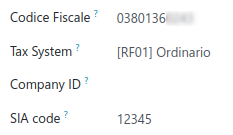
Megjegyzés
A SIA-kód azonosítja a vállalkozásokat az olasz banki hálózaton belül, és meghatározott fizetési módszereken keresztül pénzek fogadásához szükséges. Egy betűből és négy számjegyből áll (pl. T1234), és általában megtalálható a bank portálján, vagy a bankhoz fordulva szerezhető be.
Győződjön meg arról, hogy a vállalat bankszámlájához olasz IBAN tartozik.
Lásd még
A Bank Accounts konfigurálása
Ri.Ba. elfogadása a számlákon
Ri.Ba. típusú kifizetések a Számlák oldalról regisztrálhatók ().
Fontos
Győződjön meg arról, hogy a számla olyan partnerhez kapcsolódik, akinek olasz IBAN-nal rendelkező bankszámlája van.
Ezután az összes kifizetést egy Kötegelt kifizetésbe kell csoportosítani.
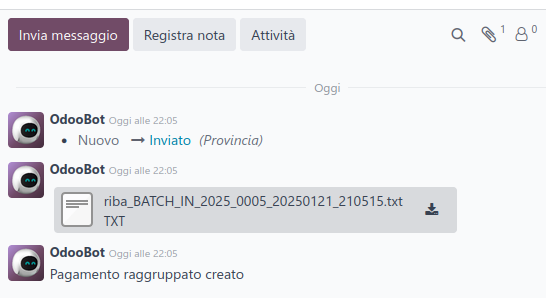
Amint megnyomja a Érvényesítés gombot a Kötegelt kifizetésnél, a Ri.Ba. fájl létrejön és csatolódik a Kötegelt kifizetéshez, így letöltheti, és feltöltheti a bankja webes portáljára.