Szabadság
Az Odoo Szabadság alkalmazása központi információs forrásként szolgál minden szabadsághoz kapcsolódó információ számára. Ez az alkalmazás kezeli a kérelmeket, az egyenlegeket, a kiosztásokat, a jóváhagyásokat és a jelentéseket.
A felhasználók szabadságot igényelhetnek, és áttekintést kaphatnak kérelmeikről és szabadságegyenlegeikről. A vezetők szabadságot oszthatnak ki egyéneknek, csapatoknak vagy az egész vállalatnak, és jóváhagyhatják a szabadságkérelmeket.
Részletes jelentések futtathatók annak megtekintéséhez, hogy mennyi szabadságot (és milyen típusú szabadságot) használnak fel, elhatárolási tervek hozhatók létre, és állami ünnepnapok állíthatók be.
Megjegyzés
Felhívjuk figyelmét, hogy a Szabadság alkalmazás összes aspektusát csak megfelelő hozzáférési jogokkal rendelkező felhasználók láthatják.
Minden felhasználó hozzáférhet a Szabadság alkalmazás Saját szabadságom és Áttekintés szakaszaihoz. Az összes többi szakasz meghatározott hozzáférési jogokat igényel.
A hozzáférési jogok Szabadság alkalmazásra gyakorolt hatásának jobb megértéséhez tekintse meg az Új alkalmazottak dokumentumot, különösen a Munkainformáció fül konfigurálásával foglalkozó részt.
Lásd még
Konfiguráció
A szabadság alkalmazottakhoz való kiosztásához, valamint ahhoz, hogy az alkalmazottak igényelhessék és felhasználhassák szabadságukat, először konfigurálni kell a különböző szabadságtípusokat, majd ki kell osztani azokat az alkalmazottaknak (ha a kiosztás szükséges).
Szabadságtípusok
Az aktuálisan konfigurált szabadságtípusok megtekintéséhez navigáljon a menüpontra. A szabadságtípusok lista nézetben jelennek meg.
A Szabadság alkalmazás négy előre konfigurált szabadságtípussal érkezik: Fizetett szabadság, Betegszabadság, Fizetés nélküli szabadság, Szabadnapok, és Extra órák. Ezek módosíthatók az üzleti igényeknek megfelelően, vagy használhatók változtatás nélkül.
Szabadságtípus létrehozása
Új szabadságtípus létrehozásához navigáljon a menüpontra. Kattintson az Új gombra egy üres szabadságtípus-űrlap megjelenítéséhez.
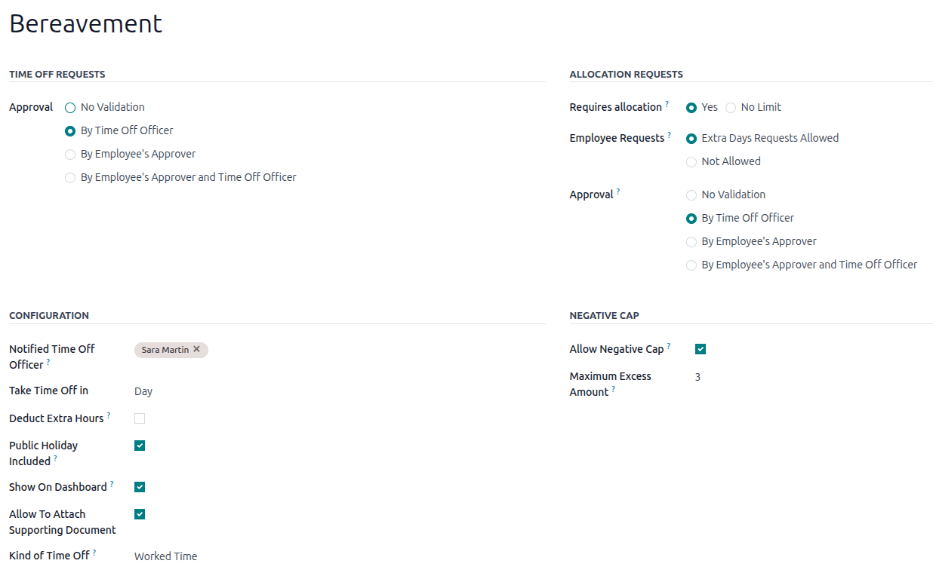
Adja meg az adott szabadságtípus nevét az űrlap tetején lévő üres sorban, például Nyaralás vagy Gyász. Ezután töltse ki az alábbi információkat az űrlapon.
Megjegyzés
A szabadságtípus-űrlap egyetlen kötelező mezői a Szabadságtípus neve, a Szabadság mértékegysége és a Szabadság típusa. Emellett a Szabadságkérelmek és a Kiosztási kérelmek szakaszokat kötelező konfigurálni.
Szabadságkérelmek szakasz
Ez a szakasz határozza meg, hogy az ezen szabadságtípushoz tartozó szabadságkérelmek jóváhagyása hogyan történik.
Jóváhagyás: válassza ki, hogy milyen típusú jóváhagyás szükséges ehhez a szabadságtípushoz. A lehetőségek:
Nincs ellenőrzés: Az ilyen típusú szabadság kérésekor nem szükséges jóváhagyás. A szabadságkérelem automatikusan jóváhagyásra kerül.
A szabadságügyi felelős által: Csak az ezen az űrlapon a Értesítendő szabadságügyi felelős mezőben megadott szabadságügyi felelős köteles jóváhagyni a szabadságkérelmet. Ez az alapértelmezés szerint kiválasztott lehetőség.
Az alkalmazott jóváhagyója által: Csak az alkalmazott szabadságügyi kérelmekhez megadott jóváhagyója köteles jóváhagyni a szabadságkérelmet, aki a az alkalmazott lapján a Munkahelyi adatok fülön van beállítva.
Az alkalmazott jóváhagyója és a szabadságügyi felelős által: Mind az alkalmazott megadott szabadságügyi jóváhagyója, mind a szabadságügyi felelős köteles jóváhagyni a szabadságkérelmet.
Szabadságkeret-kérelem szakasz
Ez a szakasz határozza meg, hogy az ezen szabadságtípushoz tartozó szabadságkeret-kérelmek hogyan kerülnek kezelésre.
Keret szükséges: Ha a szabadságot előzetesen ki kell osztani az alkalmazottaknak, válassza a Igen lehetőséget. Ha a szabadságot előzetes kiosztás nélkül is lehet kérni, válassza a Nincs korlát lehetőséget. Ha a Nincs korlát van kiválasztva, az alábbi beállítások nem jelennek meg az űrlapon.
Alkalmazotti kérelmek: Válassza a További napok kérelmezése engedélyezett lehetőséget, ha az alkalmazott több szabadságot kérelmezhet, mint amennyit kiosztottak számára.
Ha az alkalmazottak nem kérelmezhetnek több szabadságot, mint amennyit kiosztottak számukra, válassza a Nem engedélyezett lehetőséget.
Example
Az alkalmazottnak tíz nap szabadság lett kiosztva ennél a szabadságtípusnál, és a További napok kérelmezése engedélyezett lehetőség be van kapcsolva. Az alkalmazott tizenkét nap szabadságot szeretne kivenni. Kérelmet nyújthat be két további napra, mivel a További napok kérelmezése engedélyezett lehetőség engedélyezett.
Fontos
Fontos megjegyezni, hogy a további szabadság kérelmezése nem garantálja annak jóváhagyását.
Jóváhagyás: Válassza ki az adott szabadságtípus kiosztásához szükséges jóváhagyás típusát.
Nincs ellenőrzés: A szabadságtípus további kiosztásának kérésekor nem szükséges jóváhagyás. A kiosztási kérelem automatikusan jóváhagyásra kerül.
A szabadságügyi felelős által: Csak az ezen az űrlapon a Értesítendő szabadságügyi felelős mezőben megadott szabadságügyi felelős köteles jóváhagyni a kiosztási kérelmet. Ez az alapértelmezés szerint kiválasztott lehetőség.
Az alkalmazott jóváhagyója által: Csak az alkalmazott szabadságügyi kérelmekhez megadott jóváhagyója köteles jóváhagyni a kiosztási kérelmet, aki a az alkalmazott lapján a Munkahelyi adatok fülön van beállítva.
Az alkalmazott jóváhagyója és a szabadságügyi felelős által: Mind az alkalmazott megadott szabadságügyi jóváhagyója, mind a szabadságügyi felelős köteles jóváhagyni a kiosztási kérelmet.
Konfiguráció szakasz
Ez a szakasz határozza meg a szabadságtípusra vonatkozó összes egyéb részletet, a jóváhagyásokon és kiosztásokon kívül. Ide tartozik, hogy a szabadságot hogyan kell igénybe venni (órák, félnapok vagy napok), hogy a szabadság látható-e más felhasználók számára, és hogy a szabadság hogyan befolyásolja a Bérszámfejtés alkalmazást.
Notified Time Off Officer: Válassza ki azt a felhasználót, aki értesítést kap, és felelős az adott szabadságtípusra vonatkozó kérelmek és allokációk jóváhagyásáért.
Take Time Off in: Válassza ki a legördülő menüből a szabadság igénylésének formátumát. A lehetőségek:
Day: ha a szabadságot csak teljes napos egységekben (8 óra) lehet igényelni.
Half Day: ha a szabadságot csak fél napos egységekben (4 óra) lehet igényelni.
Hours: ha a szabadságot óránkénti egységekben lehet igénybe venni.
Deduct Extra Hours: Engedélyezze ezt a beállítást, ha a szabadságkérelemben figyelembe kell venni az alkalmazott által felhalmozott túlórákat.
Example
Ha egy alkalmazott a héten két extra órát dolgozik, és öt óra szabadságot kér, a kérelem három óráról szól, mivel a két extra ledolgozott órát először felhasználják, és levonják a kérelemből.
Public Holiday Included: Engedélyezze ezt a beállítást, ha a szabadságkérelmekbe be kell számítani az ünnepnapokat.
Example
Az Egyesült Államokban dolgozó alkalmazott július 4-ének hetére kér szabadságot, összesen öt napra. Mivel július 4-je ünnepnap az Egyesült Államokban, a szabadságkérelem automatikusan módosul: öt szabadságnap helyett négy szabadnapot és egy ünnepnapot vesz igénybe. Ennek oka, hogy az ünnepnap be van számítva, és a felhasználónak nem kell saját szabadidejét felhasználnia az ünnepnapra.
Ez a beállítás csökkenti a felhasználók plusz munkáját, lehetővé téve, hogy az egész hétre egyetlen szabadságkérelmet nyújtsanak be, ahelyett, hogy két külön kérelmet kellene benyújtaniuk: egyet az ünnepnap előtti napokra, és egyet az ünnepnap utáni napokra.
Allow To Attach Supporting Document: Engedélyezze ezt a beállítást, hogy az alkalmazott dokumentumokat csatolhasson a szabadságkérelemhez. Ez hasznos olyan esetekben, amikor dokumentáció szükséges, például hosszú távú betegszabadságnál.
Kind of Time Off: A legördülő menüből válassza ki a szabadság típusát: Worked Time vagy Absence. A Worked Time azt jelzi, hogy az igénybe vett szabadság beleszámít a ledolgozott időbe bármely olyan elhatárolásnál, amelyre az alkalmazott törekszik, míg az Absence nem számít bele semmilyen elhatárolásba.
Company: Ha az adatbázisban több vállalat is létrehozásra kerül, és ez a szabadságtípus csak egy vállalatra vonatkozik, válassza ki a vállalatot a legördülő menüből. Ha ez a mező üresen marad, a szabadságtípus az adatbázis összes vállalatára érvényes. Ez a mező csak többvállalatos adatbázisban jelenik meg.
Negatív korlát szakasz
Engedélyezze az Allow Negative Cap beállítást, ha az alkalmazottak több szabadságot is igényelhetnek, mint amennyivel jelenleg rendelkeznek, lehetővé téve a negatív egyenleget. Ha engedélyezve van, megjelenik egy Maximum Excess Amount mező. Ebben a mezőben adja meg az engedélyezett maximális negatív szabadság mennyiségét napokban.
Example
Sárának jelenleg három napnyi Vacation típusú szabadsága van. Olyan utazást tervez, amelyhez öt nap szabadság szükséges.
A Vacation szabadságtípusnál engedélyezve van az Allow Negative Cap beállítás, és az Maximum Excess Amount értéke öt.
Ezek a beállítások lehetővé teszik, hogy Sára öt napos kérelmet nyújtson be a Vacation szabadságtípusra. Jóváhagyás esetén a Vacation szabadságegyenlege mínusz kettő (-2) nap lesz.
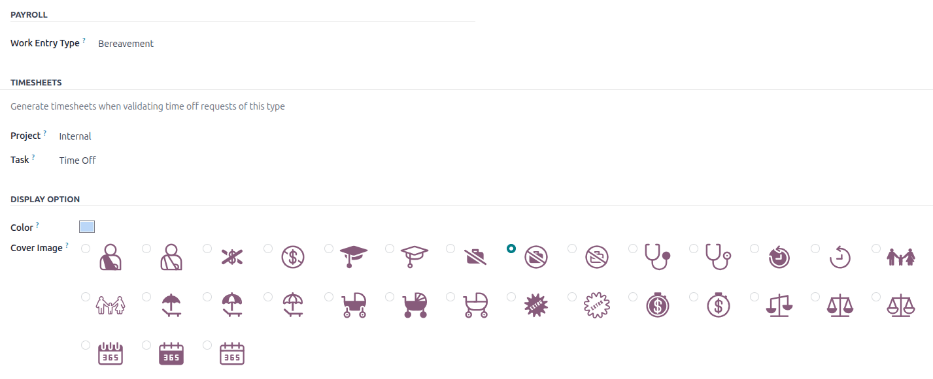
Bérszámfejtés szakasz
Ha a szabadság típusnak munkabejegyzéseket kell létrehoznia a Bérszámfejtés alkalmazásban (Enterprise), válassza ki a Munkabejegyzés típusa elemet a legördülő listából.
Munkaidő-nyilvántartás szakasz
Megjegyzés
A Munkaidő-nyilvántartás szakasz csak akkor jelenik meg, ha a felhasználó fejlesztői módban van. A fejlesztői mód elérésének részleteiért tekintse meg a Fejlesztői mód (hibakeresési mód) dokumentumot.
Ha egy alkalmazott szabadságot vesz ki, és munkaidő-nyilvántartást is használ, az Odoo bejegyzéseket hoz létre a Munkaidő-nyilvántartás alkalmazásban a szabadság idejére. Ez a szakasz meghatározza, hogyan kerülnek rögzítésre.
Projekt: Válassza ki azt a projektet, amelyben a szabadság típus bejegyzései megjelennek.
Feladat: Válassza ki azt a feladatot, amely megjelenik a munkaidő-nyilvántartásban ehhez a szabadság típushoz. Az alapértelmezett lehetőségek: Szabadság, Megbeszélés vagy Képzés.
Megjelenítési beállítások szakasz
Szín: Válasszon egy színt, amelyet a Szabadság alkalmazás irányítópultján kíván használni.
Borítókép: Válasszon egy ikont, amelyet a Szabadság alkalmazás irányítópultján kíván használni.
Felhalmozási tervek
Egyes szabadságokat felhalmozási terv alapján lehet megszerezni, ami azt jelenti, hogy minden meghatározott munkaidő (óra, nap, hét stb.) után az alkalmazott meghatározott mennyiségű szabadságot keres vagy halmoz fel.
Example
Ha egy alkalmazott minden munkával töltött hétre egy szabadságnapot halmoz fel, akkor minden ledolgozott óráért 0.2 szabadságnapot keres. Egy negyven órás munkahét végén egy teljes szabadságnapot (8 óra) érdemel ki.
Felhalmozási terv létrehozása
Új felhalmozási terv létrehozásához lépjen a menüpontra. Ezután kattintson az Új gombra, amely megjelenít egy üres felhalmozási terv űrlapot.
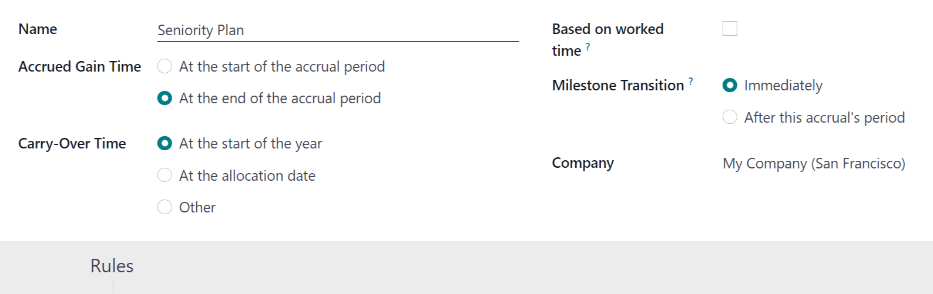
Töltse ki az alábbi információkat az űrlapon:
Név: Adja meg a felhalmozási terv nevét.
Felhalmozási idő: Válassza ki, mikor kezdi el az alkalmazott a szabadság felhalmozását: A felhalmozási időszak elején vagy A felhalmozási időszak végén.
Átviteli idő: Válassza ki, mikor kapja meg az alkalmazott a korábban megszerzett időt. A lehetőségek:
Az év elején: Válassza ezt, ha a felhalmozás a következő év január 1-jén kerül átvitelre.
A kiosztás dátumán: Válassza ezt, ha a felhalmozás azonnal átvitelre kerül, amint időt osztanak ki az alkalmazottnak.
Egyéb: Válassza ezt a lehetőséget, ha a másik két lehetőség egyike sem alkalmazható. Ha kiválasztja, megjelenik egy Átvitel dátuma mező. Válassza ki a dátumot a két legördülő menü segítségével, az egyik a naphoz, a másik a hónaphoz.
Ledolgozott idő alapján: Engedélyezze ezt a lehetőséget, ha a szabadság-felhalmozást a munkavállaló ledolgozott munkaórái határozzák meg. A ledolgozott munkaidőnek nem minősülő napok nem járulnak hozzá a felhalmozási tervhez az Odoo-ban.
Example
A munkavállalónak olyan felhalmozási tervből jár szabadság, amelyet úgy konfiguráltak, hogy minden öt ledolgozott munkanapért egy nap szabadságot halmoz fel. A felhalmozási terv a munkavállaló ledolgozott idején alapul (a Ledolgozott idő alapján jelölőnégyzet be van jelölve), ami azt jelenti, hogy csak az öt hétköznapért keres szabadságidőt, nem a teljes hét napos heti időszakra.
A munkavállaló szabványos heti 40 órát dolgozik. A felhalmozási terv szerint havonta négy szabadságnapot kellene felhalmoznia.
A munkavállaló öt napot vesz ki egy olyan szabadságtípus felhasználásával, amelynél a Szabadság típusa Távollét-ként van beállítva. Mivel a terv csak a ledolgozott időre biztosít szabadságot, ez az öt nap nem számít bele a felhalmozásba.
Ennek eredményeként a munkavállaló abban a hónapban négy helyett csak három szabadságnapot halmoz fel.
Mérföldkő-átmenet: Ez a mező csak akkor látható, ha a felhalmozási tervben legalább két szabály van konfigurálva. Ez a beállítás határozza meg, hogy a munkavállalók mikor lépnek egy új mérföldkőre. Ha a munkavállalók egy fizetési időszak közepén teljesítik az átlépés feltételeit, döntse el, hogy Azonnal vagy A felhalmozási időszak lejárta után (az aktuális fizetési időszak végén) lépnek-e új mérföldkőre.
Vállalat: Ez a mező csak többvállalatos adatbázisban jelenik meg. A legördülő menü segítségével válassza ki azt a vállalatot, amelyre a felhalmozási terv vonatkozik. Ha üresen hagyja, a felhalmozási terv az összes vállalat számára elérhető.
Szabályok
A munkavállalók csak akkor halmozhatnak fel szabadságot a felhalmozási tervből, ha szabályok vannak létrehozva.
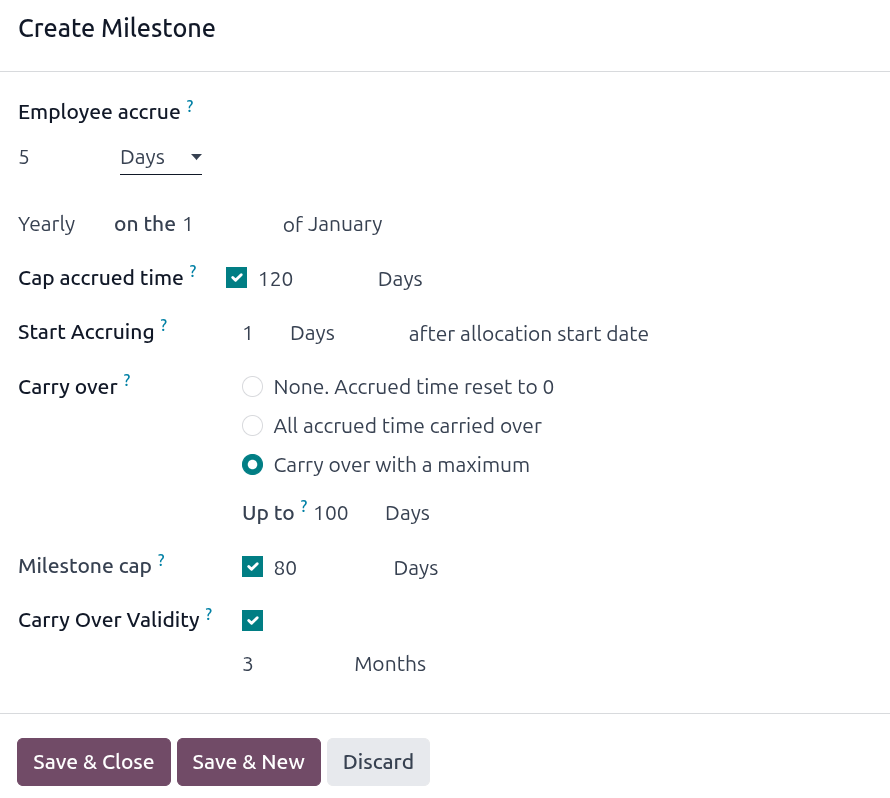
Új szabály létrehozásához kattintson az Új mérföldkő gombra a szürke Szabályok szakaszban, és megjelenik egy Mérföldkő létrehozása modális űrlap.
Töltse ki az alábbi mezőket az űrlapon:
Munkavállaló felhalmozása: Ebben a szakaszban adja meg a felhalmozott szabadság paramétereit.
Először válassza ki a felhalmozott idő növekményéhez a Nap vagy Óra lehetőséget a legördülő menü segítségével.
Ezután adja meg a felhalmozandó kiválasztott paraméter számértékét. A numerikus formátum
X.XXXX, így részleges napok vagy órák is konfigurálhatók.Végül válassza ki a legördülő menü segítségével, hogy milyen gyakran halmozódik fel az idő. Az alapértelmezett lehetőségek: Óránként, Naponta, Hetente, Havonta kétszer, Havonta, Évente kétszer és Évente.
A kiválasztott lehetőségtől függően további mezők jelenhetnek meg. Például ha a Havonta kétszer lehetőséget választja, két további mező jelenik meg, amelyekben meg kell adni a mérföldkő bekövetkezésének két napját az egyes hónapokon belül.
Felhalmozható idő maximuma: Ha van egy maximális időmennyiség, amelyet a munkavállaló ezzel a tervvel felhalmozhat, engedélyezze ezt a lehetőséget.
Az engedélyezés után a jelölőnégyzettől jobbra két további mező jelenik meg. A második mező automatikusan kitöltődik Nap vagy Óra értékkel, az Munkavállaló felhalmozása szakaszban elvégzett kiválasztásnak megfelelően.
A felhalmozható maximális időmennyiség meghatározásához adjon meg egy számértéket az első mezőben, a megadott növekményekben kifejezve.
Start Accruing: Adja meg azt az időszakot (számát és értékét), amelynek el kell telnie ahhoz, hogy az alkalmazott elkezdhesse felhalmozni a szabadidőt.
Az első mezőbe írjon be egy számértéket, majd a második mezőben válassza ki a kívánt időegységet (Days, Months vagy Years).
Carry over: válassza ki, hogyan kezelje a rendszer a fel nem használt szabadidőt. A lehetőségek a következők:
None. Accrued time reset to 0: A fel nem használt szabadidő elvész.
All accrued time carried over: Az összes fel nem használt szabadidő átkerül a következő naptári évre.
Carry over with a maximum: A fel nem használt szabadidő átkerül a következő naptári évre, de van egy felső korlát. Ha ezt választja, megjelenik az Up to mező.
Adja meg a következő évre átvihető Hours vagy Days maximális számát. A megjelenített időegységet az Employee Accrue szakasz beállítása határozza meg.
Az ezen a határon túli szabadidő elvész.
Fontos
Ha a Carry over mező értéke None. Accrued time reset to 0, akkor ez a szabály felülírja az felhalmozási tervben beállított Carry-Over Time értéket.
Ha egy vállalat felhalmozási tervet hoz létre, amelyben az alkalmazottak szabadidőt kapnak At the start of the accrual period (azaz az év elején), és a felhalmozási terv Carry-Over Time mezőjét At the start of the year értékre állítja, akkor a fel nem használt szabadidő átvihetővé válik a következő évre.
Ezután a vállalat szabályokat ad a felhalmozási tervhez, amelyek évente öt nap szabadságot osztanak ki, az év első napján (egy hét szabadság kerül kiosztásra január 1-jén).
Ha a Create Milestone felugró ablakban a Carry over mező értéke None. Accrual time reset to 0, akkor a fel nem használt szabadidő nem kerül át a következő évre, még akkor sem, ha az Accrual Plan űrlapon a Carry-Over Time értéke At the start of the year.
A szabályban beállított átvitel elsőbbséget élvez a felhalmozási terv űrlapján beállított átvitellel szemben.
Milestone cap: Jelölje be ezt a jelölőnégyzetet, hogy korlátot állítson be a naptári évente felhalmozható összes szabadidőre. Adja meg az alkalmazott által egy évben felhalmozható maximális Hours vagy Days számát. A megjelenített időegységet az Employee Accrue szakasz beállítása határozza meg.
Ha a Carry over mező értéke None. Accrued time reset to 0, a Milestone cap mező nem jelenik meg.
Carry Over Validity: Jelölje be ezt a jelölőnégyzetet, hogy időkorlátot állítson be arra vonatkozóan, hogy az alkalmazottnak mennyi ideje van felhasználni az átvitt szabadidőt. Először a legördülő menüben válassza ki a kívánt időszakot a második mezőben: Days vagy Months.
Ezután adja meg a maximális Days vagy Months számát, amely alatt az alkalmazottnak fel kell használnia az átvitt szabadidőt. Az időszak lejárta után a fel nem használt átvitt szabadidő érvényét veszti.
Ha a Carry over mező értéke None. Accrued time reset to 0, a Carry Over Validity mező nem jelenik meg.
Az űrlap kitöltése után kattintson a Save & Close gombra a Create Milestone űrlap mentéséhez és az ablak bezárásához, vagy kattintson a Save & New gombra az űrlap mentéséhez és egy újabb mérföldkő létrehozásához. Annyi mérföldkövet adjon hozzá, amennyit csak kíván.
Example
Ez a mérföldkő-űrlap úgy van beállítva, hogy az alkalmazott évente öt napot gyűjtsön. Ezt az időt évente, január 1-jétől kezdi el felhalmozni.
A munkavállaló soha nem halmozhat fel több mint 120 nap szabadságot ezzel a felhalmozási tervvel. Amikor 120 napot halmoz fel, a felhalmozás leáll.
Emellett legfeljebb 100 nap szabadságot vihet át a következő évre, és három hónapja van az átvitt időkeret felhasználására.
Megjegyzés: a 120 napos Felhalmozott idő korlátja miatt a munkavállaló nem vihet át olyan szabadságot, amely összesen meghaladja a 120 napot.
Munkaszüneti napok
Mivel az ünnepnapok országonként, sőt városonként is eltérőek lehetnek, az Odoo-ban nincsenek előre konfigurált munkaszüneti napok. A törvényes vagy nemzeti ünnepnapok figyelembevételéhez, illetve a munkavállalóknak biztosított extra szabadnapok megadásához konfigurálja a megfigyelt munkaszüneti napokat az Odoo-ban.
Fontos, hogy a munkaszüneti napokat az Odoo-ban konfigurálja, hogy a munkavállalók tisztában legyenek a szabad napjaikkal, és ne kérjenek szabadságot olyan napokra, amelyek már munkaszüneti napként (nem munkanapként) vannak beállítva.
Emellett a Szabadság alkalmazásban konfigurált összes munkaszüneti nap tükröződik minden olyan alkalmazásban is, amely munkaidő-beosztást használ, például a Naptár, a Tervezés, a Gyártás és más alkalmazásokban.
Mivel az Odoo integrálódik más, munkaidő-beosztást használó alkalmazásokkal, bevált gyakorlatnak számít, hogy minden munkaszüneti nap konfigurálva legyen.
Munkaszüneti napok létrehozása
Munkaszüneti nap létrehozásához navigáljon a menüponthoz. Az összes jelenleg konfigurált munkaszüneti nap egy alapértelmezett listanézetben jelenik meg.
Kattintson az Új gombra, és egy új sor jelenik meg a lista alján.
Adja meg a következő adatokat az új sorban:
Név: Adja meg az ünnepnap nevét.
Vállalat: Többvállalatos adatbázis esetén ez a mező alapértelmezés szerint az aktuális vállalattal van kitöltve. Ez a mező nem szerkeszthető.
Megjegyzés
A Vállalat mező alapértelmezés szerint rejtett. A mező megtekintéséhez kattintson a lista jobb felső sarkában, az oszlopcímektől jobbra található (beállítások módosítása) ikonra, és aktiválja a Vállalat lehetőséget a megjelenő legördülő menüből.
Kezdő dátum: A dátum- és időválasztóval válassza ki az ünnepnap kezdetének dátumát és időpontját, majd kattintson az Alkalmaz gombra. Ez a mező alapértelmezés szerint az aktuális dátumra van beállítva. A kezdési időpont a vállalat kezdési időpontja szerint kerül beállításra (a munkaidő-beosztás alapján). Ha a felhasználó számítógépe más időzónára van beállítva, a kezdési időpont a vállalat időzónájához képest ennek megfelelően módosul.
Záró dátum: A dátum- és időválasztóval válassza ki az ünnepnap végének dátumát és időpontját, majd kattintson az Alkalmaz gombra. Ez a mező alapértelmezés szerint az aktuális dátumra van beállítva, és az időpont a vállalat záró időpontjára van beállítva (a munkaidő-beosztás alapján). Ha a felhasználó számítógépe más időzónára van beállítva, a kezdési időpont a vállalat időzónájához képest ennek megfelelően módosul.
Example
Egy San Franciscóban működő vállalat 9:00-tól 18:00-ig dolgozik, napi nyolc óra munkaidővel és egy óra ebédszünettel.
Egy New York-i felhasználó számára, akinek a számítógépe Eastern Standard Time időzónára van beállítva, a létrehozott munkaszüneti nap kezdési időpontja 12:00 PM - 9:00 PM-ként jelenik meg, figyelembe véve a háromórás időzóna-különbséget.
Hasonlóképpen, egy Los Angelesben tartózkodó felhasználó, akinek számítógépén a Pacific Standard Time időzóna van beállítva, a munkaszüneti nap időpontját reggel 9:00 - este 6:00 óraként látja.
Munkaidő: Ha a munkaszüneti nap csak azokra a munkavállalókra vonatkozzon, akikre egy meghatározott munkaidő vonatkozik, válassza ki a munkaidőt a legördülő menüből. Ha üresen hagyja, a munkaszüneti nap az összes munkavállalóra vonatkozik.
Munkanapló-bejegyzés típusa: Ha a Bérszámfejtés alkalmazást használja, ez a mező határozza meg, hogyan jelenjenek meg a munkaszüneti naphoz tartozó munkanapló-bejegyzések. Válassza ki a munkanapló-bejegyzés típusát a legördülő menüből.

Kötelező munkanapok
Egyes vállalatoknál vannak olyan különleges napok, amikor meghatározott részlegeknek vagy a teljes személyzetnek jelen kell lennie, és ezeken a napokon nem engedélyezett a szabadság kivétele.
Az ilyen típusú napokat Odoo-ban kötelező munkanapoknak nevezik. Ezek konfigurálhatók vállalati szinten vagy részleg-specifikusan. Konfiguráció után az adott részleg vagy vállalat munkavállalói nem tudnak szabadságigényt beküldeni ezekre a kötelező munkanapokra.
Kötelező munkanapok létrehozása
Az Odoo alapértelmezés szerint nem tartalmaz kötelező munkanapokat. Kötelező munkanap létrehozásához navigáljon a menüponthoz.
Kattintson a bal felső sarokban lévő Új gombra, és egy üres sor jelenik meg a listában.
Adja meg a következő adatokat az új sorban:
Név: Adja meg a kötelező munkanap nevét.
Vállalat: Többvállalatos adatbázis esetén ez a mező látható, és alapértelmezés szerint az aktuális vállalat töltődik be ide. A legördülő menü segítségével válassza ki azt a vállalatot, amelyre a kötelező munkanap vonatkozik.
Részlegek: Ez az oszlop alapértelmezés szerint rejtett. Először kattintson a jobb felső sarokban lévő (további beállítások) ikonra, a Szín mellett, majd jelölje be a Részlegek melletti jelölőnégyzetet az oszlop megjelenítéséhez.
Ezután válassza ki a kívánt részlegeket a legördülő menüből. Több részleg is kiválasztható, és nincs korlát a hozzáadható részlegek számára.
Ha ez a mező üresen marad, a kötelező munkanap az egész vállalatra vonatkozik.
Kezdő dátum: A naptárválasztó segítségével adja meg a kötelező munkanap kezdetének dátumát.
Befejező dátum: A naptárválasztó segítségével adja meg a kötelező munkanap végének dátumát. Egynapos kötelező munkanap esetén a befejező dátumnak meg kell egyeznie a kezdő dátummal.
Szín: Ha kívánja, válasszon egy színt a rendelkezésre álló lehetőségek közül. Ha nem szeretne színt, válassza a
Nincs színlehetőséget, amelyet egy fehér négyzet jelöl. A kiválasztott szín megjelenik a Szabadság alkalmazás fő irányítópultján, mind a naptárban, mind a jelmagyarázatban.

Áttekintés
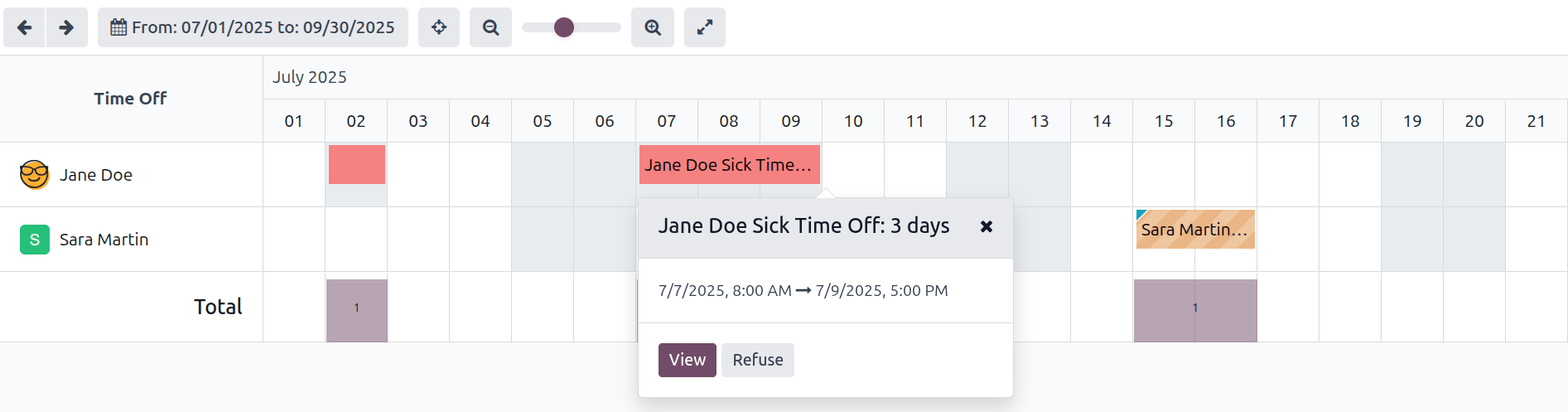
A felhasználó szabadságának, és/vagy az általa kezelt csapat szabadságának színkódos ütemtervének megtekintéséhez navigáljon a menüponthoz. Ez egy naptárt jelenít meg az alapértelmezett Csapatom szűrővel, negyedéves (háromhónapos) nézetben.
Az időszak megváltoztatásához kattintson a (időszak) gombra a legördülő menü megjelenítéséhez. Ezután válassza a Ma, Ez a hét, Ez a hónap, Ez az év lehetőséget, vagy adjon meg egyéni időszakot, hogy a naptár a megfelelő nézetben jelenjen meg.
Az idő előre vagy visszafelé való léptetéséhez a kiválasztott egységben (Hónap, Hét stb.) kattintson a (balra nyíl) vagy (jobbra nyíl) gombra a megadott időegységnyi előre- vagy visszalépéshez. Például ha Hónap van kiválasztva, a nyilak egy hónappal módosítják a nézetet.
Az aktuális napot tartalmazó nézetre való visszatéréshez kattintson bármikor a (Ugrás a mai napra) gombra.
A csapattagok ábécé sorrendben jelennek meg külön sorokban, és a kért szabadságaik — státusztól függetlenül (jóváhagyva vagy jóváhagyásra vár) — láthatók a naptárban.
Minden dolgozóhoz egy szín tartozik. A dolgozó színe véletlenszerűen kerül kiválasztásra, és nem függ a kért szabadság típusától.
A szabadság állapotát a kérelem színének megjelenése jelzi: teli szín (jóváhagyva) vagy csíkos (jóváhagyásra vár).
A kért napok vagy órák száma a kérelmen is fel van tüntetve (ha elegendő hely áll rendelkezésre).
A naptár alján, a Összesen sorban egy oszlopdiagram mutatja, hogy az egyes napokon várhatóan hány fő lesz távol. Az egyes oszlopokon lévő szám a kiemelt napokon hiányzó dolgozók számát jelzi.
Egy szabadsági bejegyzésre kattintva megtekinthetők az adott szabadság részletei. Megjelenik a kért órák vagy napok teljes száma, valamint a szabadság kezdő és záró időpontja. A szabadsági kérelem részleteinek modális ablakban való megtekintéséhez kattintson a Megtekintés gombra.