
Összefoglaló e-mailek
Digest Emails olyan rendszeres időközönként e-mailben küldött összefoglalók, amelyeket a szervezet felhasználói kapnak, és magas szintű információkat tartalmaznak a vállalkozás teljesítményéről.
Az összefoglaló e-mailek küldésének megkezdéséhez navigáljon a menüpontra, aktiválja az Összefoglaló e-mailek funkciót, és kattintson a Mentés gombra.
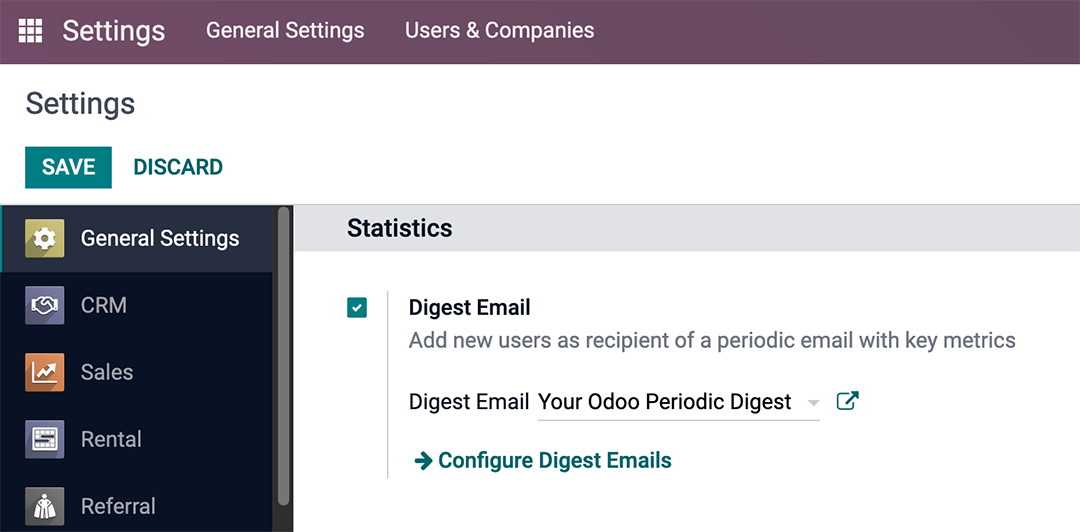
Az összefoglaló e-mailekhez számos beállítás konfigurálható, például:
Annak meghatározása, hogy mely KPIs kerüljenek megosztásra az összefoglaló e-mailekben
Annak meghatározása, milyen gyakran kerüljenek kiküldésre az összefoglaló e-mailek
Annak meghatározása, hogy a szervezetben ki kapja az összefoglaló e-maileket
Egyedi összefoglaló e-mail sablonok létrehozása
További KPIs hozzáadása (Studio alkalmazás szükséges)
Megjegyzés
Alapértelmezés szerint az Összefoglaló e-mail funkció engedélyezve van. A Your Odoo Periodic Digest az elsődleges sablon, amely az Odoo adatbázis összes KPI mérőszámát tartalmazza, és naponta kerül kiküldésre a rendszergazdáknak.
Figyelem
Küldési képességekkel rendelkező adatbázisok duplikátumai létrehozásakor (nem tesztelési módban) az összefoglaló e-mailek továbbra is a duplikált adatbázisból kerülnek kiküldésre, kivéve ha deaktiválják.
Az összefoglaló e-mail deaktiválásához navigáljon a menüpontra. Ezután deaktiválja az Összefoglaló e-mailek funkciót a jelölőnégyzet kikapcsolásával, majd kattintson a Mentés gombra. Tekintse meg a Összefoglaló e-mail kikapcsolása szakaszt.
Az alapértelmezett összefoglaló e-mail testreszabása
Az alapértelmezett összefoglaló e-mail (Your Odoo Periodic Digest) testreszabásához lépjen a menüpontra. Ezután válassza ki a Your Odoo Periodic Digest lehetőséget, és kattintson a legördülő menü melletti ↗️ (Külső hivatkozás) ikonra.
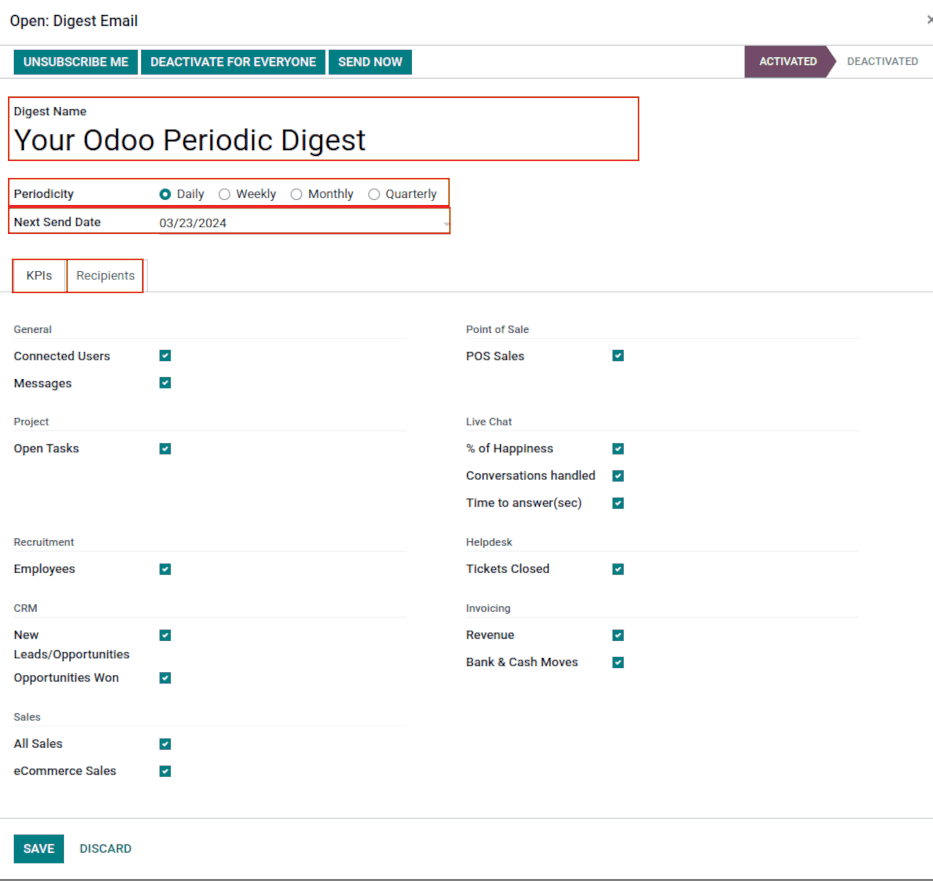
Megjelenik egy felugró ablak, amely számos szerkeszthető beállítást mutat be, többek között:
Összefoglaló neve: az összefoglaló e-mail neve.
Periodicity: szabályozza, hogy milyen gyakran kerüljenek kiküldésre az összefoglaló e-mailek (Napi, Heti, Havi vagy Negyedéves).
Next Send Date: az a dátum, amelyen az összefoglaló e-mailt ismét elküldik.
KPIs lap: jelölje be/ki azokat a kiszámított KPI értékeket, amelyek megjelennek az összefoglaló e-mailekben. A bejelölt jelölőnégyzet aktív KPI-t jelöl az összefoglaló e-mailben. Lásd a KPI-ok szakaszt.
Recipients lap: felhasználók hozzáadása/eltávolítása, akik megkapják az összefoglaló e-maileket. Lásd a Címzettek szakaszt.
Megjegyzés
A KPIs értékek az Odoo Studio segítségével testreszabhatók. Ha a Studio telepítése szükséges, az adatbázis-előfizetésen felül további költségek merülnek fel. Lásd a Egyéni KPI-k az Odoo Studio segítségével szakaszt.
Összefoglaló e-mail kikapcsolása
Egy adott összefoglaló e-mail manuális kikapcsolásához először lépjen a menüpontra, majd kattintson az Configure Digest Emails elemre. Ezután válassza ki a listából a kikapcsolni kívánt összefoglaló e-mailt.
Ezután kattintson a DEACTIVATE FOR EVERYONE gombra az összefoglaló e-mail mindenki számára történő kikapcsolásához, vagy az UNSUBSCRIBE ME gombra a bejelentkezett felhasználó levelezési listáról való eltávolításához. Ezek a gombok a felső menüben találhatók, közvetlenül a Digest Name felett.
Összefoglaló e-mail manuális küldése
Összefoglaló e-mail manuális elküldéséhez először lépjen a menüpontra, majd kattintson az Configure Digest Emails elemre. Ezt követően válassza ki a kívánt összefoglaló e-mailt, és kattintson a SEND NOW gombra. Ez a gomb a felső menüben található, közvetlenül a Digest Name felett.
KPI-ok
Az előre konfigurált KPIs értékek az összefoglaló e-mail sablonűrlap KPIs lapján adhatók hozzá az összefoglaló e-mailhez.
Először lépjen a menüpontra, majd kattintson az Configure Digest Emails elemre.
Ezután válassza ki a kívánt összefoglaló e-mailt, és nyissa meg a KPIs lapot.
Egy KPI összefoglaló e-mailhez való hozzáadásához jelölje be a kívánt KPI melletti jelölőnégyzetet. Miután az összes KPIs hozzáadásra kerül (vagy eltávolításra), kattintson a Save gombra.
Az alábbi KPIs értékek érhetők el az Odoo alapértelmezett összefoglaló e-mail sablonűrlapjának KPIs lapján:
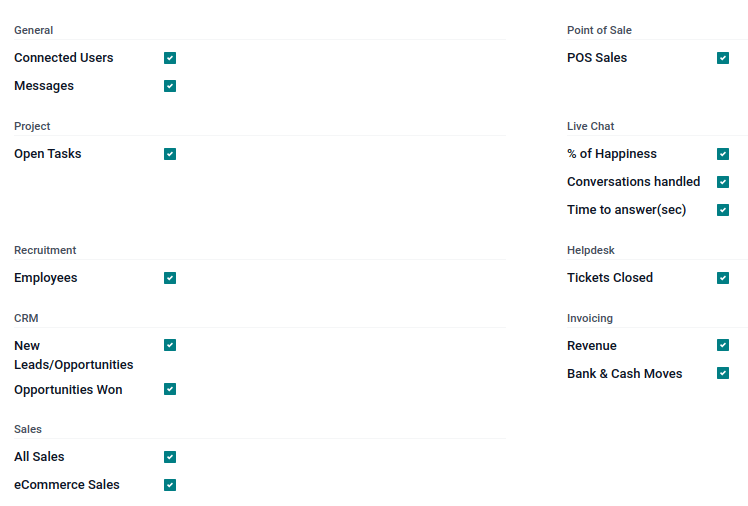
- Általános
Csatlakozott felhasználók
Üzenetek
- Projekt
Nyitott feladatok
- Toborzás
Alkalmazottak
- CRM
Új érdeklődők/lehetőségek
Megnyert lehetőségek
- Értékesítés
Összes értékesítés
eCommerce értékesítés
- Pénztárgép
POS értékesítés
- Élő chat
Elégedettség aránya
Kezelt beszélgetések
Válaszidő (mp)
- Ügyfélszolgálat
Lezárt jegyek
- Számlázás
Bevétel
Bankok és pénzmozgások
Címzettek
Az összefoglaló e-mail címzettjei az összefoglaló e-mail sablon Címzettek fülén adhatók hozzá.
Címzett hozzáadásához lépjen a menüpontra, és kattintson a Összefoglaló e-mailek konfigurálása lehetőségre. Ezután válassza ki a kívánt összefoglaló e-mailt, és nyissa meg a Címzettek fület.
Címzett hozzáadásához kattintson a Sor hozzáadása gombra, majd megjelenik a Címzettek hozzáadása felugró ablak, amely felsorolja az összes elérhető felhasználót, akik címzettként adhatók hozzá.
A felugró ablakban jelölje be a felhasználó(k) neve melletti jelölőnégyzetet a Név oszlopban, majd kattintson a Kiválasztás gombra.
Egy felhasználó eltávolításához kattintson a Címzettek fülön szereplő felhasználó sorának jobb szélén lévő ❌ (eltávolítás) ikonra.
A módosítások mentéséhez kattintson a Mentés gombra.
Összefoglaló e-mailek létrehozása
Új összefoglaló e-mail létrehozásához lépjen a menüpontra, és kattintson az Összefoglaló e-mailek konfigurálása lehetőségre. Ezután kattintson a Létrehozás gombra egy új összefoglaló e-mail készítéséhez.
Megjelenik egy külön oldal egy üres összefoglaló e-mail sablonnal, amely számos szerkeszthető beállítást tartalmaz, többek között:
Összefoglaló neve: az összefoglaló e-mail neve.
Periodicity: szabályozza, hogy milyen gyakran kerüljenek kiküldésre az összefoglaló e-mailek (Napi, Heti, Havi vagy Negyedéves).
Next Send Date: az a dátum, amelyen az összefoglaló e-mailt ismét elküldik.
KPIs lap: jelölje be/ki azokat a kiszámított KPI értékeket, amelyek megjelennek az összefoglaló e-mailekben. A bejelölt jelölőnégyzet aktív KPI-t jelöl az összefoglaló e-mailben. Lásd a KPI-ok szakaszt.
Recipients lap: felhasználók hozzáadása/eltávolítása, akik megkapják az összefoglaló e-maileket. Lásd a Címzettek szakaszt.
Adjon nevet az összefoglaló e-mailnek a Összefoglaló neve mezőben, adja meg a Időszakosság értékét, válassza ki a kívánt KPI-kat, és szükség szerint adja meg a Címzetteket.
A Mentés gombra kattintás után az új egyéni összefoglaló e-mail elérhető lesz az Összefoglaló e-mail mezőben, amely a területen található.
Egyéni KPI-k az Odoo Studio segítségével
Az összefoglaló e-mail sablon KPI-k fülén található KPI-k az Odoo Studio segítségével testreszabhatók.
Figyelem
Az adatbázis előfizetéséhez további költségek merülnek fel, ha az Odoo Studio telepítése szükséges.
A kezdéshez kattintson a képernyő jobb felső sarkában lévő 🛠️ (eszközök) ikonra. Ez az Odoo Studio alkalmazás hivatkozása.
További mezők létrehozásához hozzon létre két mezőt az összefoglaló objektumon:
Hozzon létre egy
kpi_myfieldnevű logikai mezőt, és jelenítse meg a KPI-k fülön.Hozzon létre egy
kpi_myfield_valuenevű számított mezőt, amely a testreszabott KPI értékét számítja ki.Válassza ki az KPIs mutatókat a KPI-k lapon.
Javaslat
Íme a forráskód a digest.py fájlhoz, amely útmutatást ad a programozónak a számított mező kódolásához.
Lásd még
A felhasználók a Címzettek lapra is kattinthatnak, majd a függőleges hárompontos (kebab) menüre a nézet szerkesztéséhez. Kattintson a LISTANÉZET SZERKESZTÉSE vagy a ŰRLAPNÉZET SZERKESZTÉSE lehetőségre a lap módosításához.
Számított értékek referencia táblázata
FELIRAT |
ÉRTÉK |
|---|---|
Csatlakoztatott felhasználók |
|
Elküldött üzenetek |
|
Új érdeklődők |
|
Megnyert lehetőségek |
|
Nyitott feladatok |
|
Lezárt jegyek |
|
% Elégedettség |
|
Kezelt beszélgetések |
|
Válaszidő (mp) |
|
Összes értékesítés |
|
eCommerce értékesítés |
|
Bevétel |
|
Banki és készpénzmozgások |
|
POS értékesítés |
|
Új alkalmazottak |
|